Ein zehnminütiges Erklärvideo braucht alle paar Sekunden ein neues Bild, und niemand will achtzig Bilder einzeln per Prompt erzeugen. Dieser YouTube-Bildgenerator nimmt dein in Szenen zerlegtes Skript, eine Szene pro Zeile, stellt jeder Zeile denselben festen Stil voran und liefert in einem Batch für jede Szene ein Breitbildmotiv.
Eins pro Zeile – eine ganze Tabellenspalte einfügen.
—
Per Drag & Drop oder Klick hochladen — PNG / JPEG / WEBP / GIF, jeweils bis zu 10 MB.
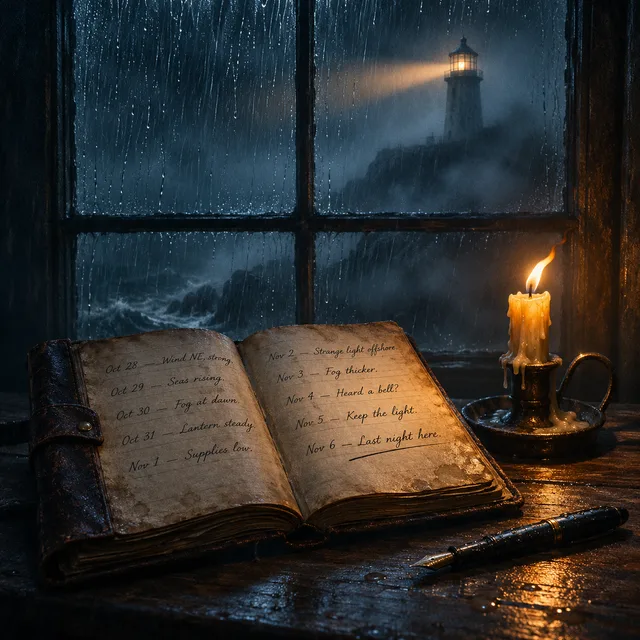
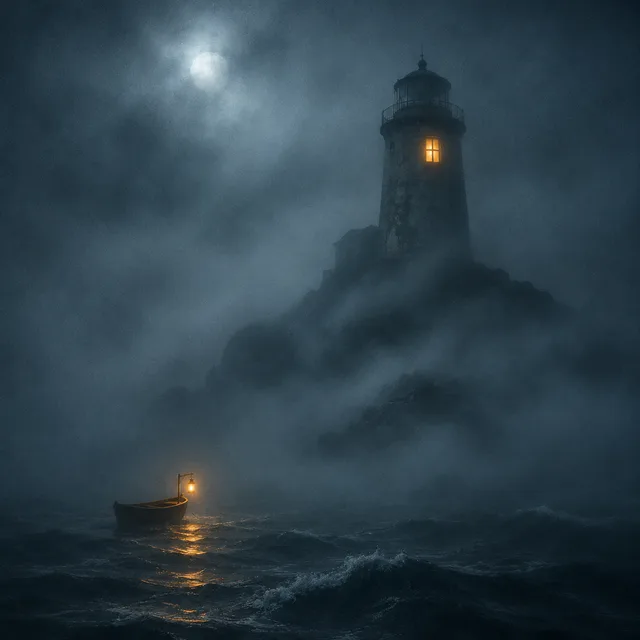
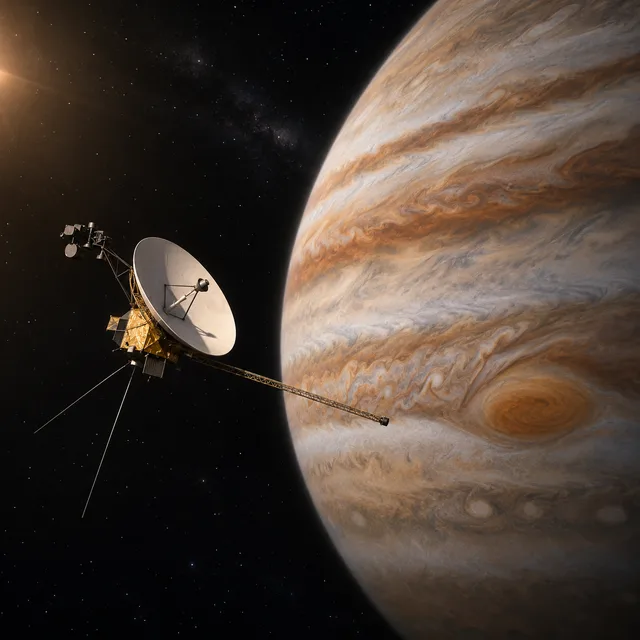
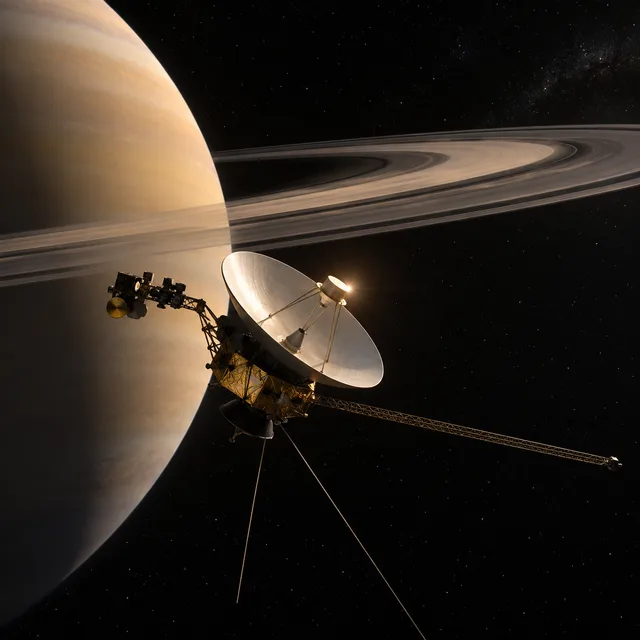
Jede Zeile ist der Anfang eines gedachten Videos: ein fester Stil und vier aufeinanderfolgende Szenen aus seinem Skript. Es gibt keine wiederkehrende Figur, nur das, wovon der Sprecher in diesem Moment erzählt: eine Handschrift, ein Kabelleger, ein Einsiedlerkrebs, eine Leuchtturmtreppe, eine Sonde. Liest du eine Zeile von links nach rechts, spielt sie sich wie die ersten Sekunden des Videos ab.
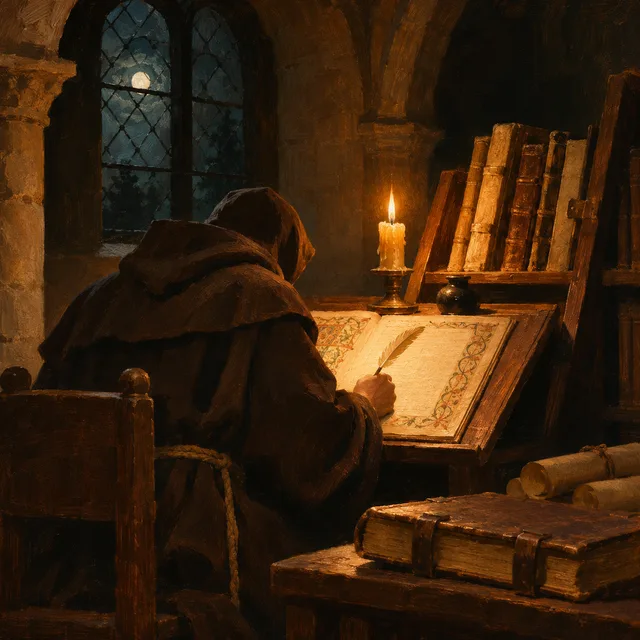
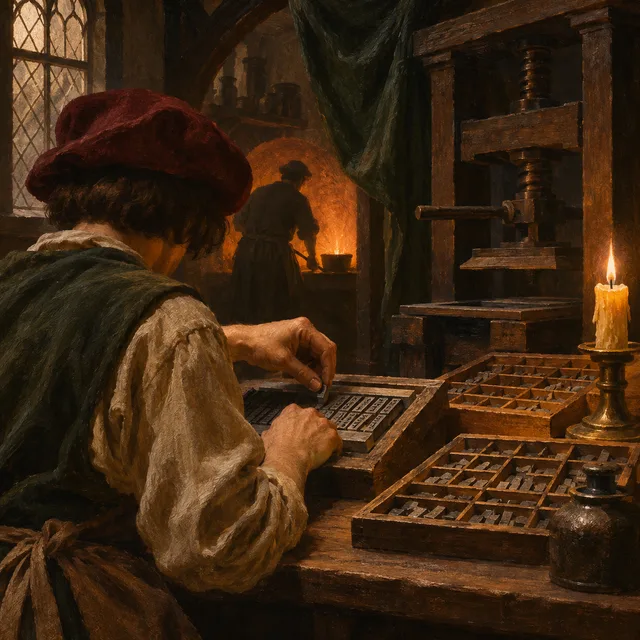
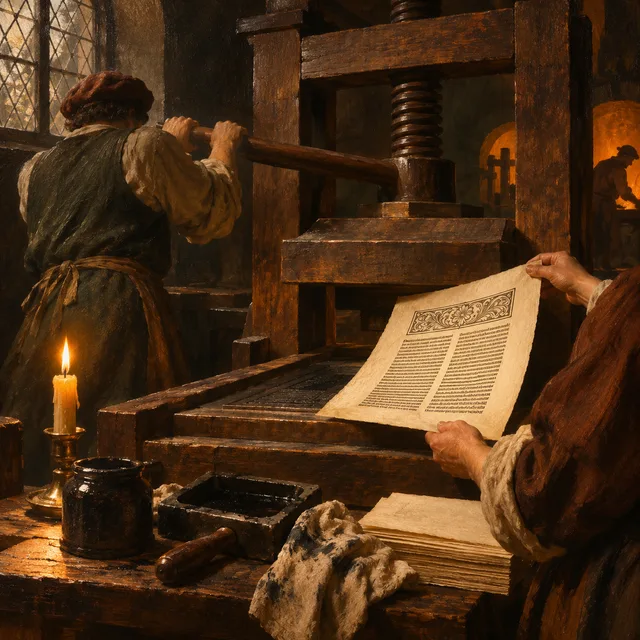
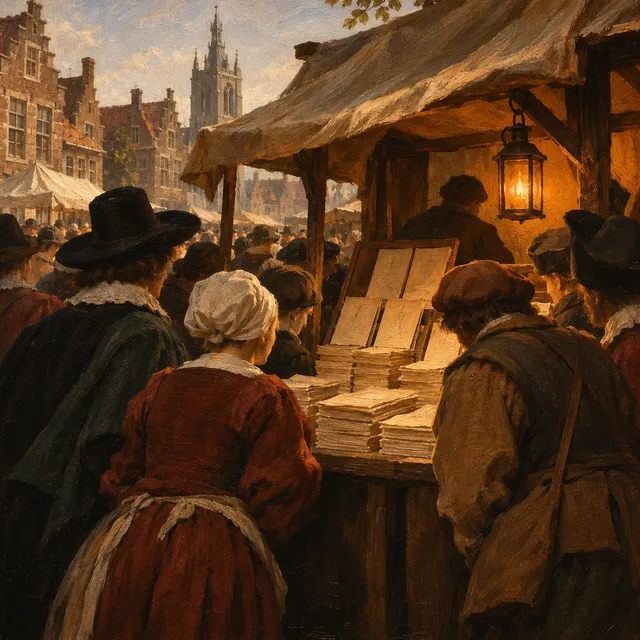
malerischer Ölgemälde-Look bei Kerzenlicht; ein Mönch beim Abschreiben, eine Setzerwerkstatt, die heruntergezogene Presse, ein Markt voller Flugblätter
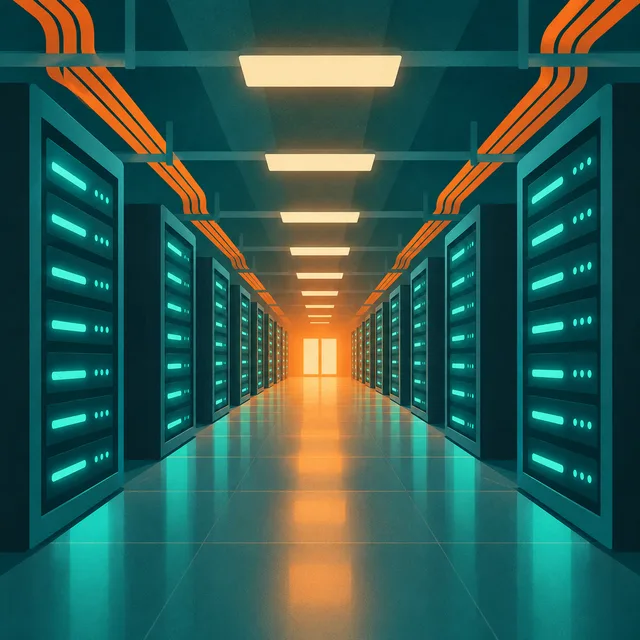
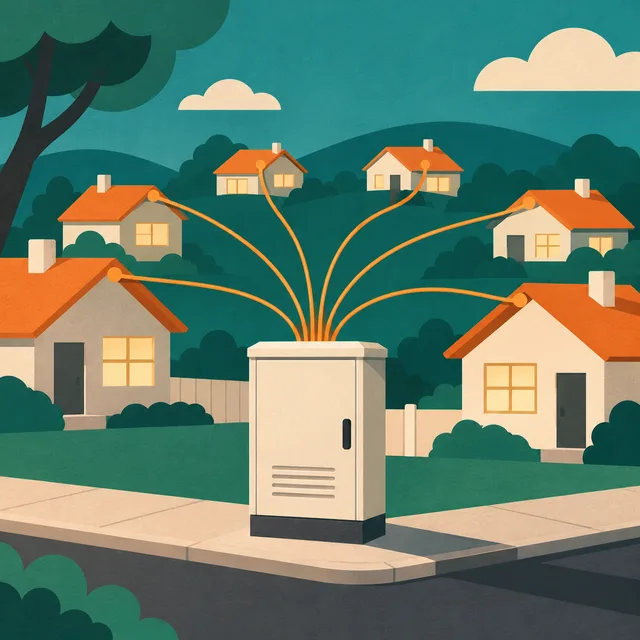
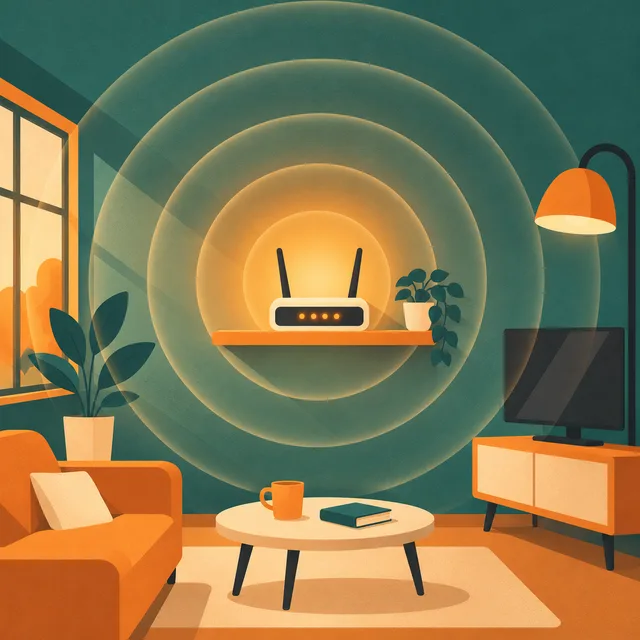
flaches 2D in Petrol und Orange; ein Kabelleger, ein Gang im Rechenzentrum, ein Verteilerkasten an der Straße, ein Heimrouter

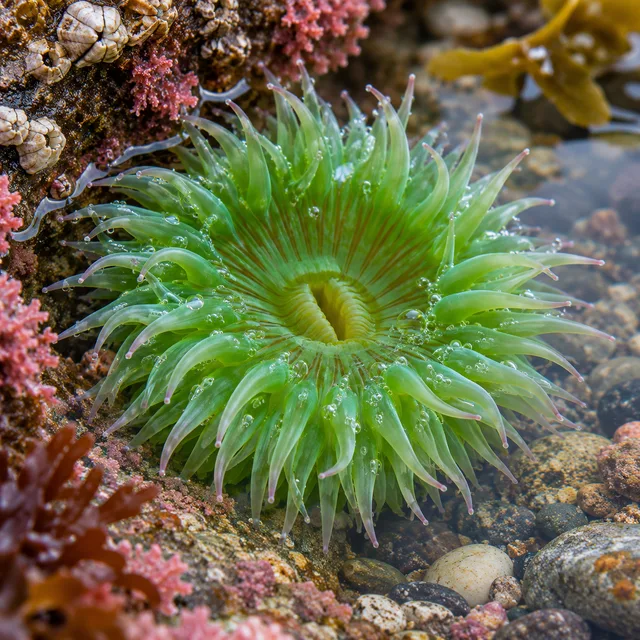
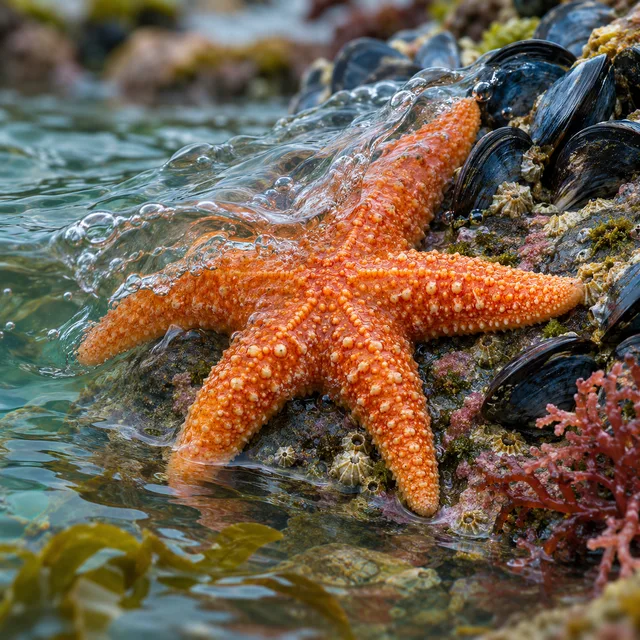
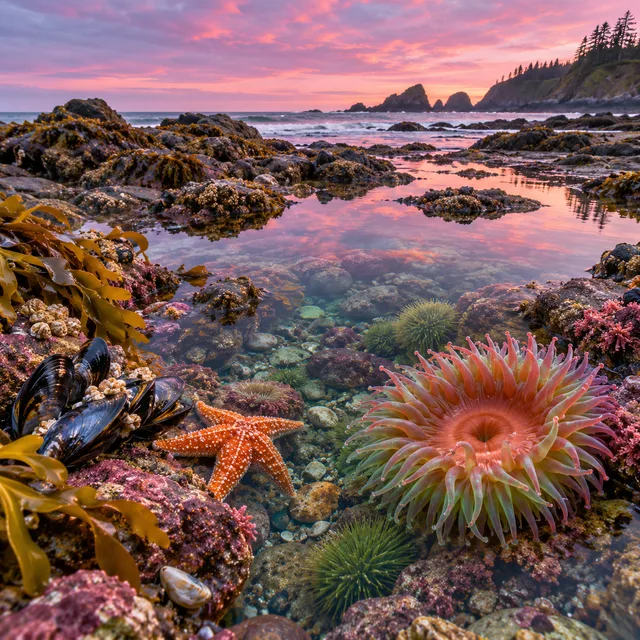
Makrofotografie bei weichem, bedecktem Licht; eine Seeanemone, ein Einsiedlerkrebs, ein Seestern, eine Küste in der Dämmerung

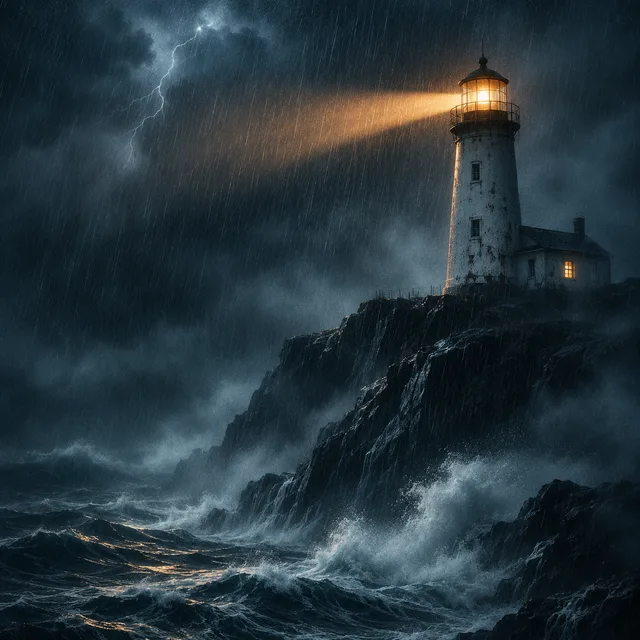
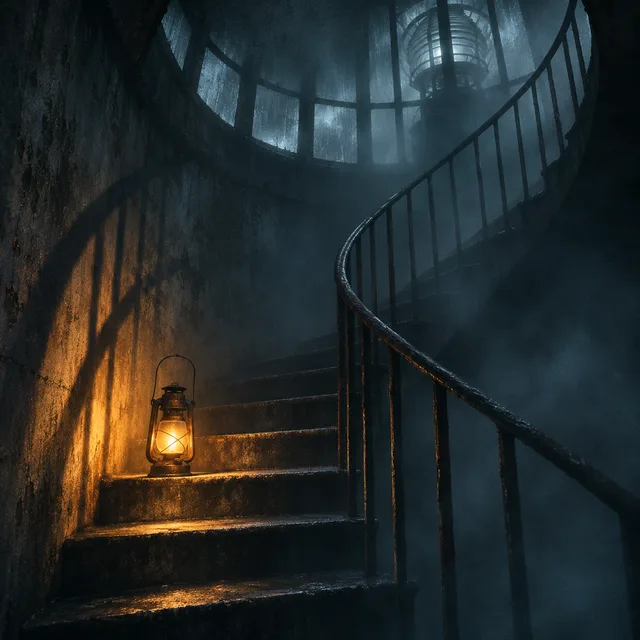
stimmungsvoller Nebel und ein einziges bernsteinfarbenes Licht; ein Leuchtturm im Sturm, eine Wendeltreppe, ein Logbuch, ein erleuchtetes Fenster vom Meer aus gesehen
fotorealistischer 3D-Render in Schwarz und Gold; ein Start im Morgengrauen, Jupiter, Saturnringe, eine einsame Sonde in der Dunkelheit

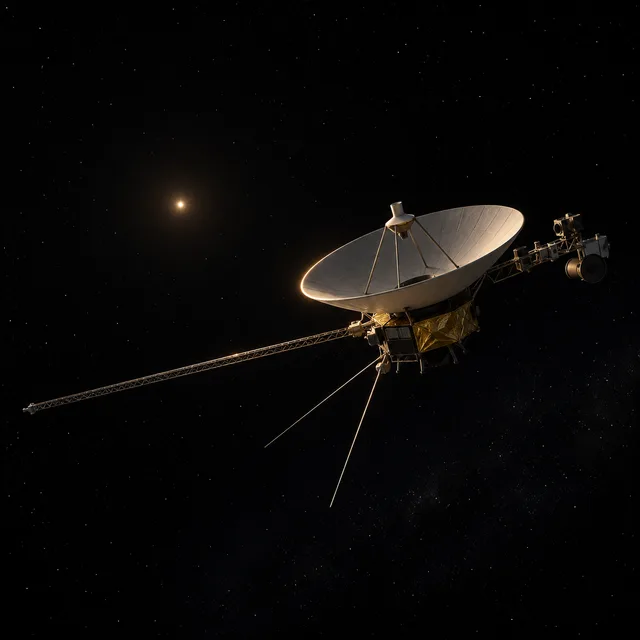
Ein fester Stil · eine Szene pro Zeile · alle Bilder in einem ZIP
Das Skript zu schreiben ist die kreative Arbeit. Ein fertiges Skript in achtzig Bilder zu verwandeln, ist Wiederholung, und Wiederholung ist genau das, wofür ein Batch da ist.
Schneide das Skript dort, wo sich das Bild ändern soll, und schreib in jede Zeile, was der Zuschauer sieht. Jede Zeile wird zu einem eigenen Bild, sodass der Bilder-Batch, den du herunterlädst, dieselbe Form hat wie dein Skript, Szene für Szene.
Jedes Bild wird einzeln erzeugt und kann seine Nachbarn nicht sehen. Ein Video zusammen hält ein Stil, den du einmal schreibst und das Formular bei jeder Szene wiederholt: das Medium, die Palette, das Licht. Weil er in jeder Zeile identisch ist, wirken die Bilder wie eine Produktion statt wie achtzig Bilder aus achtzig verschiedenen Tools.
Die YouTube-Hilfeseite nennt 16:9 als Standardformat am Computer, deshalb ist der Batch vom ersten Bild an dafür komponiert. Zieh die Bilder in der Reihenfolge des Skripts auf eine Timeline, statt quadratische Bilder in einen Querformat-Schnitt zu beschneiden.
Drei Schritte. Die einzige Entscheidung, die das ganze Video trägt, ist der feste Stil, also steck deine Zeit dort hinein.
Ein fester Satz, der beschreibt, wie das ganze Video aussieht: das Medium, eine kurze Palette, das Licht, wie nah die Kamera sitzt und was nie vorkommen soll, etwa Gesichter oder Text. Formuliere ihn nie um. Wenn eine wiederkehrende Figur wichtig ist, lade zusätzlich ein klares Referenzbild von ihr hoch, damit jedes Bild vom selben Bild und denselben Worten ausgeht.
Eine Zeile pro Szene, die ein konkretes Bild beschreibt statt einer Idee: ein Frachter, der in der Dämmerung den Hafen verlässt, nicht Globalisierung. Entferne Timecodes und Sprechermarkierungen aus der Zeile, bevor du startest, denn alles, was in der Zeile bleibt, liest das Modell als Teil des Bildes. Im Dashboard kannst du die ganze Szenenliste auf einmal einfügen, eine pro Zeile.
Der Batch kommt gemeinsam zurück. Wiederhole die wenigen Szenenbilder, die danebenliegen, behalte den Rest und lade ein ZIP mit Bildern herunter. Importiere die Bilder in deinen Schnittprogramm, lege für jedes eine Dauer fest und leg den Sprechertext darüber.
Das Muster ist bei allen Kanaltypen gleich: ein langer Sprechertext, alle paar Zeilen ein Bildwechsel und kein Footage, zu dem man schneiden könnte.
Kanäle mit Sprechertext zu Geschichte, Wissenschaft, Finanzen und Storytelling leben von Bildern, die die Stimme illustrieren. Erzeuge die ganze Folge als Batch aus ihrem Skript und halte jede Szene vom Cold Open bis zum Outro im selben Look.
Kurse, Tutorials und Schulerklärvideos brauchen für jede gesprochene Idee ein Bild, und jedes Bild soll wie derselbe Kurs aussehen. Ein fester Stil hält eine Serie mit zwanzig Lektionen optisch einheitlich, und jedes Bild lässt sich einzeln neu erzeugen, wenn sich das Skript ändert.
Aus einer Audiofolge oder einem langen Artikel wird ein Video, sobald alle paar Sätze ein Bild steht. Zerlege das Transkript in Szenen, starte es als einen Batch und veröffentliche, ohne einen Motion Designer zu engagieren.
Etwas nicht beantwortet? Schreib uns an support@bulkimagen.com
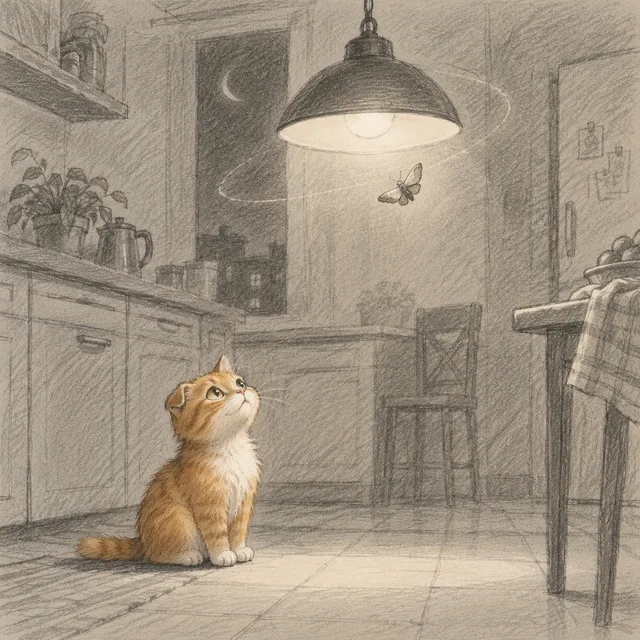
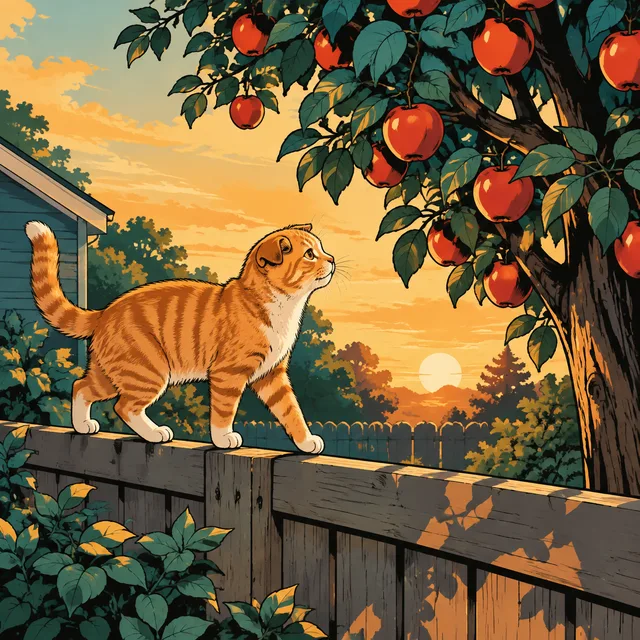
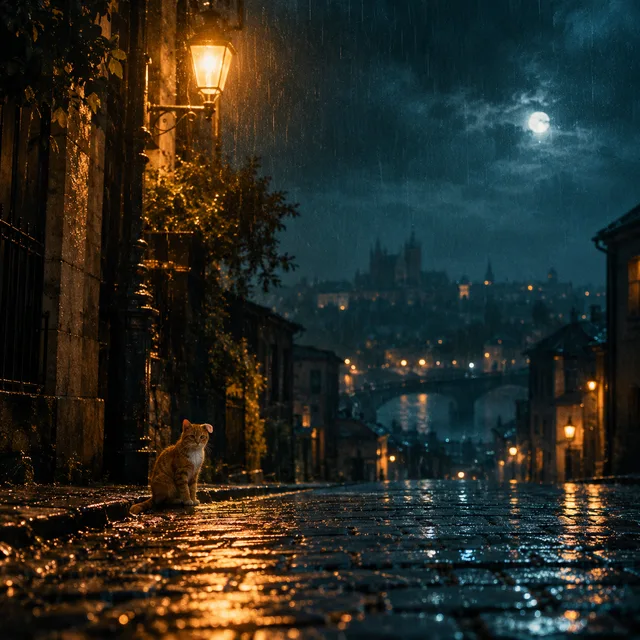
Ein KI-Storyboard-Generator für ganze Sequenzen: eine Zeile pro Szene, ein Figurenanker in jeder Zeile, alle Bilder in einem Batch im Format 16:9 gerendert.
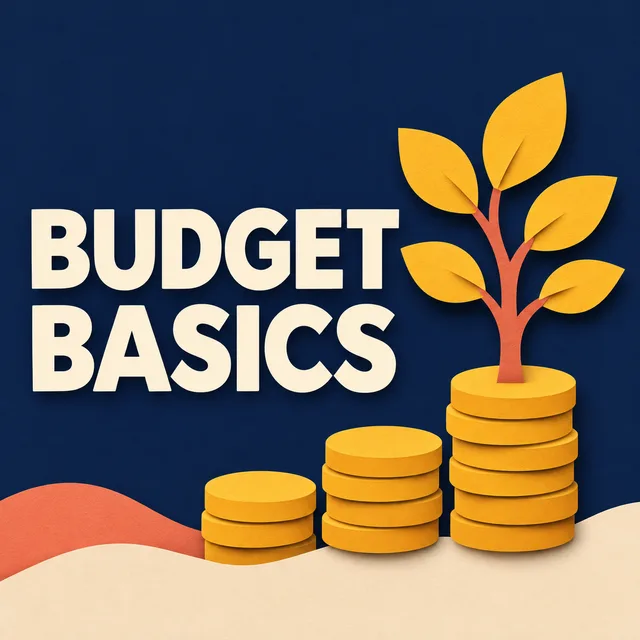
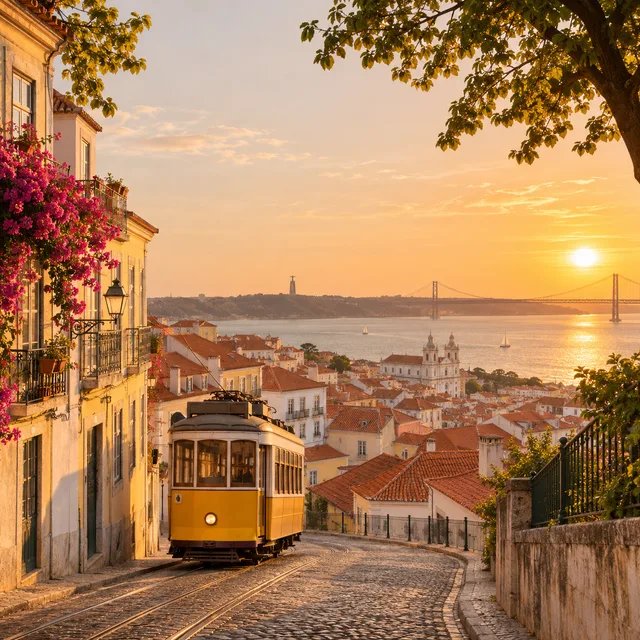

Der Beitragsbild-Generator für den ganzen Rückstau: ein Artikeltitel pro Zeile, eine Bildidee für alle Cover, jedes Beitragsbild in einem Stapel samt ZIP.

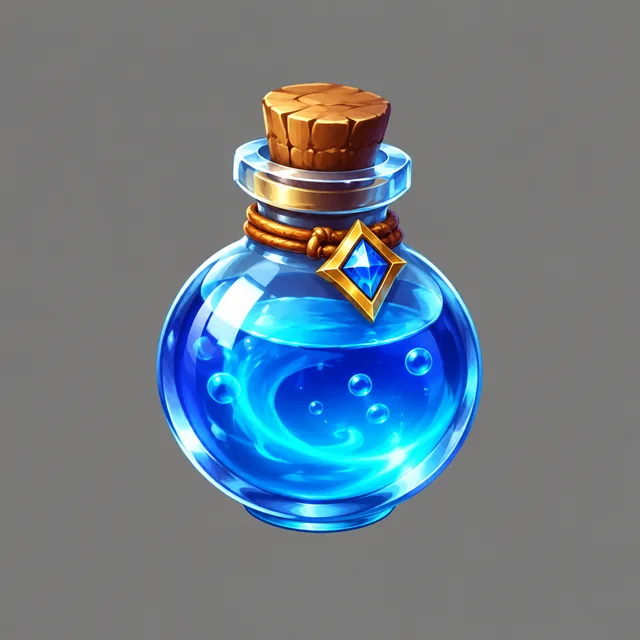
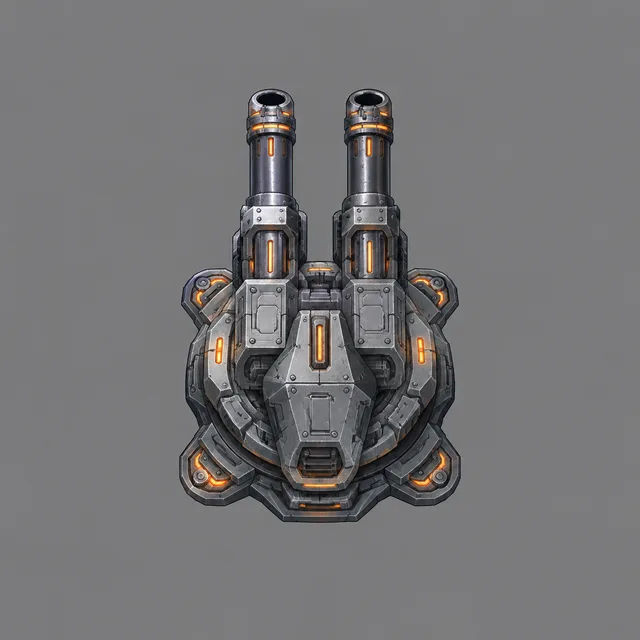
KI-Game-Asset-Generator für ganze Sets: Artstyle einmal festlegen, Sprites oder Icons auflisten, eine einheitliche Serie auf schlichtem Grund als ZIP erhalten.
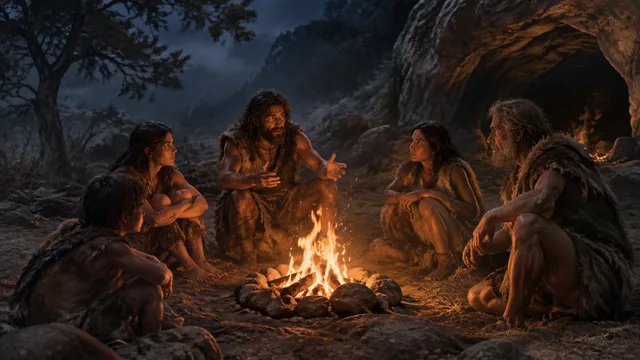
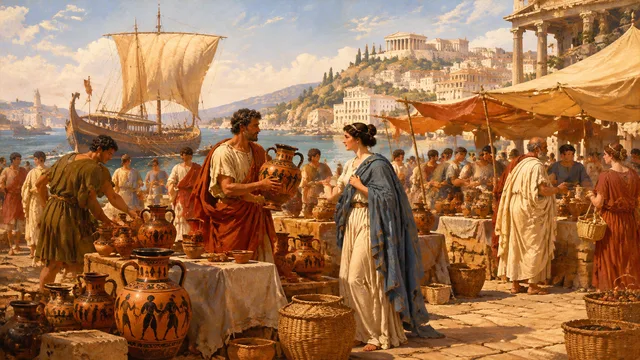
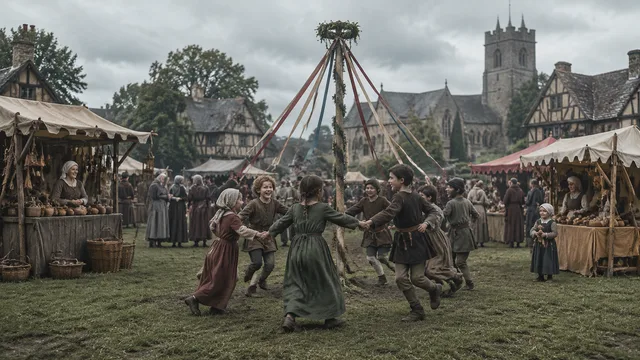
Generator für historische Bilder: Epoche und Look einmal festlegen, Szenen auflisten und eine einheitliche Serie von 16:9-Geschichtsbildern als ZIP erhalten.
Schreib den festen Stil einmal, teile das Skript in Szenen und lass den YouTube-Bildgenerator für jede Zeile ein Bild liefern. Wiederhole die Ausreißer, leg die Bilder auf deine Timeline und kehr zum Sprechertext zurück.
