BulkImagen logoBulkImagen
KI-Produktfoto-Generator
Ein ganzer Katalog, ein Durchlauf

Jedes SKU neu inszenieren und
einen Katalog voller Produktfotos erhalten

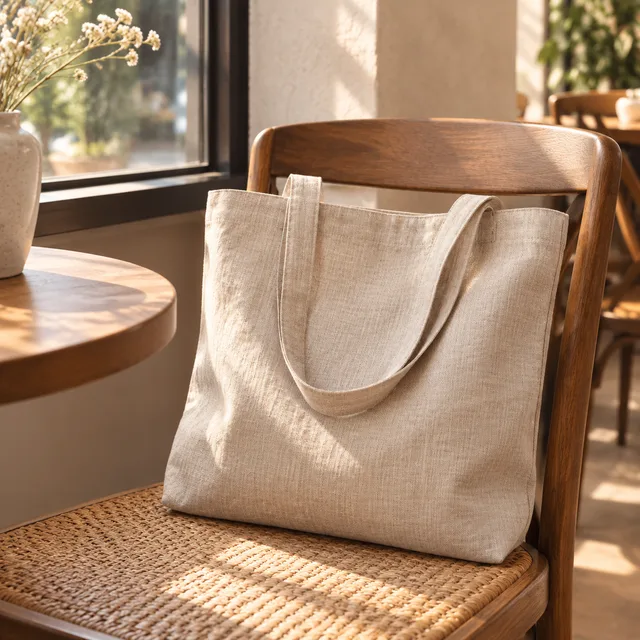
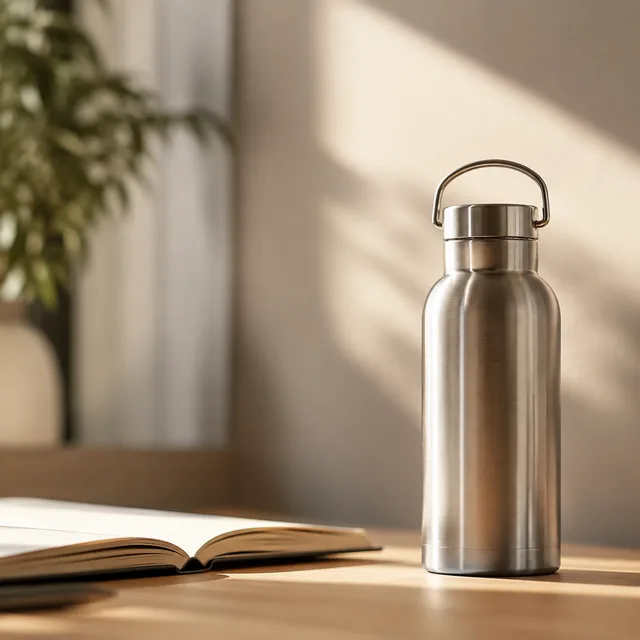
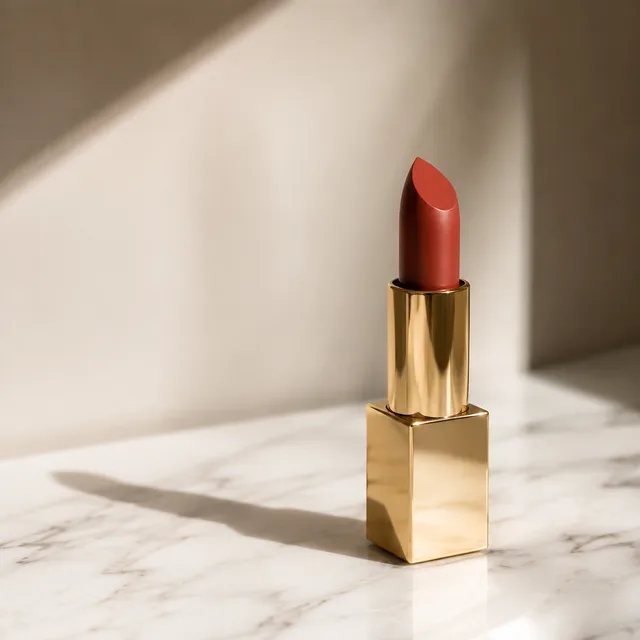
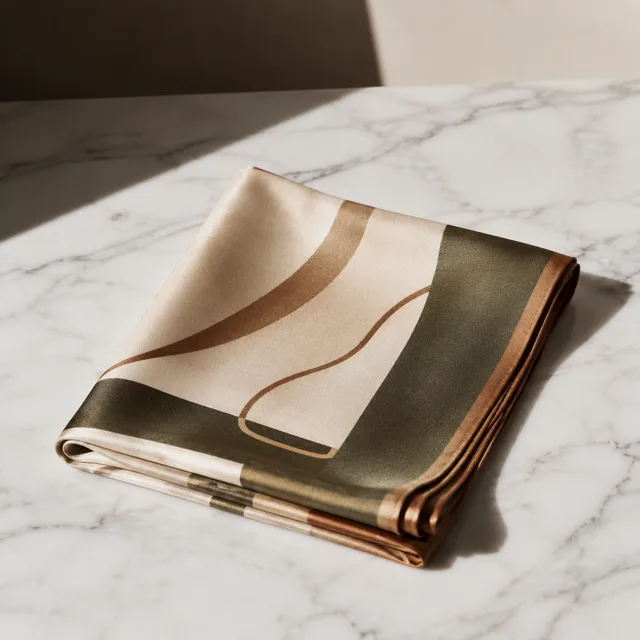
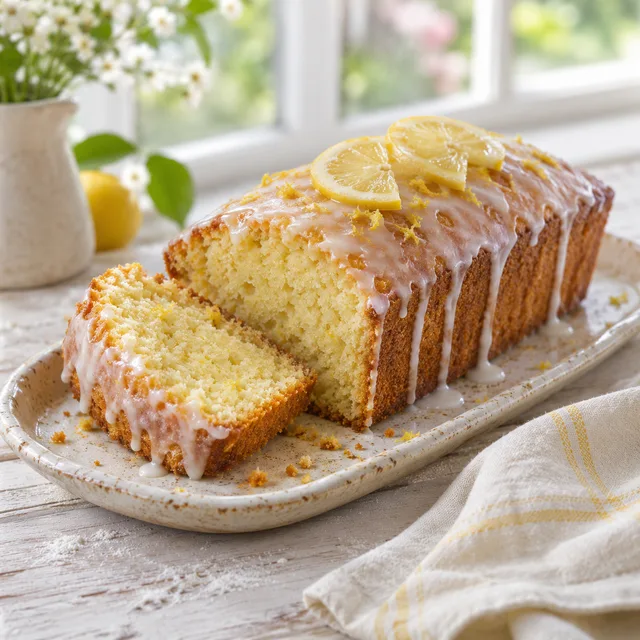
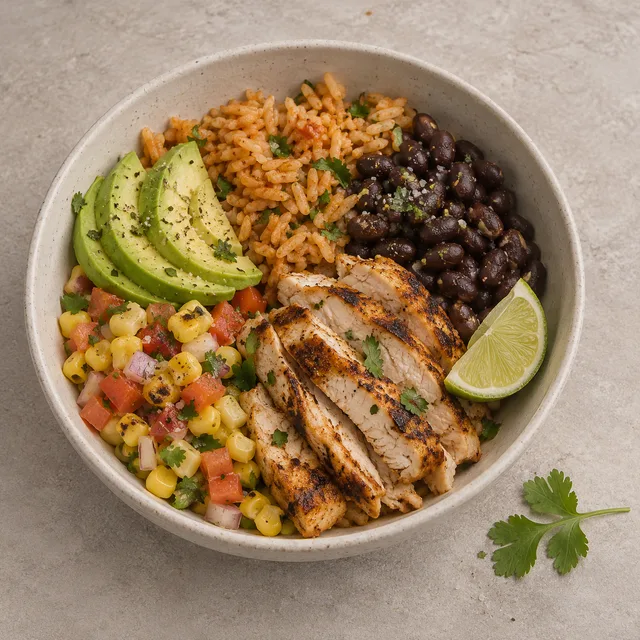
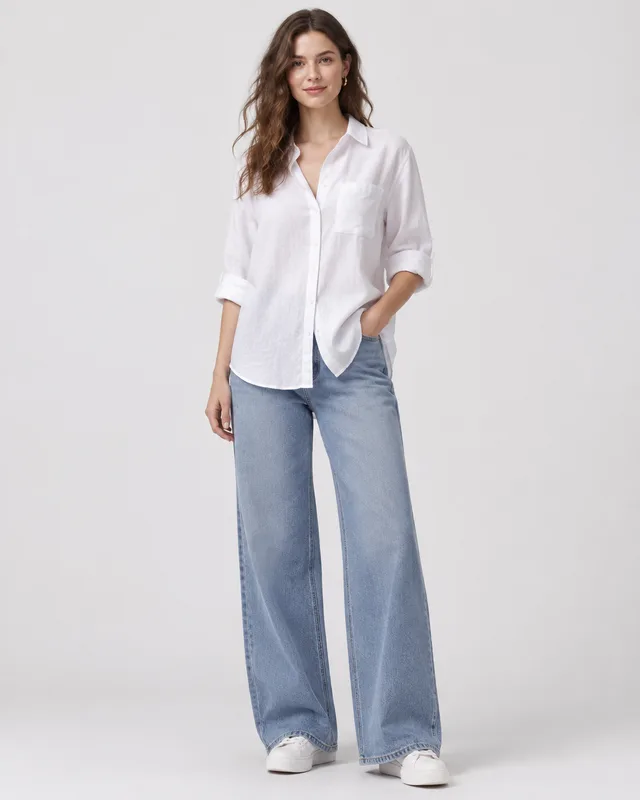
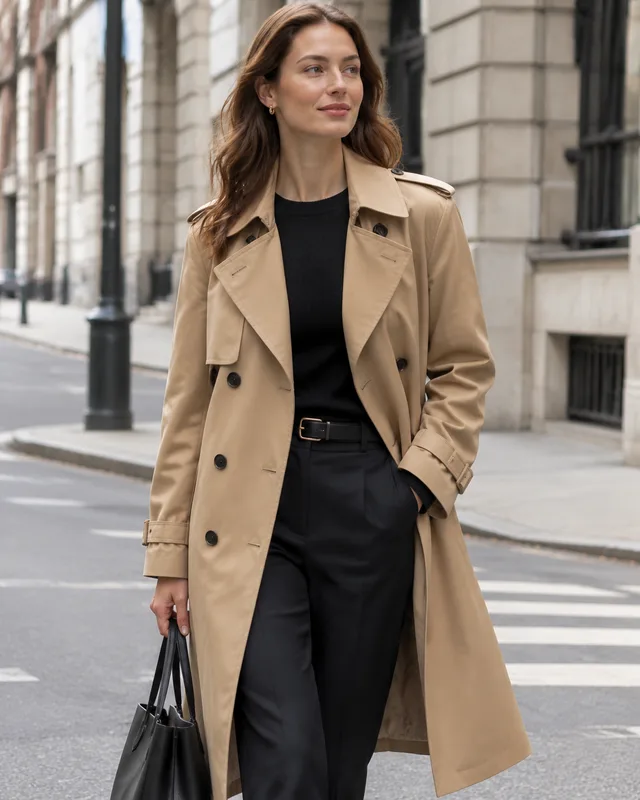
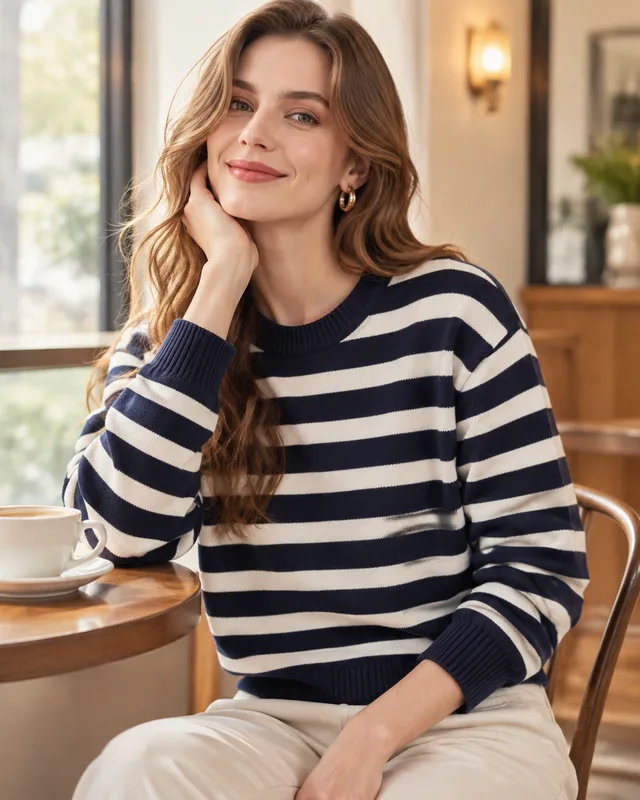
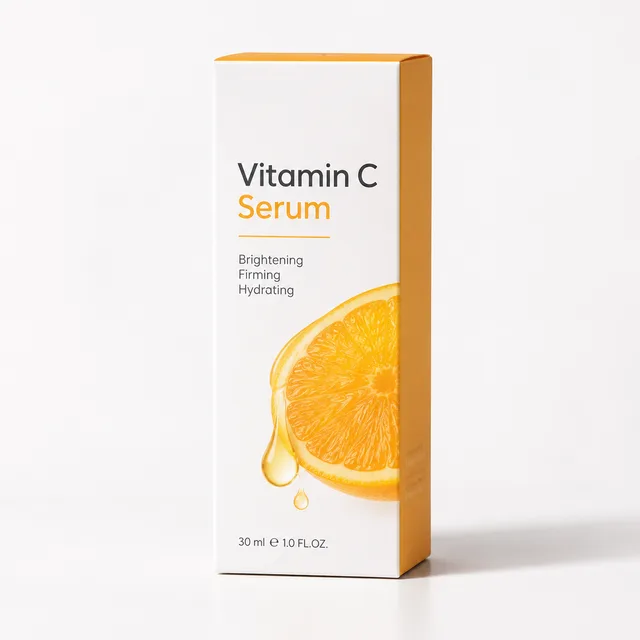
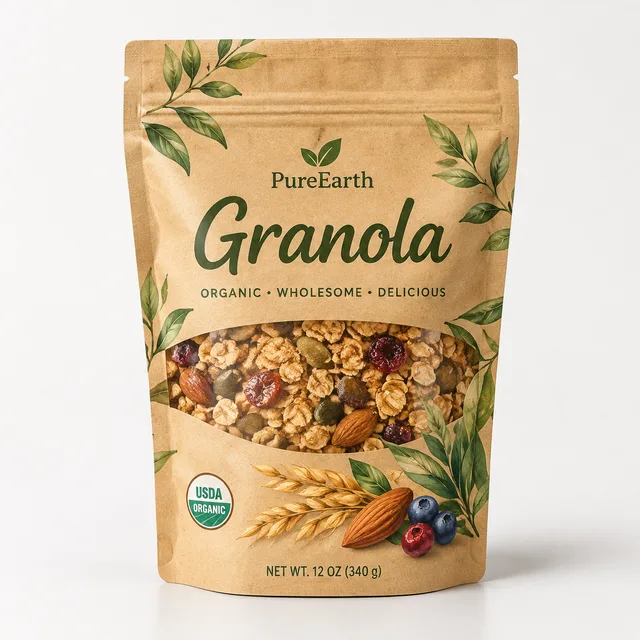
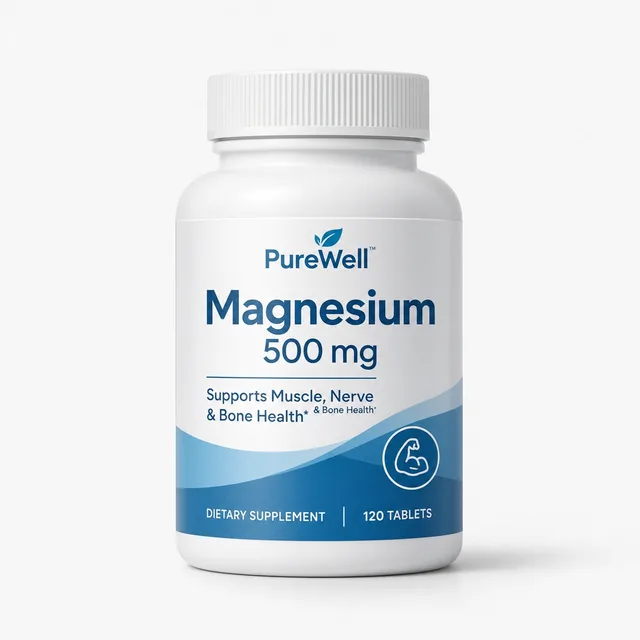
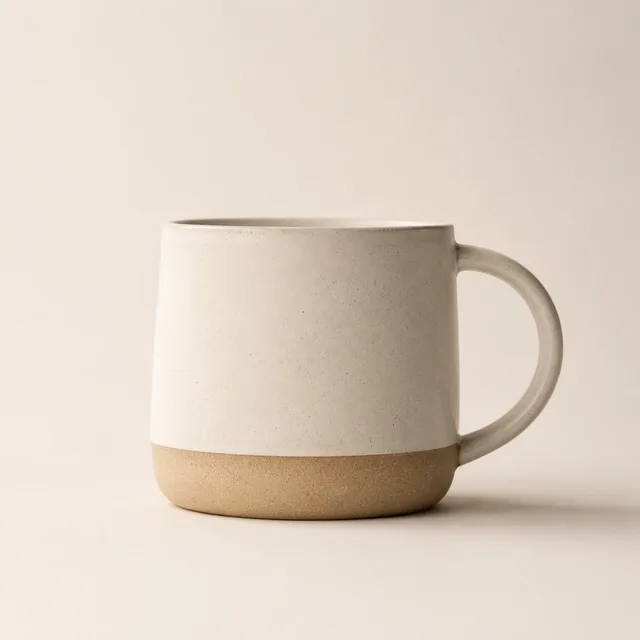
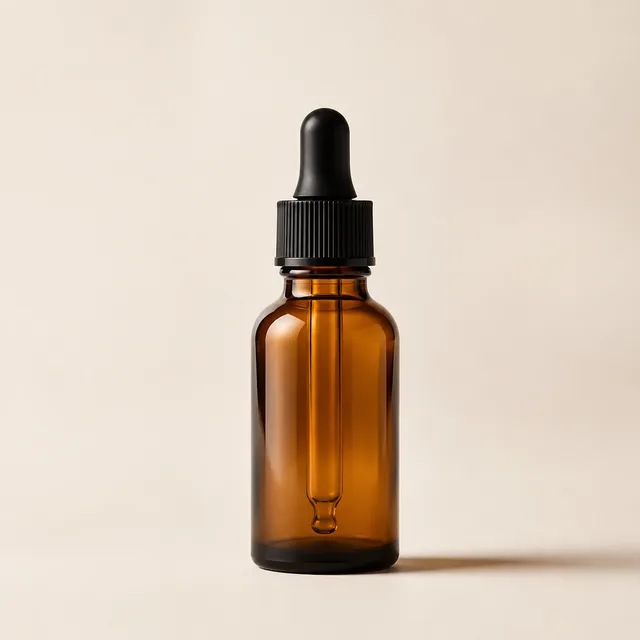
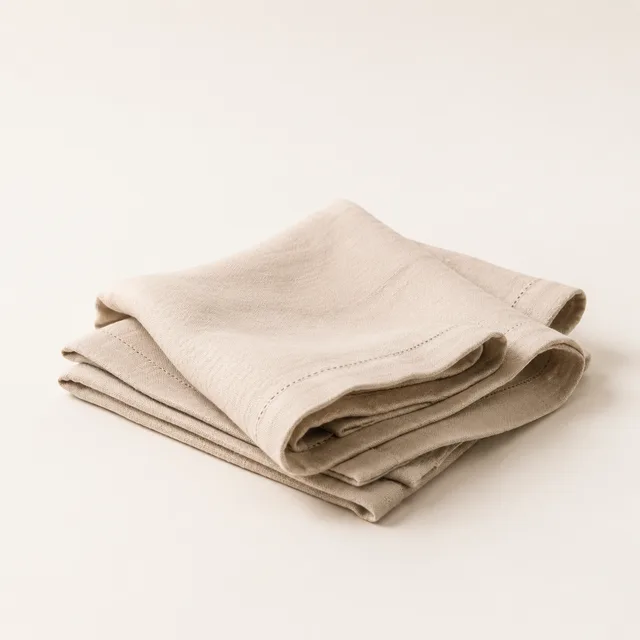
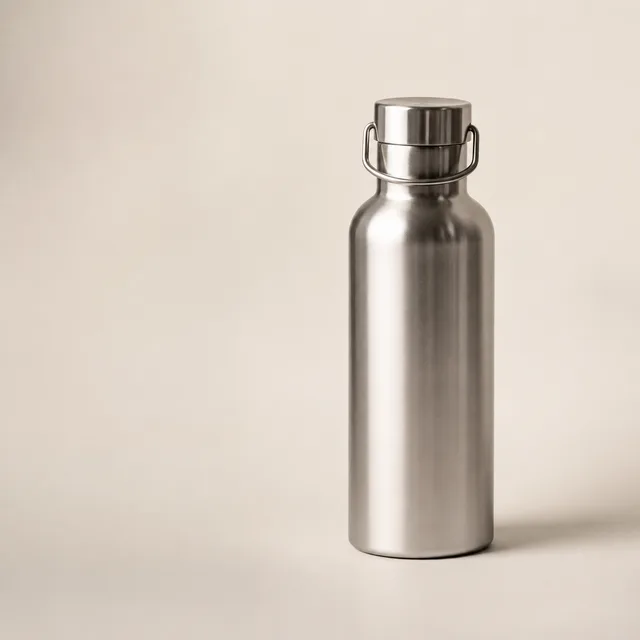
SKU-Foto vor sauberem weißem Studiohintergrund neu inszeniert, weiches Licht
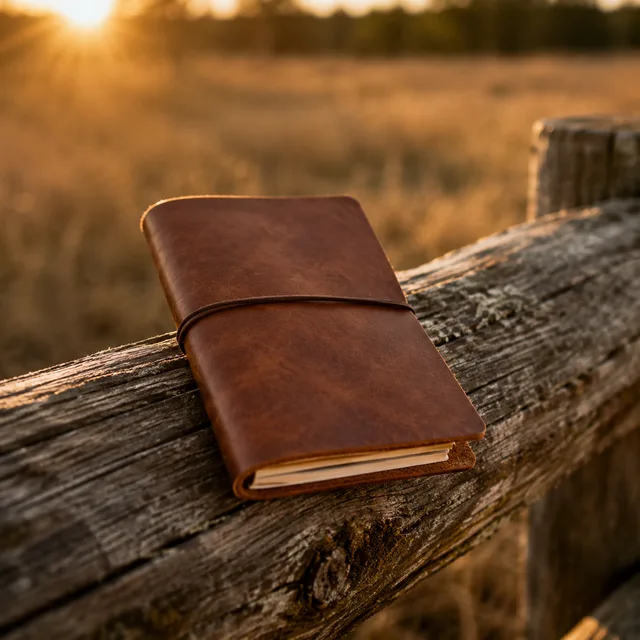
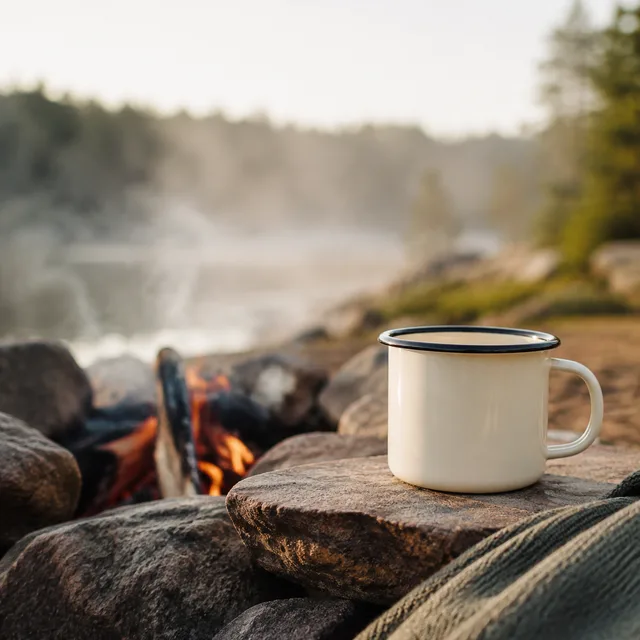
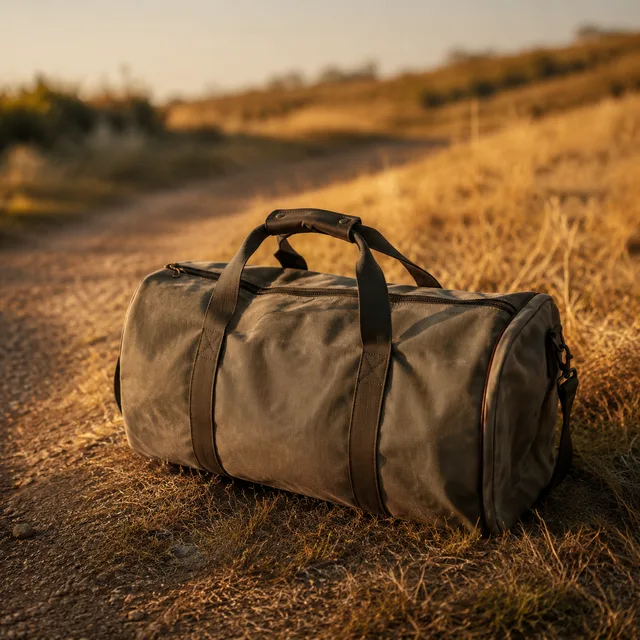
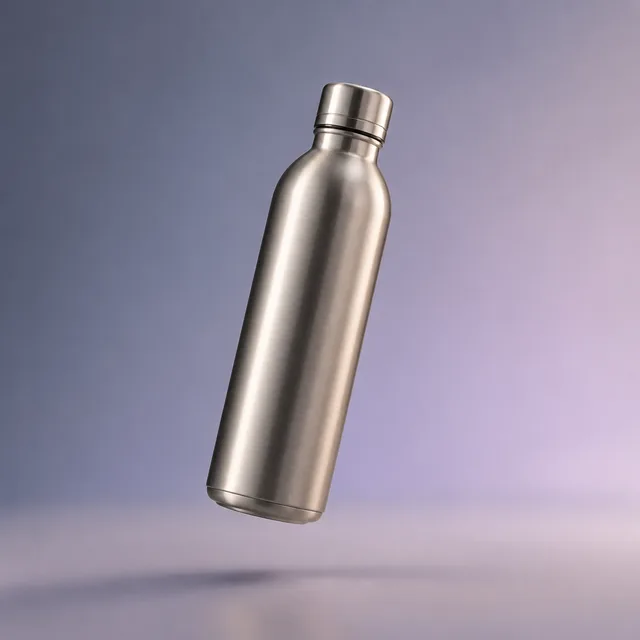
Beispielergebnis · 4 Bilder aus einem BatchAlle 5 Beispiele ansehen ↓“SKU-Foto vor sauberem weißem Studiohintergrund neu inszeniert, weiches Licht”

BulkImagen ist ein KI-Produktfoto-Generator für das ganze Regal, nicht für ein einzelnes Titelbild. Laden Sie die Produktfotos hoch, die Sie schon haben, wählen Sie einmal Szene und Licht, und jedes Foto wird einzeln in genau dieser Szene neu inszeniert: ein fertiges Produktfoto pro SKU, zusammen als ein ZIP für Ihren Shop.

Prompt-Vorschau1 Prompts → 0 Bilder
  1. 1professionelles Produktfoto des Produkts auf dem Referenzfoto, Produkt exakt wie auf dem Referenzfoto: gleiche Form und Farben und gleiches Etikett und Logo, Hintergrund sauberes weißes Studio, sanftes Studiolicht, kommerzielle E-Commerce-Fotografie, scharfer Fokus, hohe Detailtiefe

Per Drag & Drop oder Klick hochladen — PNG / JPEG / WEBP / GIF, jeweils bis zu 10 MB.

Bilder pro Kombination
Generiert 0 Bilder · 0 Credits

Ein Markenlook für jedes SKU

Jede Zeile unten zeigt einen Szenenstil auf einem Produkt. In einem echten Durchlauf behalten Sie den Stil für Ihr ganzes Sortiment bei, sodass ein neues SKU, das mit dem Handy fotografiert wurde, auf derselben Marmorplatte oder demselben Verlauf landet wie die Produkte, die schon im Shop sind.

Studio

SKU-Foto vor sauberem weißem Studiohintergrund neu inszeniert, weiches Licht

Stapel abgeschlossen
Studio — 1
Studio — 2
Studio — 3
Studio — 4
Lifestyle

dasselbe Produkt in einer gemütlichen Küche, warmes Morgenlicht
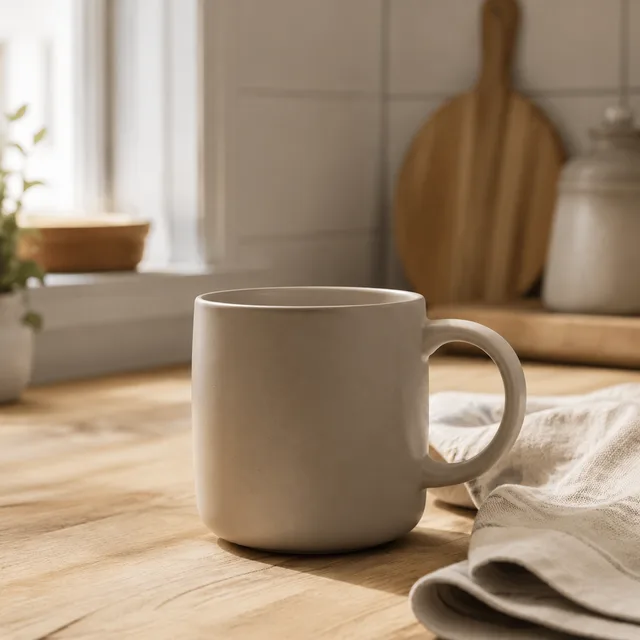
Stapel abgeschlossen
Lifestyle — 1
Lifestyle — 2
Lifestyle — 3
Lifestyle — 4
Marmor

dasselbe Produkt auf einer Marmorplatte, helles Tageslicht
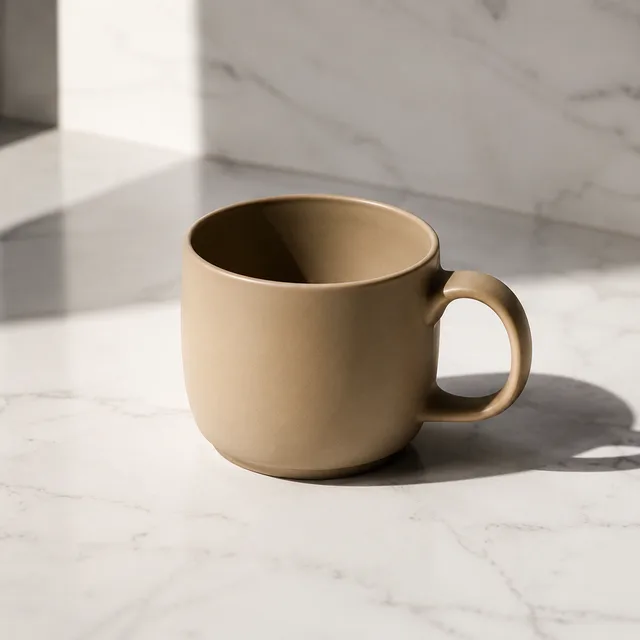
Stapel abgeschlossen
Marmor — 1
Marmor — 2
Marmor — 3
Marmor — 4
Outdoor

dasselbe Produkt auf einer Steinkante im Freien, weiche Schatten
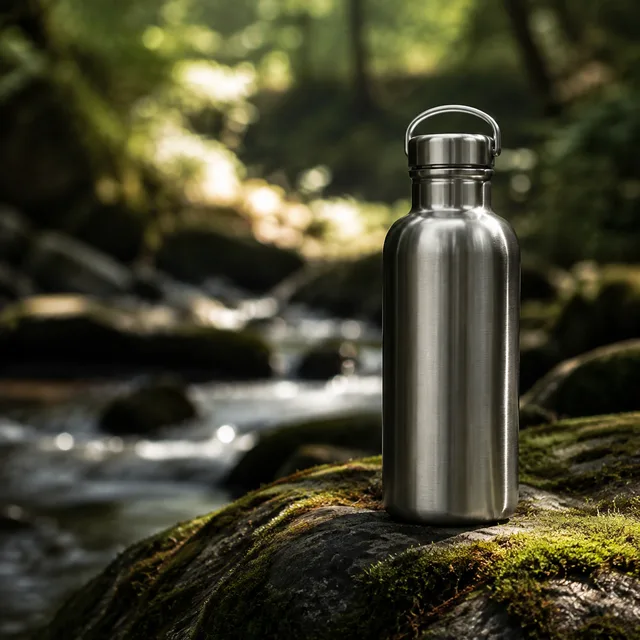
Stapel abgeschlossen
Outdoor — 1
Outdoor — 2
Outdoor — 3
Outdoor — 4
Verlauf

dasselbe Produkt vor einem sanften Farbverlauf, Studiolicht
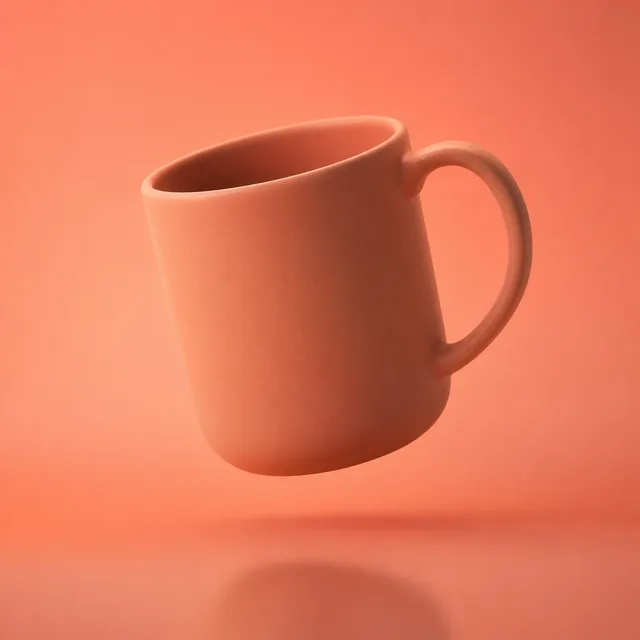
Stapel abgeschlossen
Verlauf — 1
Verlauf — 2
Verlauf — 3
Verlauf — 4

Ihre Produktfotos rein · ein Szenenstil pro Zeile · das ganze Set als ZIP

Ein KI-Produktfoto-Generator für einen Katalog, nicht für ein Einzelbild

Die meisten Tools inszenieren ein Bild neu und hören auf. Ein Shop mit fünfzig oder fünfhundert SKUs braucht das Gegenteil: denselben Look immer wieder, ohne für jeden Artikel ein Chatfenster zu öffnen.

Vom echten Produkt ausgehen

Hängen Sie Fotos des tatsächlichen Artikels als Referenz an. Jedes Produktfoto behält Form, Farbe und Etikett und ändert nur die Umgebung, sodass im Angebot das steht, was auch versendet wird.

Ein Foto rein, ein Foto raus

Laden Sie das ganze Sortiment auf einmal hoch. Jedes Foto wird einzeln mit derselben Szene und demselben Licht neu inszeniert, und aus zwanzig SKU-Fotos werden zwanzig Produktfotos, die zusammenpassen.

Quadratisch und ein Download

Die Bilder kommen als 1:1-Quadrate und lassen sich leicht auf die Größen zuschneiden, die Marktplätze und Werbeplattformen verlangen. Ist der Lauf fertig, laden Sie alles als ein ZIP herunter.

Drei Schritte vom Lieferantenfoto zum fertigen Set an Produktfotos

Der ganze Ablauf passt auf einen Bildschirm: kein Studiotermin, kein Prompt pro Bild, kein Umbenennen der Dateien danach.

  1. 01

    Produktfotos hochladen

    Fügen Sie alle Produktfotos hinzu, die Sie haben, auch schlichte Lieferantenbilder. Szene und Lichtstil wählen Sie einmal, sie gelten für jedes Foto, und das hält den Katalog einheitlich.

  2. 02

    Stapel starten

    BulkImagen kombiniert dieselbe Szene mit jedem Foto und rendert alles in einem Lauf, ein Ergebnis pro Foto. Sie sehen den Fortschritt, und es werden erst Credits verbraucht, wenn Sie die Kosten im Dashboard bestätigen.

  3. 03

    Prüfen, dann ZIP laden

    Öffnen Sie die Ergebnisse, sortieren Sie Bilder aus, die vom echten Artikel abweichen, und laden Sie den Rest als ein ZIP. Wiederholen Sie nur die Fotos, die Sie noch einmal versuchen wollen.

Wer Produktfotos im Bulk erstellt und wofür

Am meisten profitieren Händler, die ein Sortiment einheitlich halten müssen, nicht Händler mit einem einzigen Hauptprodukt.

Hautpflege- und Lebensmittelmarken

Alle paar Wochen kommt eine neue Sorte oder ein neuer Farbton. Lassen Sie die ganze Linie in derselben Flatlay- oder Küchenszene laufen, damit jedes Produktfoto wie Teil derselben Kampagne wirkt.

Print-on-Demand- und Hardware-Händler

Wenn sich der Artikel selbst nicht verändern darf, inszenieren Sie ihn in neuen Umgebungen und behalten die Details von Maschine oder Kleidungsstück bei. Danach vergleichen Sie die Szenen nebeneinander.

Dropshipper und Marktplatz-Händler

Lieferantenbilder sind oft schlicht oder unruhig. Verwandeln Sie sie für jedes Angebot in Markenszenen und prüfen Sie jedes Ergebnis gegen den Artikel, den Sie tatsächlich versenden.

KI-Produktfoto-Generator Fragen

Weitere Fragen? Schreiben Sie uns an support@bulkimagen.com
  • Amazons Product Image Guide verlangt für das Hauptbild einen rein weißen Hintergrund (RGB 255, 255, 255), wobei das Produkt etwa 85 % des Bildes ausfüllen soll. Eine Neuinszenierung im weißen Studio kommt dem am nächsten. Prüfen Sie vor dem Upload aber den Style Guide Ihrer Kategorie und nutzen Sie Szenen- und Lifestyle-Bilder für die übrigen Bildplätze.
  • Shopify sagt, dass 2048 x 2048 px bei quadratischen Produktbildern meist am besten aussieht, und empfiehlt ein einheitliches Seitenverhältnis innerhalb einer Kollektion. Etsy empfiehlt mindestens 2000 Pixel in Breite und Höhe, das erste Bild im Quer- oder Quadratformat. Erzeugen Sie in der größten Auflösung, die Sie brauchen, und halten Sie jedes Produktfoto im selben Verhältnis.
  • Bei Artikeln, die Sie selbst herstellen, verlangen die Etsy-Kreativstandards, eigene Fotos zu verwenden. Eine KI-Szene sollte also kein echtes Foto Ihrer Handarbeit ersetzen. Außerdem müssen Verkäufer den KI-Einsatz in der Artikelbeschreibung offenlegen. Lesen Sie vor dem Einstellen die aktuelle Richtlinie, denn die Regeln ändern sich.
  • Mit einem klaren hochgeladenen Foto bleibt es nah dran, aber behandeln Sie jedes Ergebnis als Rendering, nicht als Beleg. Prüfen Sie Etiketten, kleine Schrift, Logos und Proportionen auf jedem Bild, bevor es live geht, und wiederholen Sie abgewichene Fotos. Käufer vergleichen das Angebot mit dem, was ankommt.
  • Laden Sie alle fünfzig Fotos in einen Stapel und verwenden Sie eine Szene und einen Lichtstil. Jedes Foto entsteht nach demselben Rezept, und nur das Produkt ändert sich. In einem Stapel statt in mehreren Chats driftet der Stil nicht ab.
  • Für ein oder zwei Bilder ist ChatGPT in Ordnung. Ein Katalog aber ist ein ganzer Ordner: Dutzende Fotos, ein Szenenrezept, ein Ergebnis pro Foto und am Ende ein ZIP. BulkImagen ist für genau diesen Durchlauf gebaut, mit einheitlichen Einstellungen pro Stapel und ohne jedes Produkt erneut in einen Chat hochzuladen. Nehmen Sie das Werkzeug, das zur Aufgabe passt.
  • Ja. Laden Sie die Fotos hoch, lassen Sie die Referenznutzung auf „Pro Bild“ und wählen Sie den Hintergrund einmal; jedes Foto bekommt ein eigenes Ergebnis mit diesem Hintergrund. Wie viele Fotos ein Stapel fasst, hängt von Ihrem Tarif ab, und das Formular zeigt Gesamtzahl und Credits, bevor Sie bestätigen.
  • Ja. Wählen Sie Studio weiß, Marmor, Holz, Outdoor, Verlauf oder Lifestyle sowie das Licht und ergänzen Sie Extras wie Requisiten oder Tageszeit. Die Felder bauen den Prompt, und Sie bestätigen alles im Dashboard, bevor Credits verbraucht werden.
  • Standard ist GPT Image 2. Im Dashboard-Formular können Sie auf andere Modelle wechseln, wenn eines besser zu Ihrer Produktart passt. Die Kosten pro Bild hängen von Modell und Auflösung ab und werden vor der Bestätigung angezeigt.
  • Sie können die erzeugten Produktfotos in Ihren eigenen Angeboten verwenden, im Rahmen der Bedingungen des Modellanbieters und der Regeln des Marktplatzes, auf dem Sie verkaufen. Prüfen Sie jedes Ergebnis, bevor Sie es veröffentlichen.
  • Neue Konten starten mit Gratis-Credits, genug, um ein paar eigene Produkte neu zu inszenieren, bevor Sie zahlen. Die Credit-Kosten eines Laufs werden vor dem Generieren angezeigt.

Das ganze Sortiment mit einem Stapel neu inszenieren

Laden Sie Ihre Produktfotos hoch, wählen Sie eine Szene und starten Sie den Stapel. Behalten Sie das Set an Produktfotos, das nach Ihrer Marke aussieht, laden Sie es als ZIP und machen Sie mit dem nächsten Sortiment weiter.