


Ein Blog mit achtzig Artikeln und drei Beitragsbildern ist nichts Ungewöhnliches, und ebenso wenig das Wochenende, das man damit verbringt, es Stockfoto für Stockfoto zu beheben. Dieser Beitragsbild-Generator nimmt Ihre Titel als Liste, einen Artikel pro Zeile, wendet auf alle dieselbe Bildidee an und liefert in einem einzigen Stapel ein Beitragsbild für jeden Artikel.
Eins pro Zeile – eine ganze Tabellenspalte einfügen. Mit „ | “ und danach Überschrift im Bild (optional) pro Zeile festlegen.
—
Per Drag & Drop oder Klick hochladen — PNG / JPEG / WEBP / GIF, jeweils bis zu 10 MB.
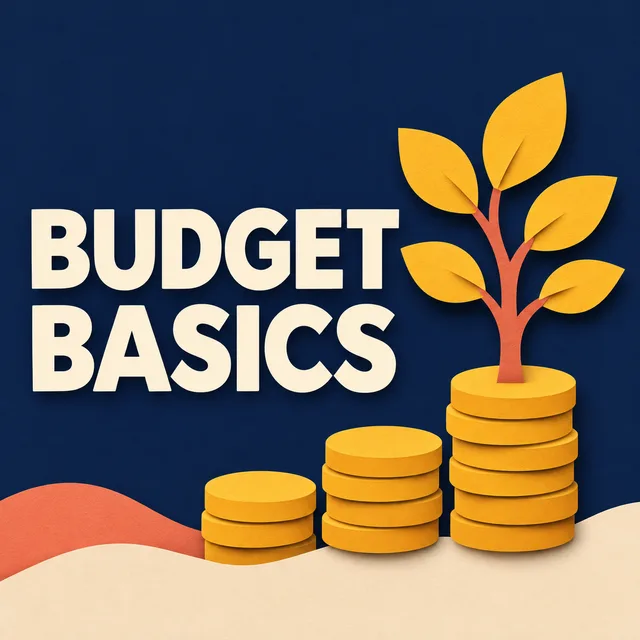
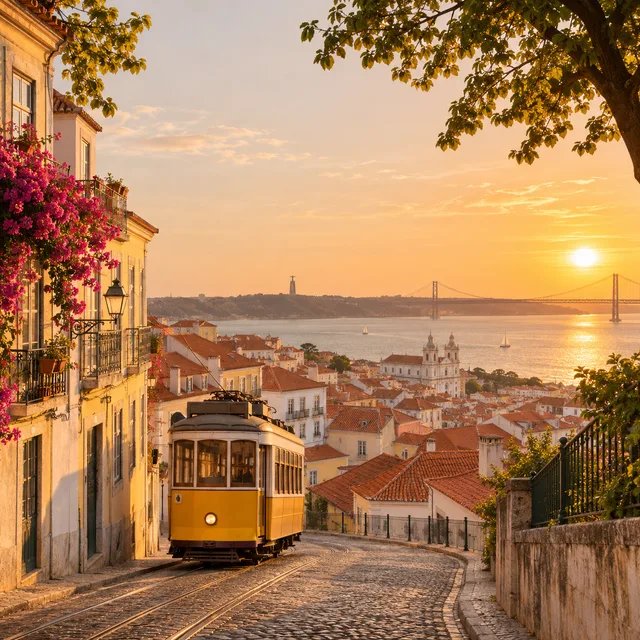
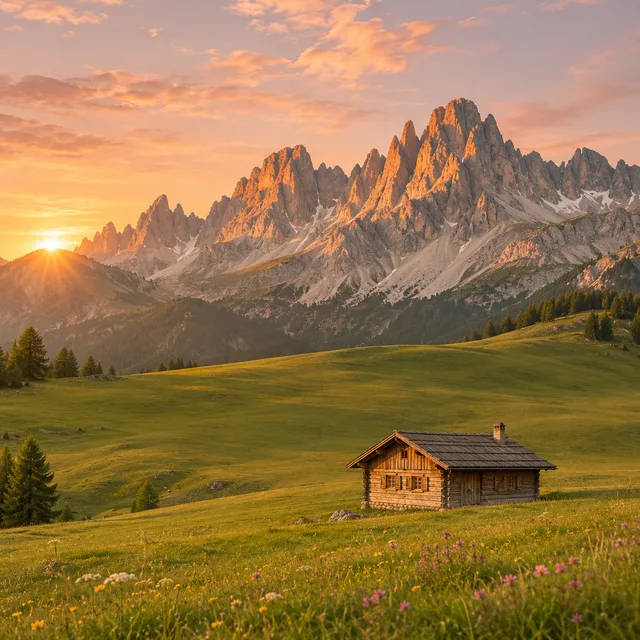
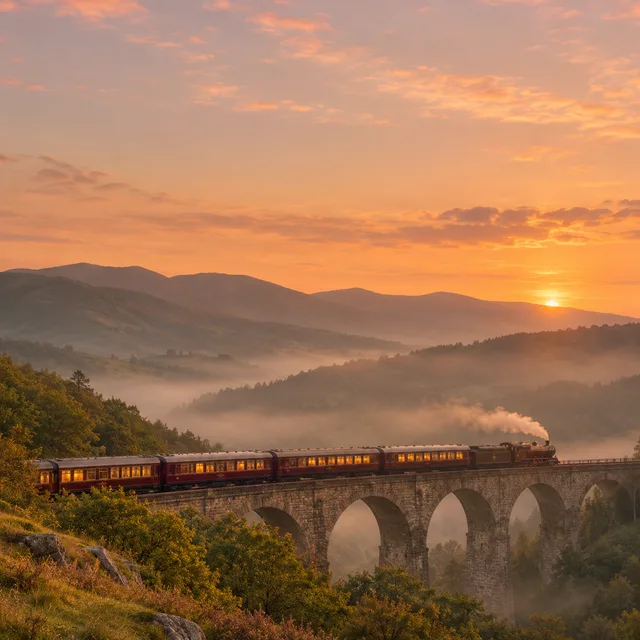
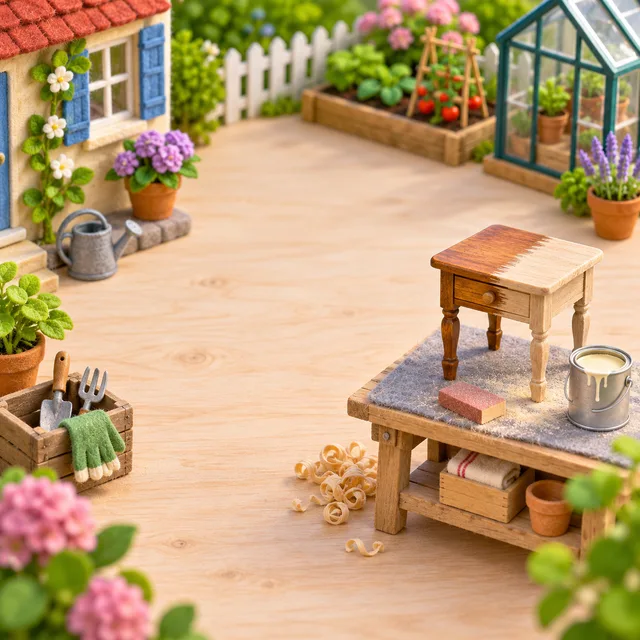
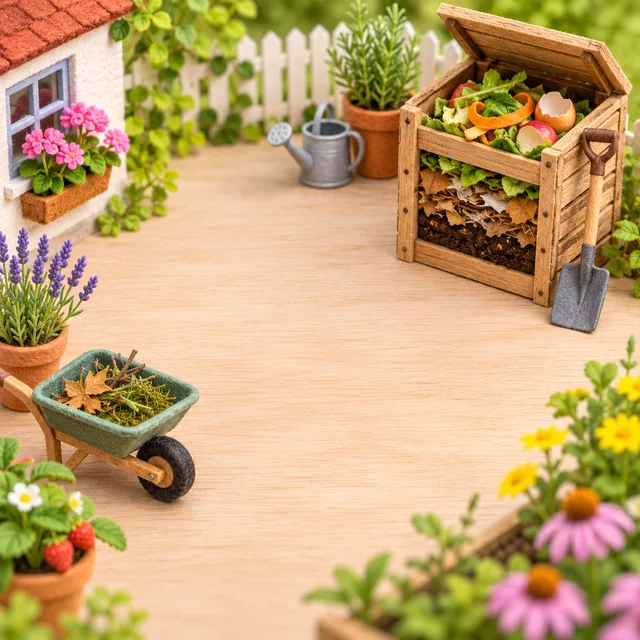
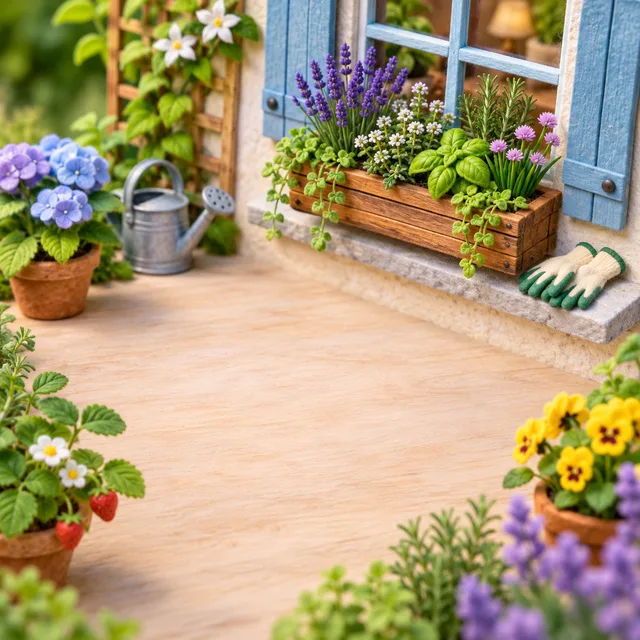
Jede Zeile ist ein Durchlauf für ein erfundenes Blog: eine einzige Bildidee und vier verschiedene Artikeltitel. Beim ersten Blog stehen die Titel zusätzlich im Bild; die anderen vier lassen eine ruhige Mitte für Ihre eigene Schrift. Lesen Sie eine Zeile von links nach rechts, und Sie sehen den Sinn des Stapels: vier Artikel über völlig unterschiedliche Dinge, die trotzdem aussehen, als gehörten sie auf dieselbe Seite.
Papierschnitt-Illustration in Marineblau und Senfgelb, der Artikeltitel in zwei Zeilen links gesetzt; Budget-Grundlagen, Notgroschen, Indexfonds 101, Abos kündigen
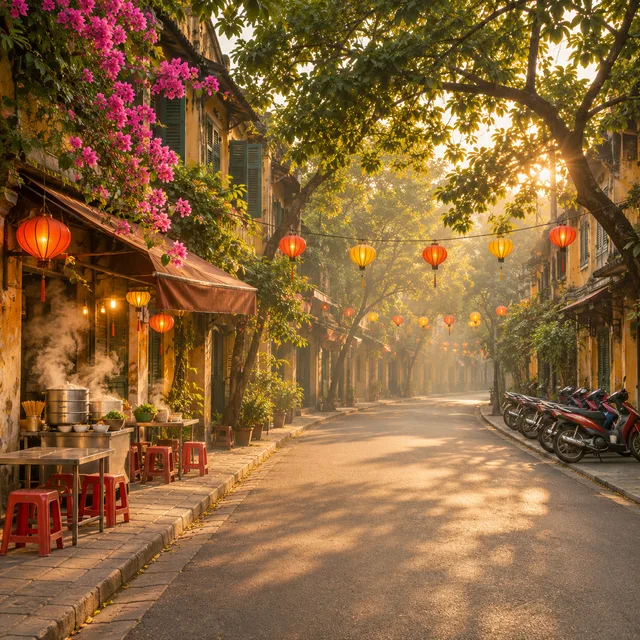
eine einheitliche Farbstimmung in der goldenen Stunde, keine Menschen; Lissabons Dächer, die Dolomiten, ein Nachtzug, eine Straße in Hanoi im Morgengrauen
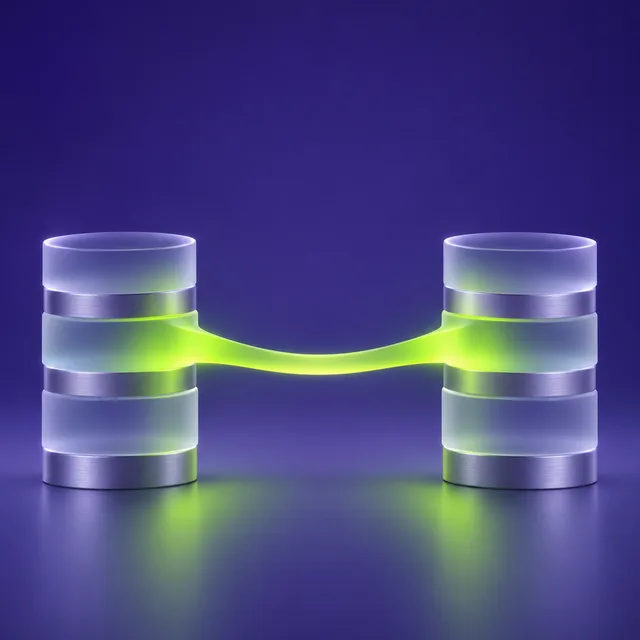
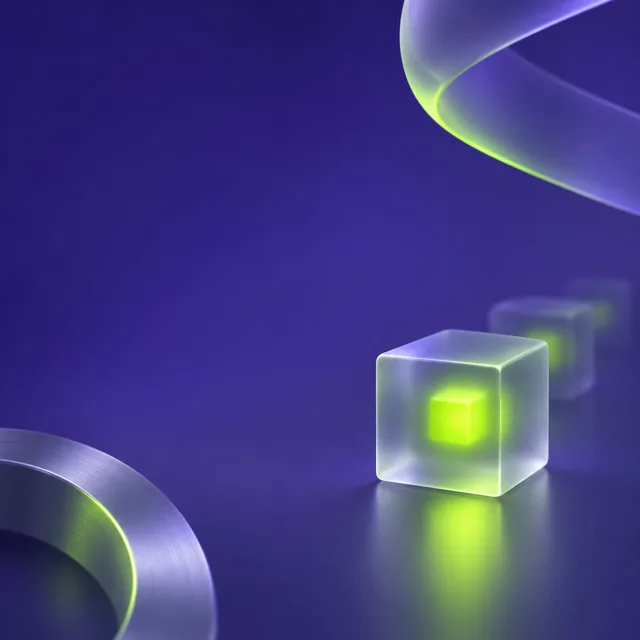
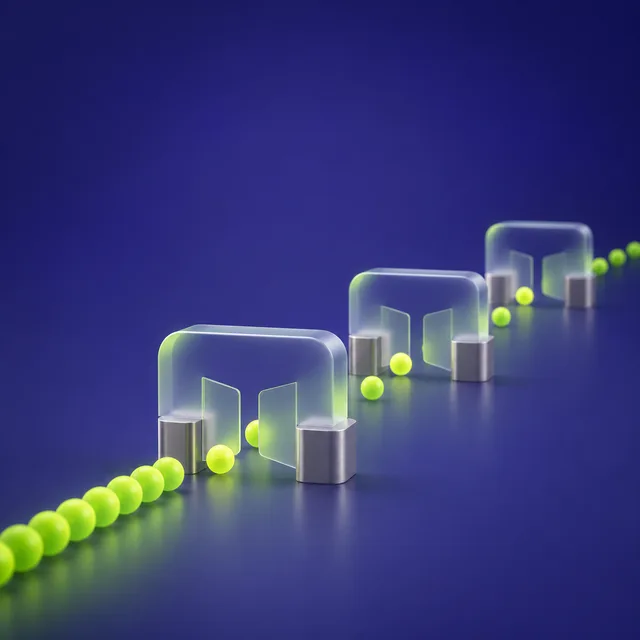
Objekte aus mattiertem Glas auf tiefem Indigo mit limettengrünem Akzent; Datenbankindizes, Deployments ohne Ausfallzeit, Caching, Rate Limiting

weiche Gouache in Salbeigrün und Rosé; eine Schlafroutine, morgendliches Dehnen, Meal Prep, Tagebuchschreiben

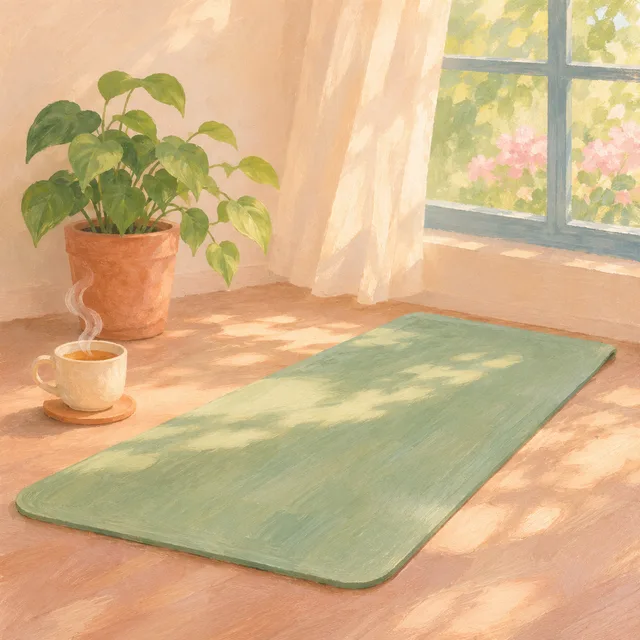
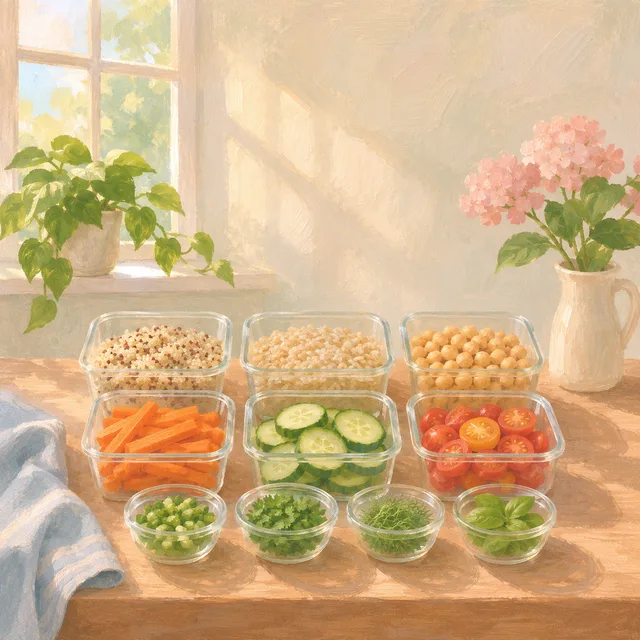
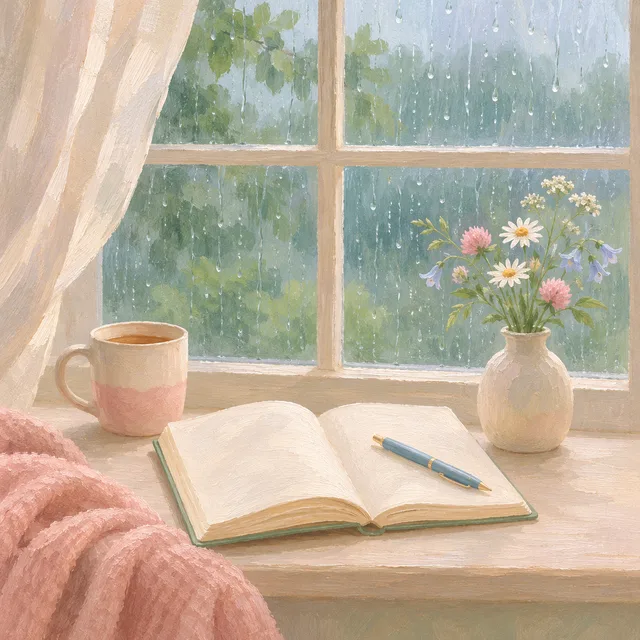
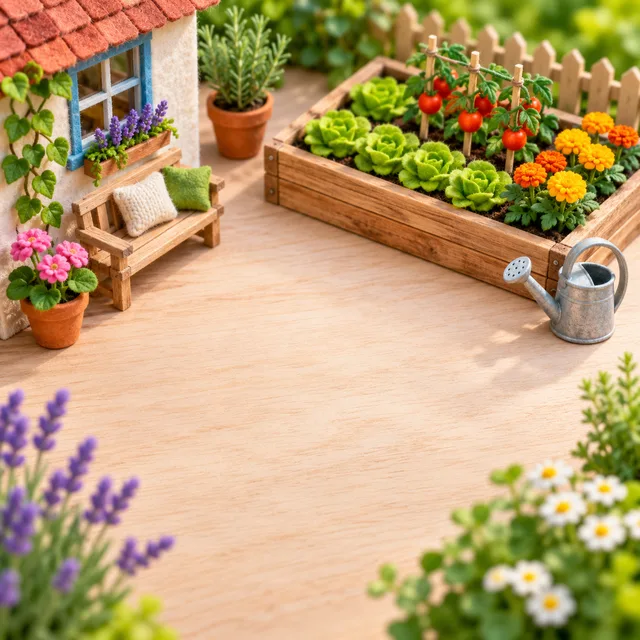
Tilt-Shift-Miniaturszenen auf einem hellen Holztisch; ein Hochbeet, einen Tisch abschleifen und neu lackieren, Kompostieren, ein Blumenkasten
Eine Bildidee · ein Artikel pro Zeile · alle Cover in einer ZIP-Datei
Ein einzelnes Beitragsbild ist eine Designaufgabe. Vierzig davon sind eine Produktionsaufgabe, und genau den Produktionsteil kann ein Stapel übernehmen, ohne dass dem Prozess jemandes Geschmack entzogen wird.
Ihr Redaktionsplan oder Ihr CMS-Export ist längst eine Liste von Titeln. Fügen Sie sie ein, einen Artikel pro Zeile, und jede Zeile wird zu einem eigenen Beitragsbild, das aus dem entsteht, worum es in dem Artikel geht – statt zu einem recycelten Stockfoto mit Laptop neben einer Zimmerpflanze.
Farbpalette, Technik, Licht und Komposition werden einmal festgelegt, und das Formular setzt sie auf jeden Artikel. Bei zehn Artikeln oder zweihundert wirkt jedes Beitragsbild wie die Arbeit desselben Blogs, und die Archivseite sieht nicht mehr aus wie ein Flohmarkt unzusammenhängender Bilder.
Die meisten Themes legen den Artikeltitel über oder neben das Bild, daher lässt die Voreinstellung die Bildmitte ruhig. Wenn der Titel im Bild selbst stehen soll, ergänzen Sie in der Zeile eine kurze Überschrift, und der Generator setzt sie ins Bild.
Drei Schritte. Entscheidend ist die Bildidee, denn jedes Beitragsbild im Stapel erbt sie.
Wählen Sie eine Technik (Fotografie, flache Grafik, 3D-Render, gemalte Illustration, Miniaturszene) und schreiben Sie eine Zeile Bildidee: die Palette, das Licht, wie voll das Bild ist. Lassen Sie sie in jeder Zeile identisch. Diese eine Zeile macht aus dreißig Beitragsbildern eine Serie.
Eine Zeile pro Artikel, mit dem Titel oder einer schlichten Beschreibung des Themas. Konkrete Motive funktionieren besser als abstrakte: ein Rettungsring für den Notgroschen, ein Tor für Rate Limiting. Fügen Sie die ganze Liste auf einmal ein, einen Artikel pro Zeile; der oben festgelegte Look wird auf jede Zeile angewendet, Sie schreiben also nur die Artikel.
Zu jedem Artikel kommen zwei Varianten zurück. Behalten Sie das stärkere Bild, laden Sie den Stapel als eine ZIP-Datei herunter, schneiden Sie auf das Format zu, das Ihr Theme und die Social-Vorschauen brauchen, und laden Sie hoch. Den Alternativtext schreiben Sie selbst, denn nur Sie wissen, was im Artikel steht.
Wenn die Artikel existieren und nur das Beitragsbild fehlt, ist ein Stapel der kürzeste Weg zu einem fertigen Archiv.
Jahre an Artikeln, ein Theme, das auf jeder Archivkarte ein Vorschaubild zeigt, und die Hälfte davon leer. Arbeiten Sie den Rückstau in einer Sitzung ab und geben Sie dem ganzen Archiv denselben Look, statt einen Artikel nach dem anderen zu flicken.
Eine Kundenseite mit hundert Artikeln und einer Markenrichtlinie. Schreiben Sie die Richtlinie einmal in die Bildidee, lassen Sie jeden Stapel aus dem Redaktionskalender laufen und übergeben Sie ein Bildset, das zur Marke und zu sich selbst passt.
Release Notes, wöchentliche Zusammenfassungen und Hilfeartikel profitieren alle von einem wiedererkennbaren Kopfbild. Eine Bildidee und ein Titel pro Zeile halten eine lang laufende Publikation von der ersten bis zur neuesten Ausgabe einheitlich.
Noch etwas offen? Schreiben Sie uns an support@bulkimagen.com
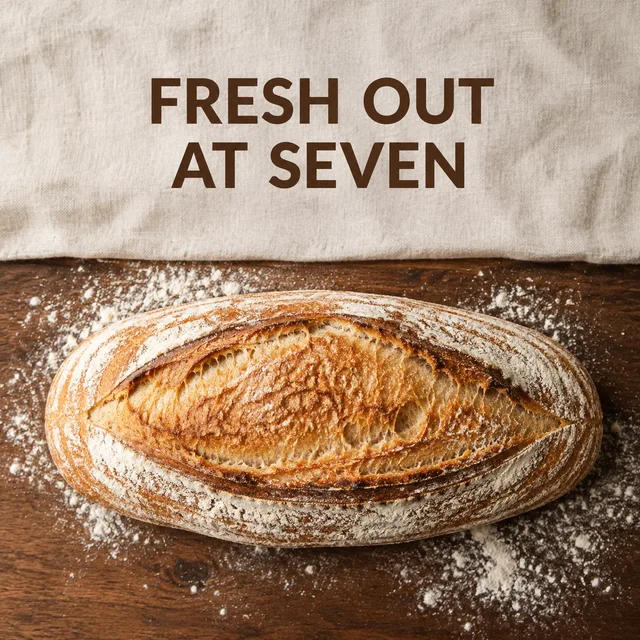
Social-Media-Posts erstellen aus einer Liste: eine Zeile pro Post, die Headline direkt im Bild, eine Woche quadratischer Posts in einem Batch und einem ZIP.

Ein KI Ad Creative Generator, der mit einer Tabelle arbeitet: eine Zeile pro Variante, Hooks mal Motive mal Formate, ein ganzer Creative-Test in einem Batch.

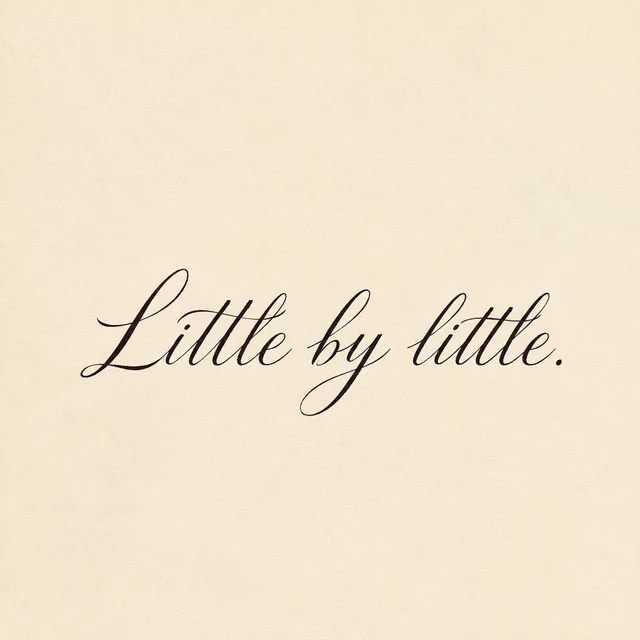
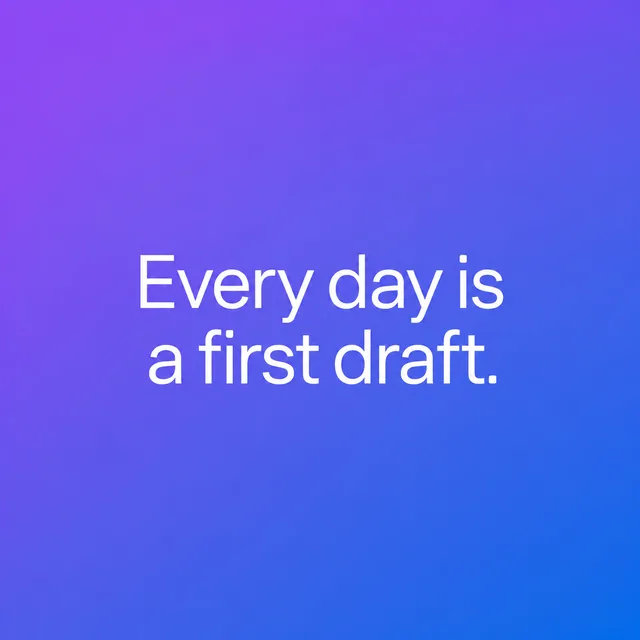
Mit diesem KI-Zitat-Generator erstellen Sie aus einem Prompt dutzende Zitatbilder im Bulk. Stil wählen, Zitate eingeben, ein passendes Set herunterladen.
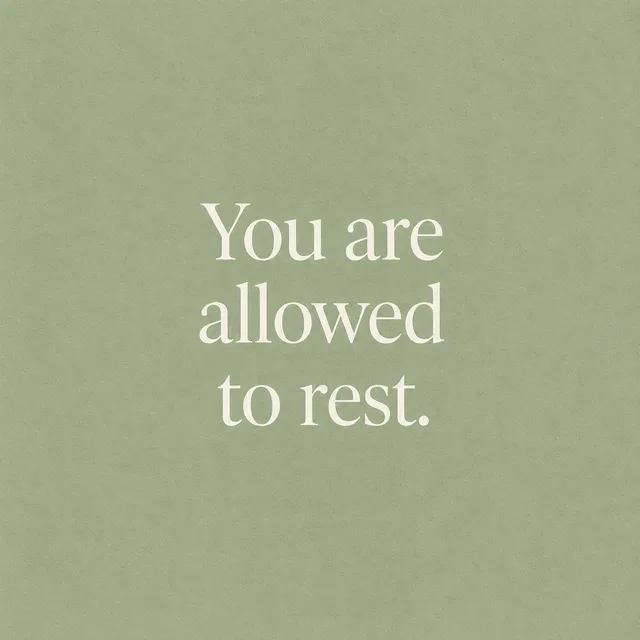

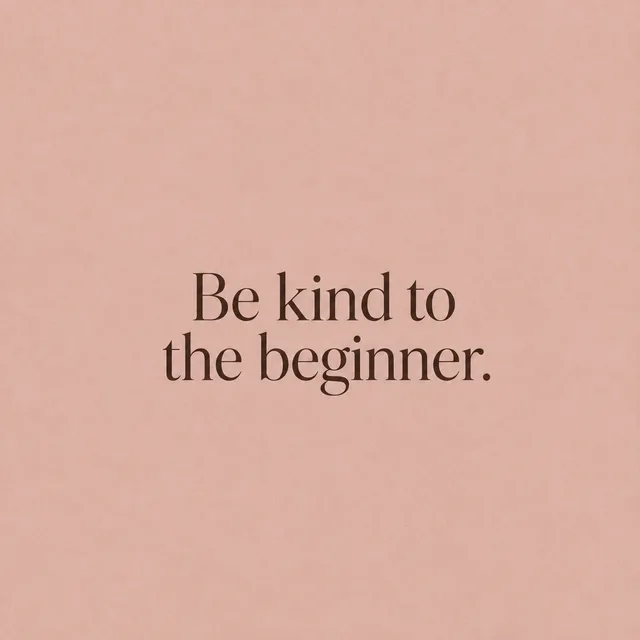
Mit diesem Affirmationskarten-Generator erstellen Sie aus einem Prompt ein ganzes Deck. Ruhigen Stil wählen, Affirmationen eingeben, das Set herunterladen.



Animierte Sticker erstellen per KI: Figur einmal beschreiben, Reaktionen auflisten, und jede Zeile wird in einem Batch zu einem GIF-Sticker in Endlosschleife.
Schreiben Sie Ihre Bildidee einmal, fügen Sie die Artikeltitel ein, und lassen Sie den Beitragsbild-Generator zu jedem ein Bild liefern. Wählen Sie die beste Variante, schneiden Sie auf Format zu, veröffentlichen Sie, und lassen Sie keine Artikel mehr leer.
