BulkImagen logoBulkImagen
KI-Fotobearbeitung im Batch
Eine Anweisung für einen ganzen Ordner

Beschreibe die Bearbeitung einmal,
wende sie auf jedes Foto an

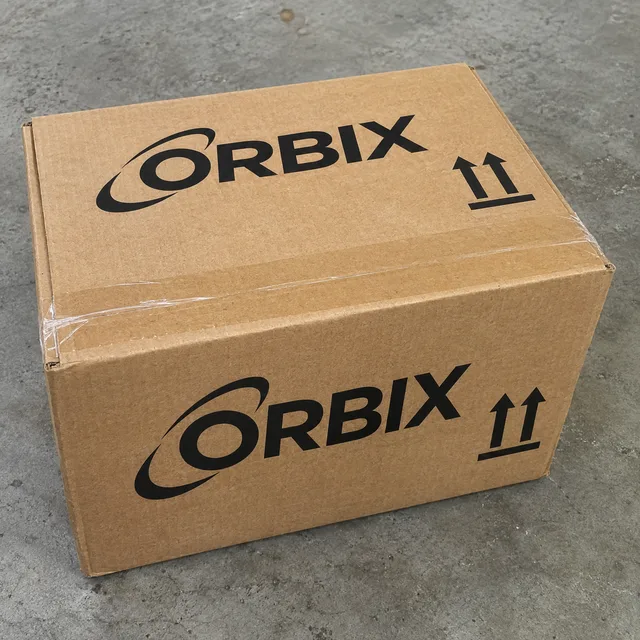
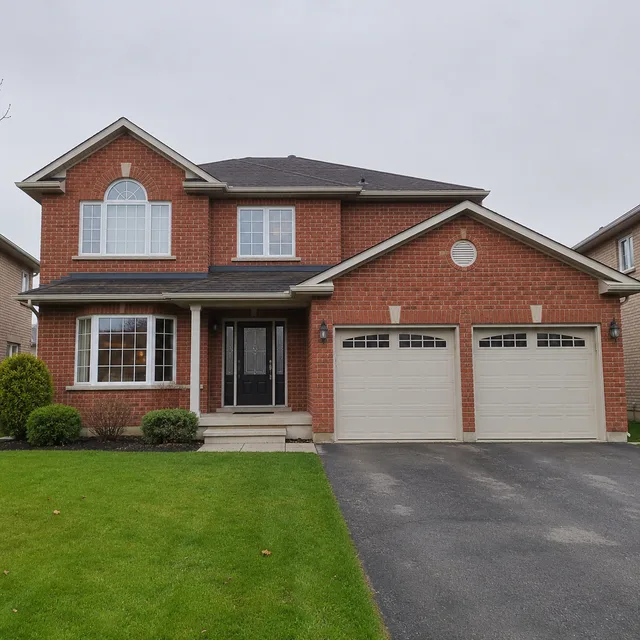
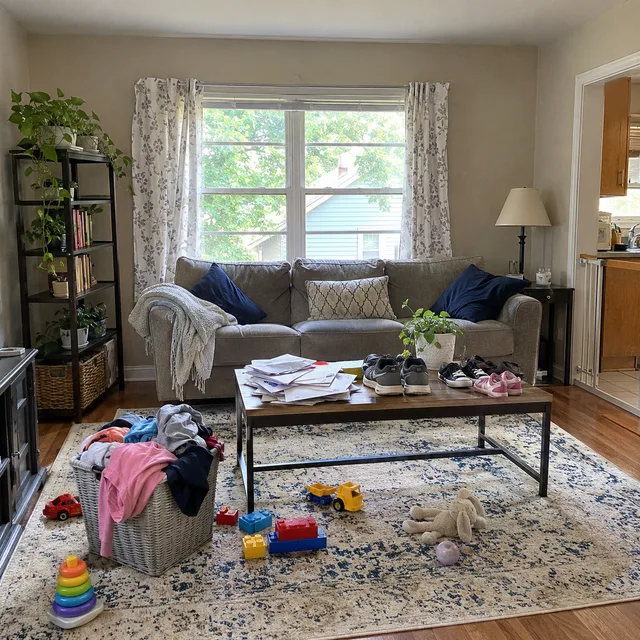
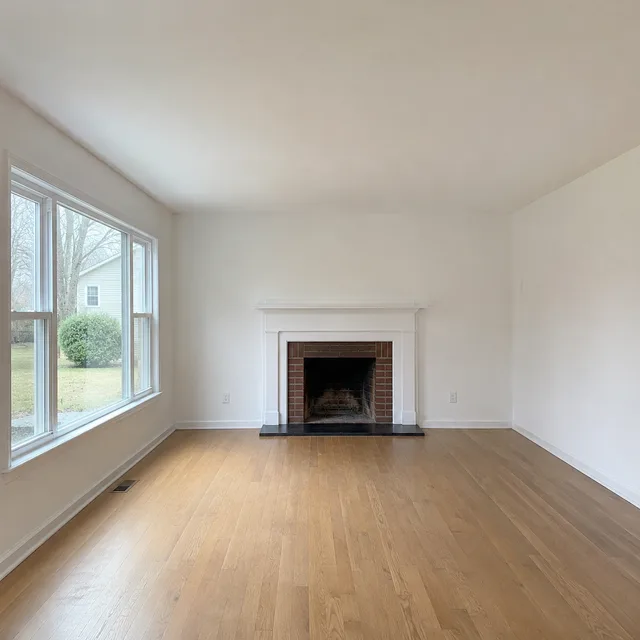
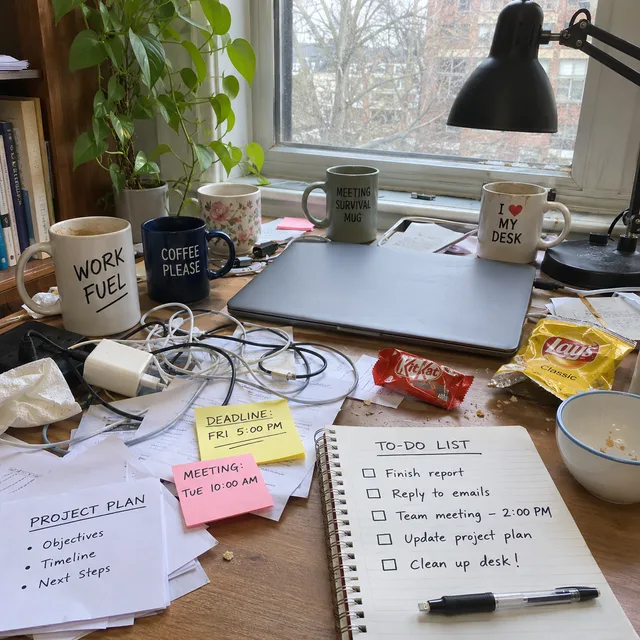
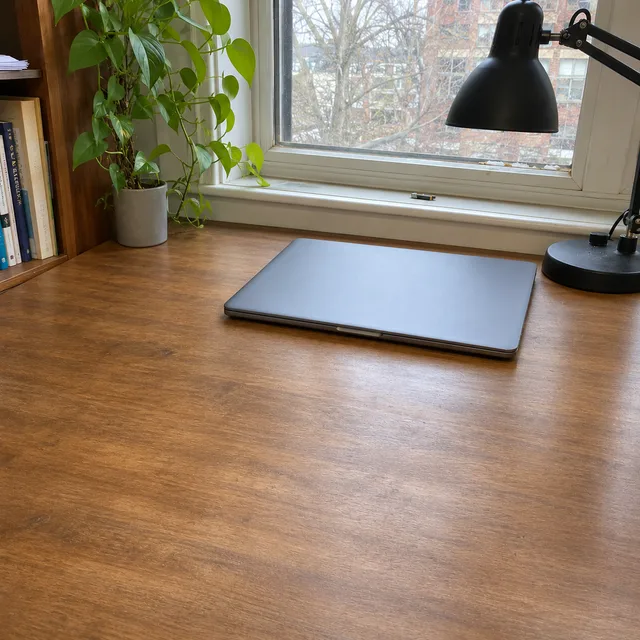
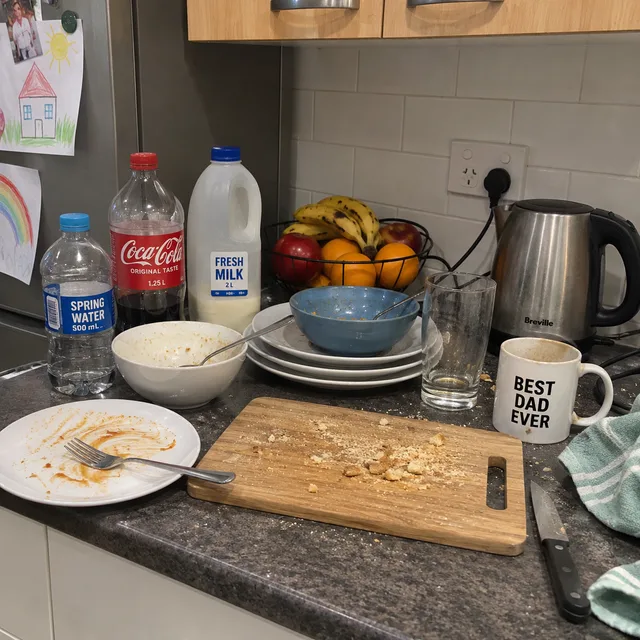
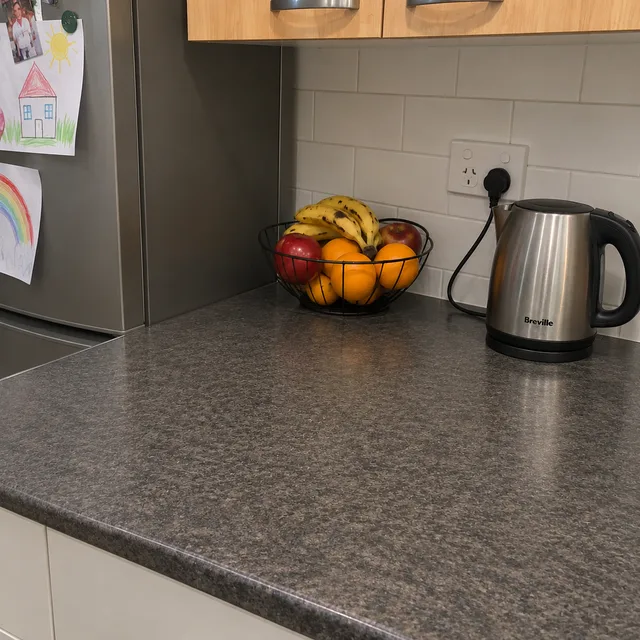
entferne die Tassen, Papiere und Kabel vom Schreibtisch und das Geschirr von der Arbeitsplatte; lass den Raum, wie er ist
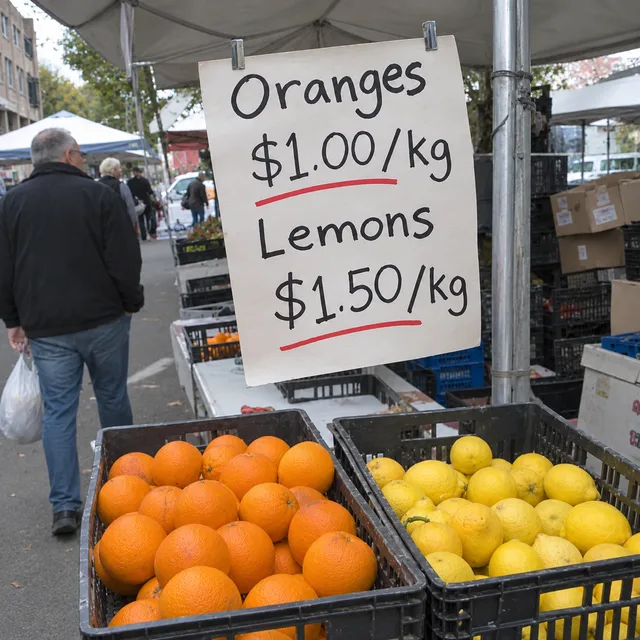
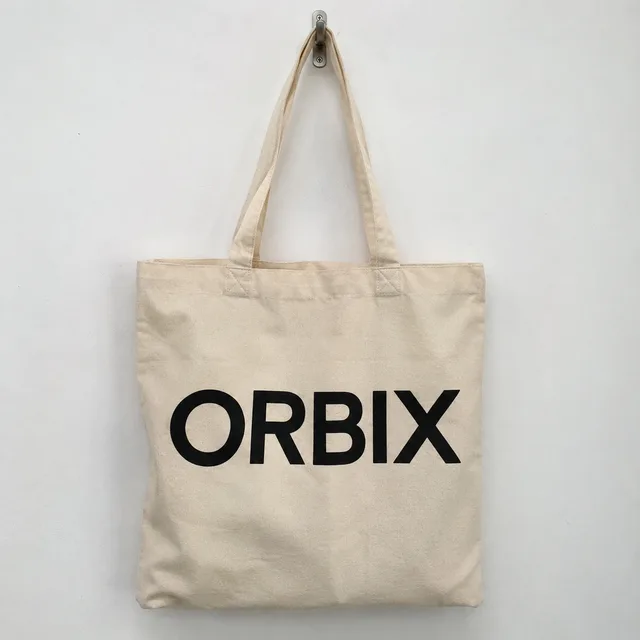
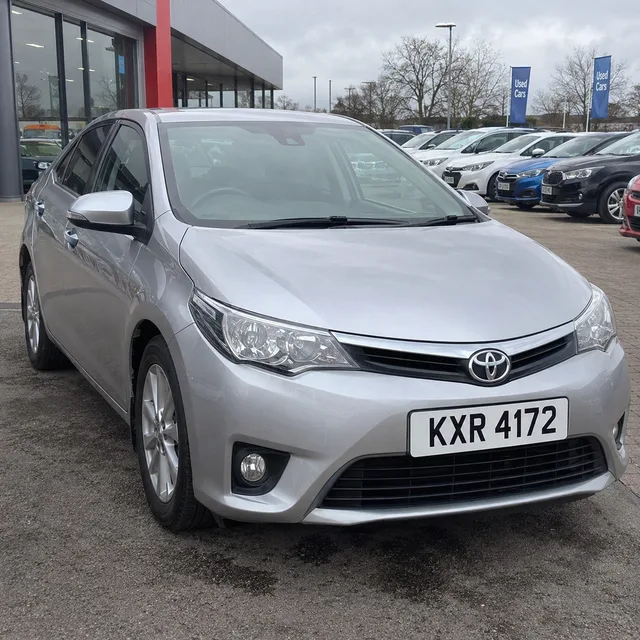
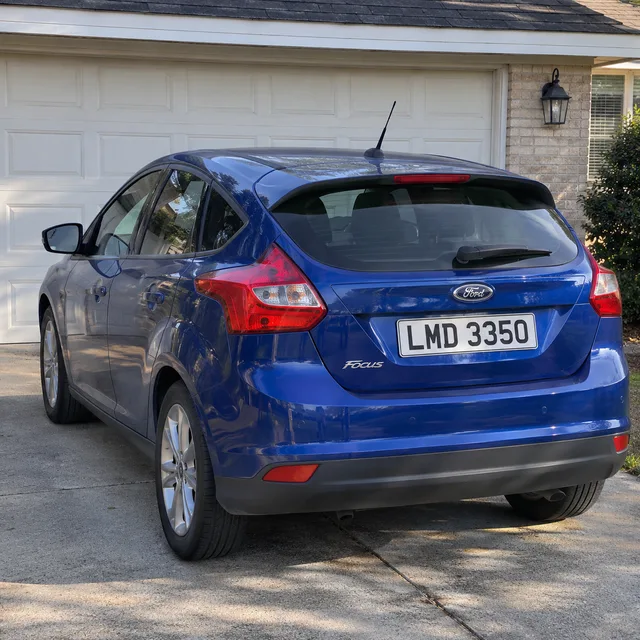
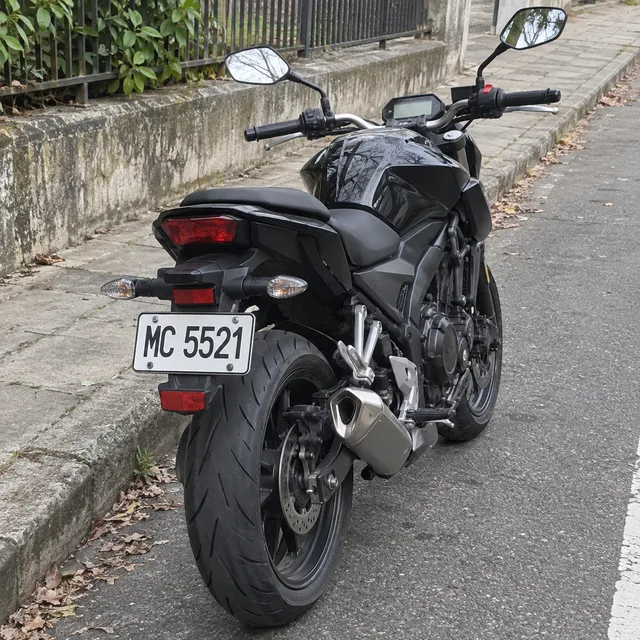
Beispielergebnis · 4 Bilder aus einem BatchAlle 5 Beispiele ansehen ↓“entferne die Tassen, Papiere und Kabel vom Schreibtisch und das Geschirr von der Arbeitsplatte; lass den Raum, wie er ist”

Die meiste Fotobearbeitung ist Wiederholung: dieselbe Korrektur, einige hundert Mal. Dieser KI-Foto-Editor für Stapelverarbeitung nimmt die Fotos, die du schon hast, wendet eine geschriebene Anweisung auf jedes einzeln an und liefert den ganzen Satz in einem ZIP zurück. Ordner hochladen, sagen, was sich ändern soll, und die Ergebnisse prüfen, statt jede Datei zu öffnen.

Prompt-Vorschau1 Prompts → 0 Bilder
  1. 1Bearbeite das Referenzfoto: Krempel und störende Gegenstände aus der Szene entfernen, Bildaufbau, Kamerawinkel, Bildausschnitt, Farben und jedes nicht erwähnte Objekt unverändert lassen, fotorealistisch und natürlich wirkend, kein hinzugefügter Text, kein Wasserzeichen, keine Rahmen

Per Drag & Drop oder Klick hochladen — PNG / JPEG / WEBP / GIF, jeweils bis zu 10 MB.

Bilder pro Kombination
Generiert 0 Bilder · 0 Credits

Fünf Bearbeitungen, jede über eine Reihe von Fotos

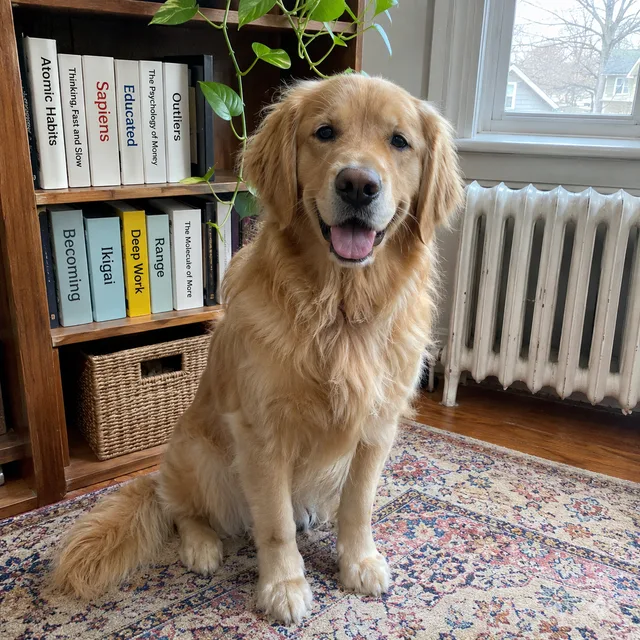
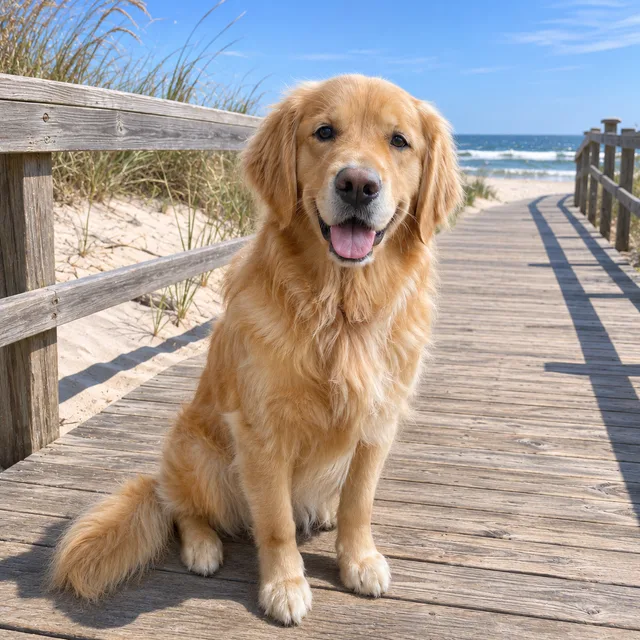
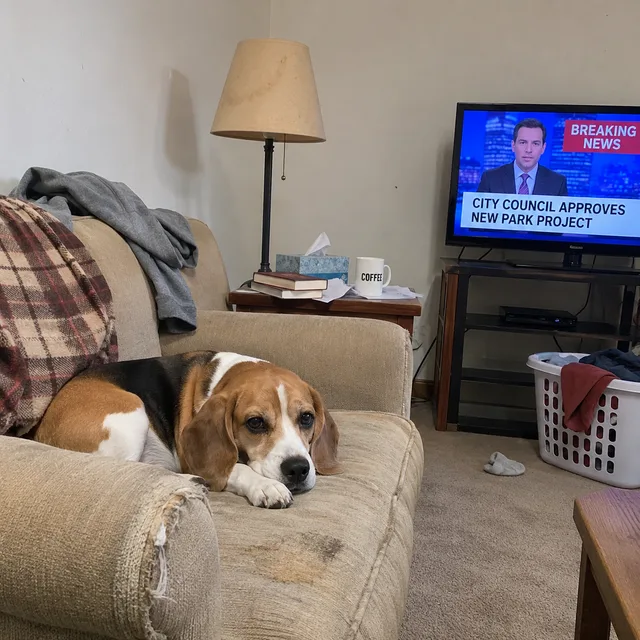
In jeder Reihe steht zuerst das unberührte Foto und danach sein bearbeitetes Ergebnis, dann ein anderes Foto und dessen Ergebnis. Die Originale sind schlichte, unretuschierte Schnappschüsse, und der Wortlaut der Anweisung war für beide derselbe — genau dafür ist ein Batch-Foto-Editor da: eine Korrektur, die einmal beschrieben und wiederholt wird.

Krempel entfernen

entferne die Tassen, Papiere und Kabel vom Schreibtisch und das Geschirr von der Arbeitsplatte; lass den Raum, wie er ist

Batch abgeschlossen
Krempel entfernen — 1
Krempel entfernen — 2
Krempel entfernen — 3
Krempel entfernen — 4
Hintergrund tauschen

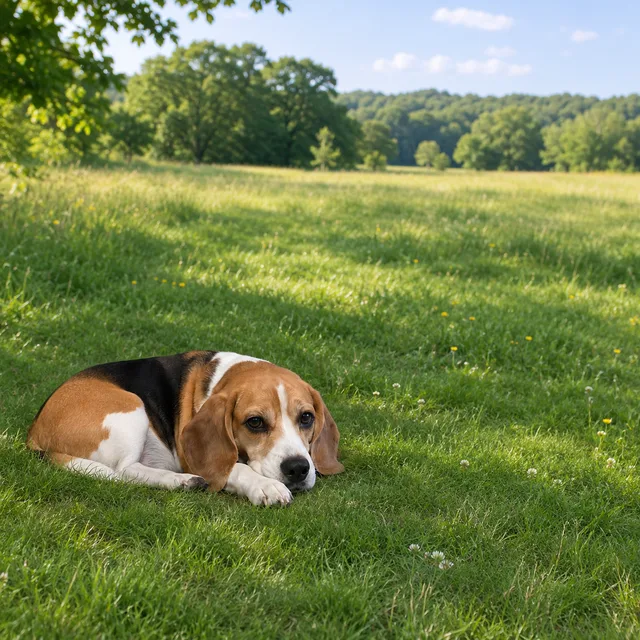
setze denselben Hund in derselben Pose auf eine sonnige Wiese statt ins Wohnzimmer
Batch abgeschlossen
Hintergrund tauschen — 1
Hintergrund tauschen — 2
Hintergrund tauschen — 3
Hintergrund tauschen — 4
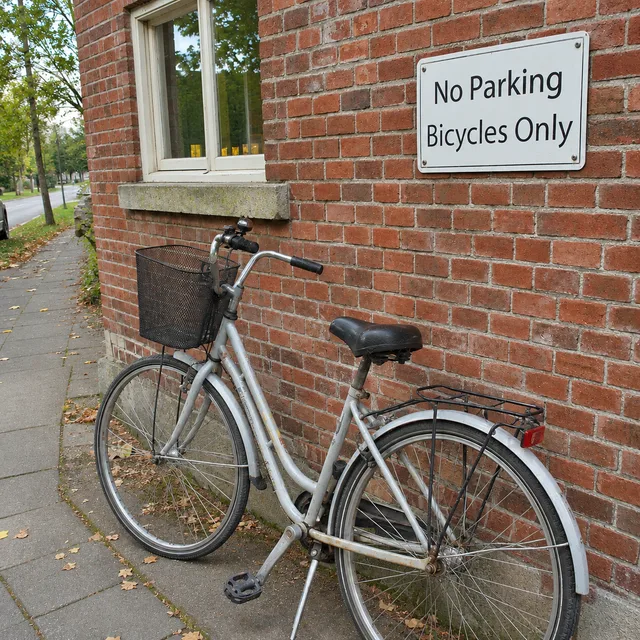
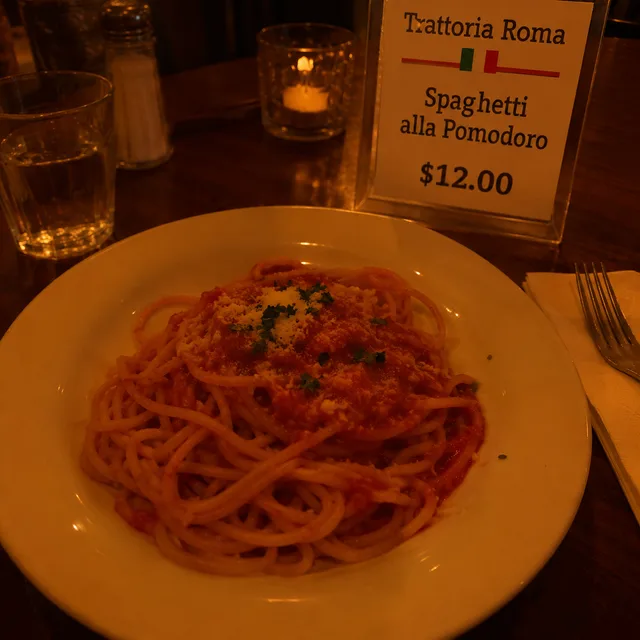
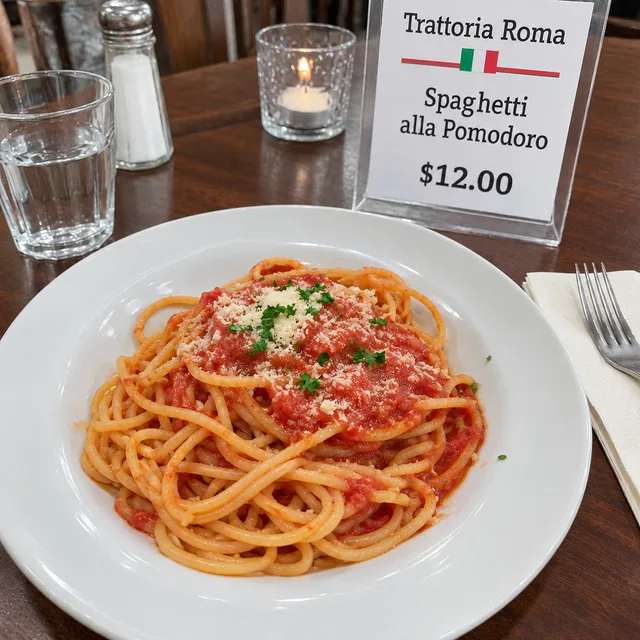
Dunkles Licht korrigieren

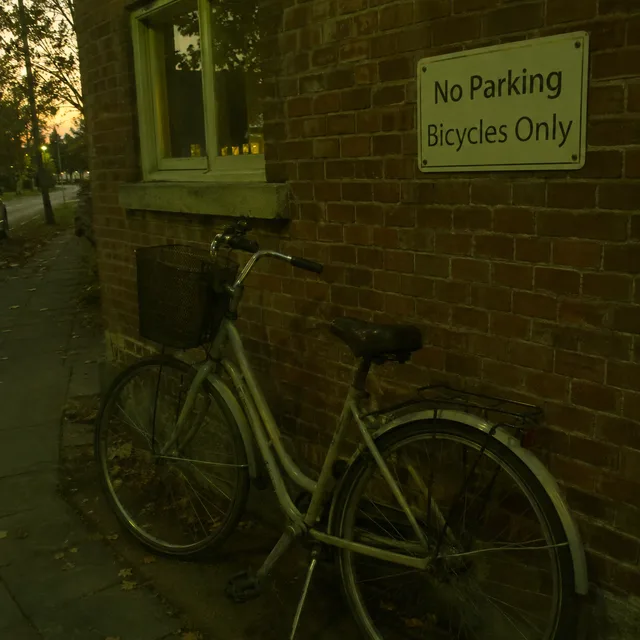
helles, neutrales Tageslicht statt eines dunklen Orangestichs; dasselbe Gericht, dasselbe Fahrrad
Batch abgeschlossen
Dunkles Licht korrigieren — 1
Dunkles Licht korrigieren — 2
Dunkles Licht korrigieren — 3
Dunkles Licht korrigieren — 4
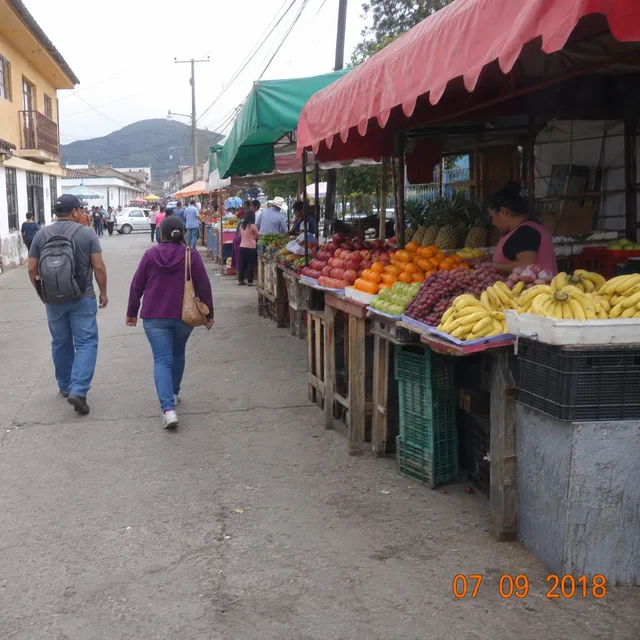
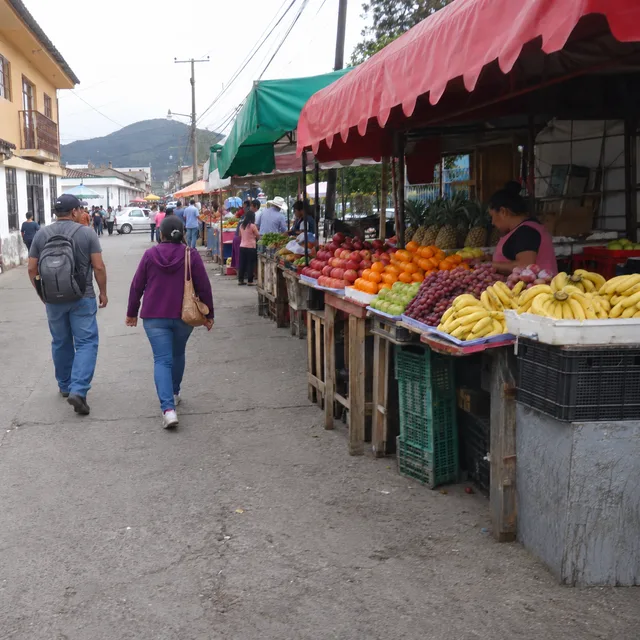
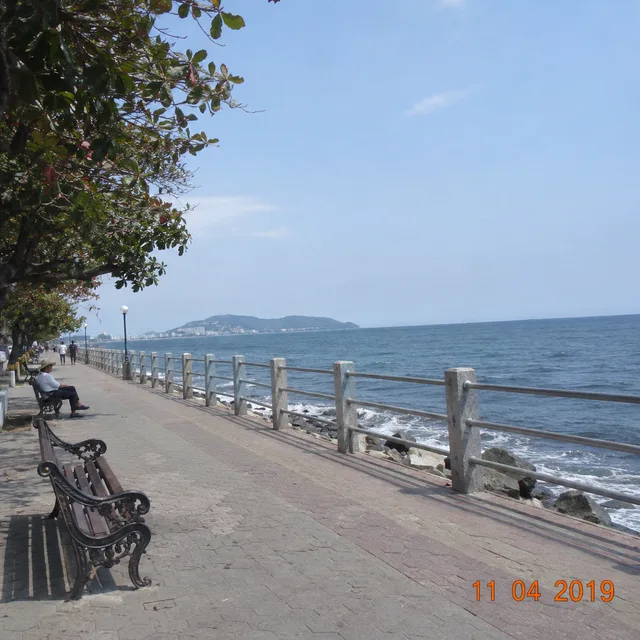
Datumsstempel entfernen

entferne den orangefarbenen Datumsstempel in der Ecke und ändere sonst nichts
Batch abgeschlossen
Datumsstempel entfernen — 1
Datumsstempel entfernen — 2
Datumsstempel entfernen — 3
Datumsstempel entfernen — 4
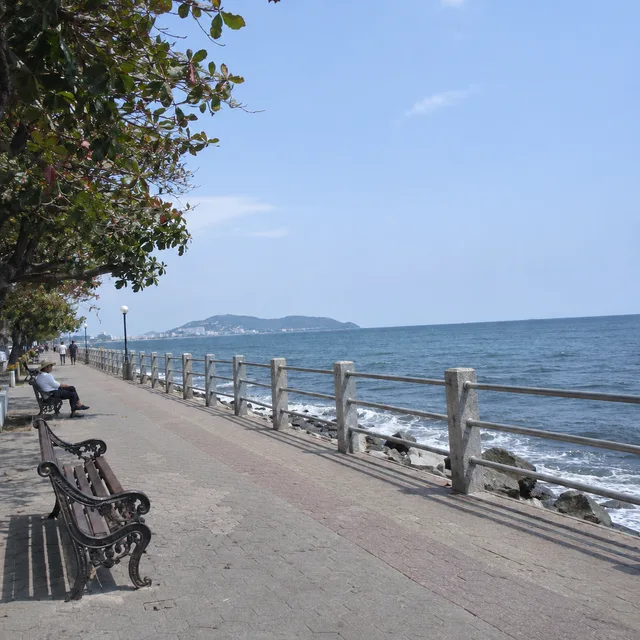
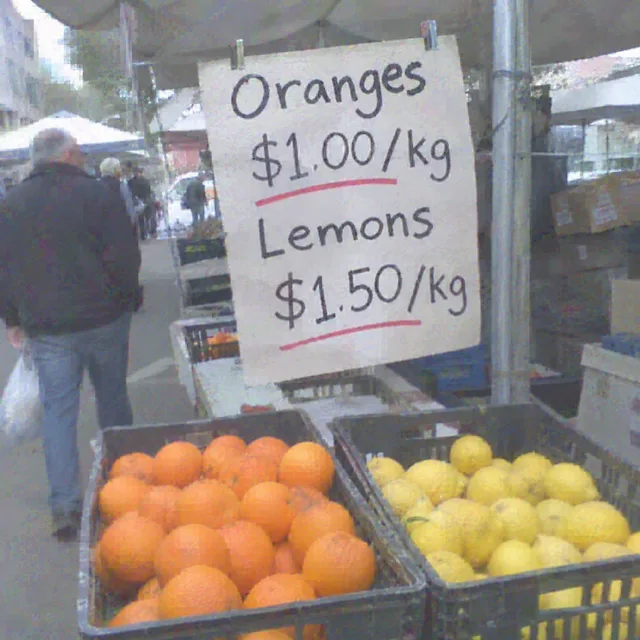
Weiche Fotos aufräumen

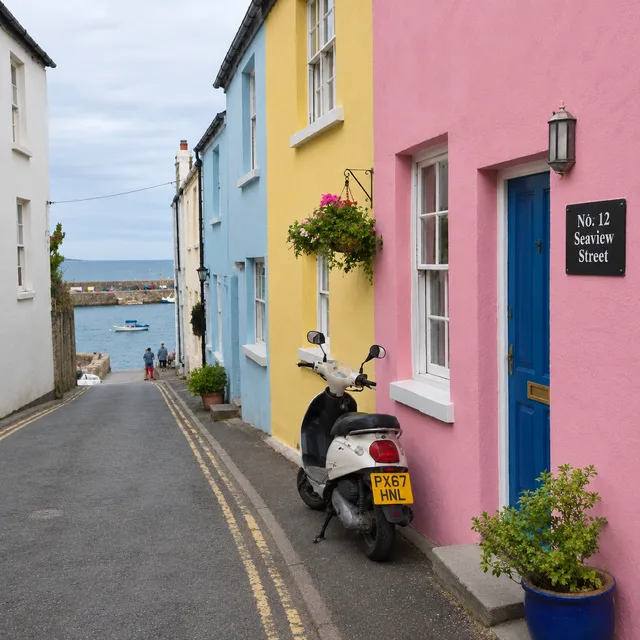
schärfen und entrauschen, ohne Details zu erfinden, die gar nicht da sind
Batch abgeschlossen
Weiche Fotos aufräumen — 1
Weiche Fotos aufräumen — 2
Weiche Fotos aufräumen — 3
Weiche Fotos aufräumen — 4

Eine Anweisung · jedes Foto bearbeitet · ein ZIP

Ein Ordner ist ein Auftrag, nicht zweihundert

Chat-Tools bearbeiten ein Bild nach dem anderen und erwarten, dass du dich wiederholst. Eine KI-Fotobearbeitung im Batch macht aus der Wiederholung eine Einstellung: Schreibe die Anweisung einmal, und jedes Foto im Ordner bekommt sie. Stell dir einen Foto-Editor mit Batch-Knopf vor.

Eine Anweisung, jedes Foto

Lade deine Fotos hoch, wähle als Referenzmodus „Pro Bild“, und dieser Foto-Editor kombiniert jedes Foto mit deiner Anweisung und bearbeitet es für sich. Der Batch ist so groß wie der Ordner, den du hochlädst, bis zum Limit deines Tarifs, und das Formular zeigt die Summe, bevor etwas ausgegeben wird.

Bearbeitungen in einfachen Worten

Krempel entfernen, das Motiv an einen anderen Ort setzen, einen dunklen Orangestich beheben, einen Datumsstempel tilgen, ein weiches Foto schärfen. Ein Foto-Editor, der mit Worten arbeitet, braucht keine Masken zum Malen und keine Regler, die du von Foto zu Foto angleichen musst; du beschreibst das Ergebnis und nennst, was gleich bleiben muss.

Ehrlich darüber, was ein Neu-Rendern ist

Das Modell zeichnet jedes Foto neu, statt über deine Datei zu malen. Aufbau und Motiv halten meist, aber kleine Details können sich verschieben: ein Muster, ein Wort auf einem Schild, der Ausdruck eines Gesichts. Prüfe die Ergebnisse, bevor sie irgendwo Wichtiges landen, und behalte deine Originale.

Vom Ordner voller Fotos zum Ordner voller bearbeiteter Fotos

Drei Schritte auf einem Bildschirm. Der Foto-Editor läuft in deinem Browser-Tab, nichts wird installiert, und nichts wird Datei für Datei geöffnet.

  1. 01

    Fotos hochladen und „Pro Bild“ wählen

    Ziehe die Fotos hinein, die geändert werden sollen. Fügst du mehr als eines hinzu, bietet das Formular zwei Referenzmodi: „Bilder kombinieren“ schickt alle zusammen als einen Satz, „Pro Bild“ bearbeitet jedes Foto separat. Für einen Ordner voller Fotos willst du „Pro Bild“.

  2. 02

    Die Bearbeitung beschreiben

    Wähle die Art der Bearbeitung, sage genau, was sich ändern soll, und was nicht. Eine präzise Anweisung wie die Tassen, Papiere und Kabel auf dem Schreibtisch schlägt eine vage wie räum das auf, und dieselben Worte gehen an jedes Foto im Batch des Foto-Editors.

  3. 03

    Prüfen, dann das ZIP herunterladen

    Die bearbeiteten Fotos kommen gemeinsam zurück. Sieh sie durch, wiederhole die wenigen Fehlgriffe mit einer genaueren Anweisung und lade alles herunter. Dieselbe Anweisung auf einen anderen Fotosatz ist ein weiterer Batch.

Wo eine Bearbeitung für viele Fotos den Nachmittag rettet

Wenn du jemals dasselbe in dreißig Dateien von Hand korrigiert hast, ist eine KI-Fotobearbeitung im Batch der kürzere Weg. Einige Aufgaben kommen immer wieder vor, und drei davon haben eine eigene Seite.

Shops und Wiederverkäufer

Lieferantenfotos kommen mit dem Logo oder Etikett eines anderen darauf. Dieses Zeichen über eine ganze Produktpalette zu entfernen oder zu ersetzen, ist ein Fall für die Seite zum Batch-Logoaustausch, die Hartwaren, Bekleidung, Verpackungen und Hintergrundschilder abdeckt.

Immobilien und Fahrzeuge

Exposé-Fotos wollen blauen Himmel, ein aufgeräumtes Zimmer oder ein verdecktes Kennzeichen. Der Batch-Editor für Immobilienfotos und die Seite zum Verpixeln von Kennzeichen haben jeweils eigene Checklisten, einschließlich der Hinweis- und Prüfschritte, die zu solchen Bearbeitungen gehören.

Fotografen und kleine Studios

Ein Kundenordner mit einem gemeinsamen Problem: ein dunkler Veranstaltungsort, ein Datumsstempel, ein störender Gegenstand in jedem Bild. Nutze einen Foto-Editor wie diesen für einen einheitlichen ersten Durchgang und veredle die Treffer dort von Hand, wo es am meisten zählt.

KI-Fotobearbeitung im Batch: Fragen und Antworten

Etwas nicht beantwortet? Schreib uns an support@bulkimagen.com

  • Es ist ein Foto-Editor, der statt mit Werkzeugen und Reglern mit einer geschriebenen Anweisung arbeitet und diese in einem Lauf auf viele Fotos anwendet. Du lädst die Fotos hoch, die du schon hast, beschreibst die Änderung, und der Batch liefert von jedem eine bearbeitete Version. Er bearbeitet vorhandene Bilder; du musst nicht beschreiben, was darauf zu sehen ist.
  • Für ein Foto kannst du das. Ein Chat bearbeitet das Bild, das du anhängst, und bei einem Ordner würdest du pro Foto hochladen, neu erklären, warten und herunterladen, wobei der Wortlaut jedes Mal ein wenig abdriftet. Hier wird die Anweisung einmal geschrieben, läuft über jedes hochgeladene Foto, und die Ergebnisse kommen gemeinsam als ZIP zurück, sodass der ganze Ordner dieselbe Behandlung bekommt.
  • Nicht Pixel für Pixel. Das Modell rendert das ganze Bild neu, daher halten Aufbau und Motiv meist, während sich feine Details leicht ändern können: Texturen, kleine Schrift, Muster, Gesichter. Sage in der Anweisung, was unverändert bleiben muss, prüfe die Ergebnisse und nutze es nicht dort, wo eine exakte Ähnlichkeit oder exakte Details erforderlich sind.
  • Lade die Fotos hoch und stelle den Referenzmodus auf „Pro Bild“. „Bilder kombinieren“ schickt alle Uploads zusammen an das Modell, um ein Ergebnis zu erzeugen, was zum Mischen von Referenzen nützlich ist, aber für einen Ordner nicht das Richtige. Bei „Pro Bild“ entspricht die Zahl der Ergebnisse der Zahl der Fotos.
  • Die Batch-Größe hängt von deinem Tarif ab, und das Formular zeigt die Summe und die Credit-Kosten, bevor du bestätigst. Das Limit von vier Referenzen gilt nur im Kombinationsmodus; im Modus „Pro Bild“ ist jedes Foto eine eigene Bearbeitung.
  • Ein Preset wiederholt dieselbe numerische Anpassung auf jeder Datei, was zu Belichtung und Zuschnitt passt. Ein anweisungsbasierter Foto-Editor kann angewiesen werden, die Tassen zu entfernen, die Umgebung zu tauschen oder einen Datumsstempel aus der Ecke zu tilgen, wofür ein Preset keine Einstellung hat. Der Preis: Das Ergebnis ist neu gerendert statt angepasst, daher prüfst du es.
  • Bearbeitungen, die für jedes Foto gleich und in einem Satz sagbar sind: eine Art von Objekt entfernen, die Umgebung ändern, einen Farbstich oder dunkles Licht korrigieren, einen Datumsstempel löschen, Weichheit aufräumen. Bearbeitungen, die für jedes Foto eine andere Entscheidung brauchen, macht man besser einzeln.
  • Ja, wenn du das Ding benennen kannst, zum Beispiel die parkenden Autos am Rand jedes Bildes. Beschreibe es so genau wie möglich und rechne damit, gelegentlich ein Foto zu wiederholen, bei dem das Modell das Falsche entfernt oder eine Spur hinterlassen hat.
  • Jedes Foto darf bis zu 10 MB groß sein. Sind deine Originale größer, exportiere zuerst eine kleinere Kopie; für die meisten Bearbeitungen braucht der Foto-Editor nicht die Datei in voller Auflösung.
  • Es kann, aber an Gesichtern fallen kleine Verschiebungen am meisten auf. Muss die Person genau wie sie selbst aussehen, prüfe jedes Ergebnis oder wähle Bearbeitungen, die das Gesicht in Ruhe lassen, etwa Licht und Hintergrund.
  • Standardmäßig GPT Image 2, weil es detaillierten schriftlichen Anweisungen gut folgt. Du kannst im Formular des Foto-Editors vor der Bestätigung ein anderes Modell wählen, und die Credit-Kosten für das gewählte Modell und die Größe werden vorab angezeigt.
  • Neue Konten starten mit Gratis-Credits, genug, um den Foto-Editor an ein paar eigenen Fotos auszuprobieren, bevor du dich auf einen ganzen Ordner festlegst.

Den ganzen Ordner bearbeiten in einem Durchlauf

Lade deine Fotos hoch, wähle „Pro Bild“, schreibe die Anweisung einmal und lass den Foto-Editor den Satz abarbeiten. Prüfe die Ergebnisse, behalte deine Originale und hör auf, in einem weiteren Foto-Editor dasselbe von Hand zu korrigieren.