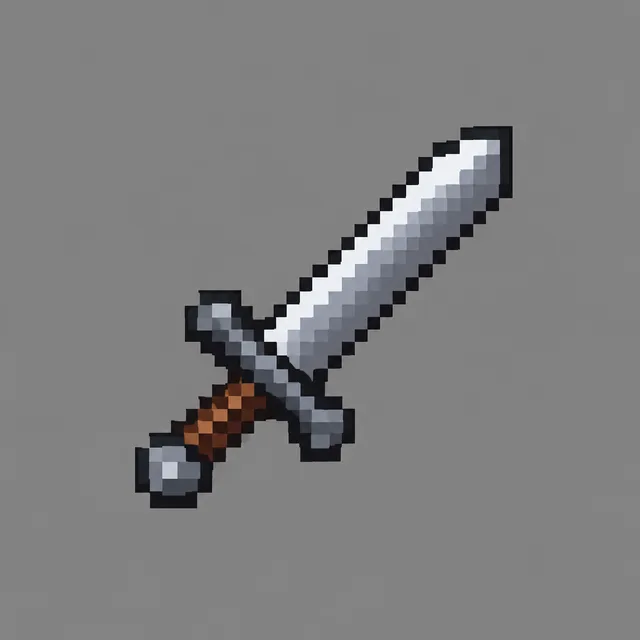
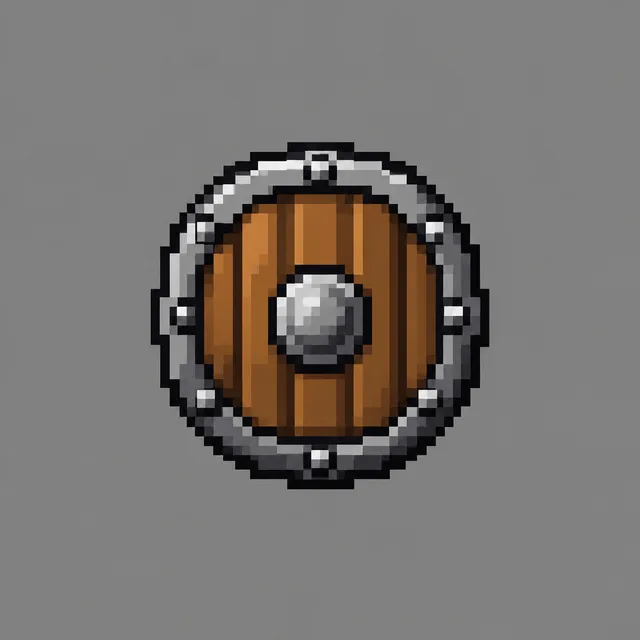
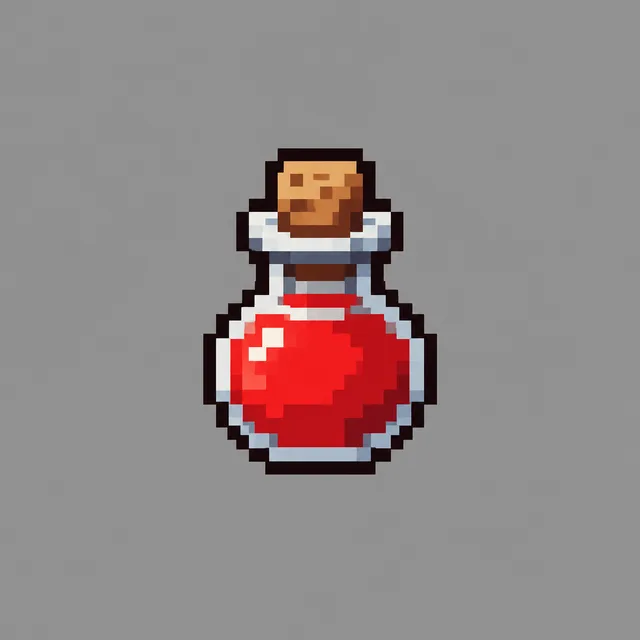
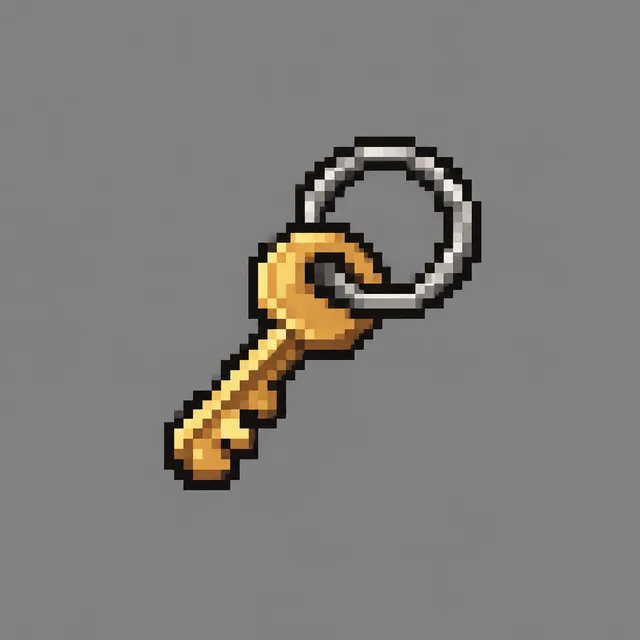
Ein Spiel wirkt erst fertig, wenn jedes Teil aus derselben Art Direction stammt. Mit diesem KI-Game-Asset-Generator legst du den Stil einmal fest, listest die Assets auf – ein Schwert, einen Trank, einen Geschützturm, einen Schleim – und renderst das ganze Set in einem Durchlauf. Jedes Game Asset steht freigestellt auf schlichtem Grund und lässt sich dadurch schnell ausschneiden.
Eins pro Zeile – eine ganze Tabellenspalte einfügen.
—
Per Drag & Drop oder Klick hochladen — PNG / JPEG / WEBP / GIF, jeweils bis zu 10 MB.
Jede Zeile ist ein Durchlauf des Game-Asset-Generators: ein fester Stilsatz, vier Asset-Namen und die vier Bilder, die zurückkamen. Schau quer über die Zeile statt auf eine einzelne Kachel – der Sinn eines Sets ist, dass die Teile zusammenpassen, und genau das erreichst du, indem du den Stil nur einmal schreibst.
grobe 16-Farben-Pixel, dunkle Kontur — Eisenschwert, Holzschild, Heiltrank, Messingschlüssel
malerisch, Kantenlicht, Juwelenfarben — Manatrank, Kristallstab, Ledertasche, Zauberrolle
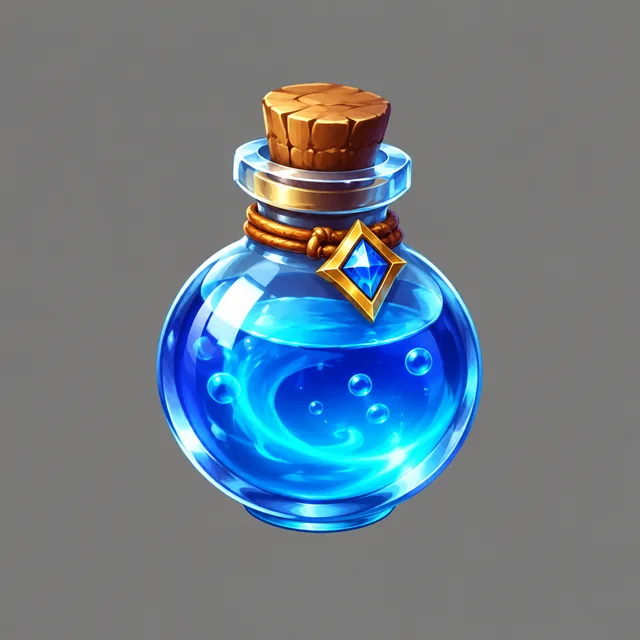
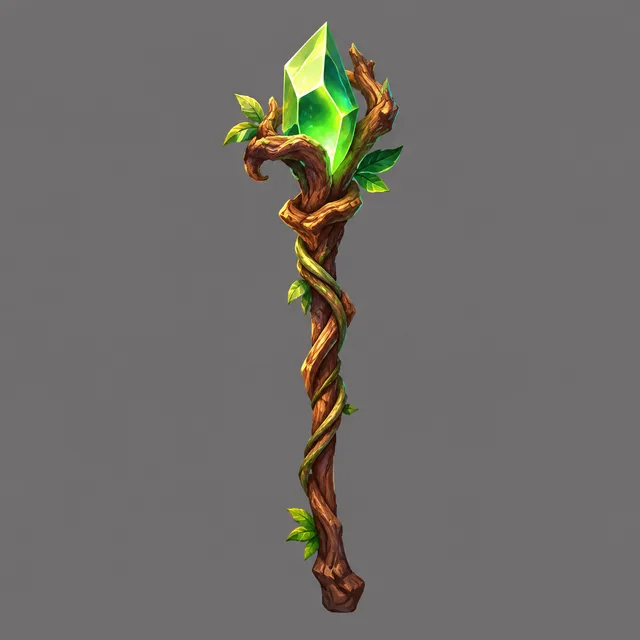
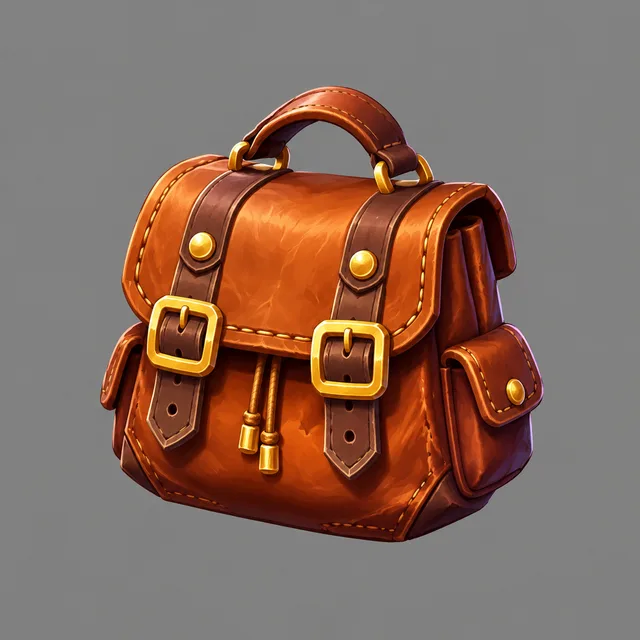
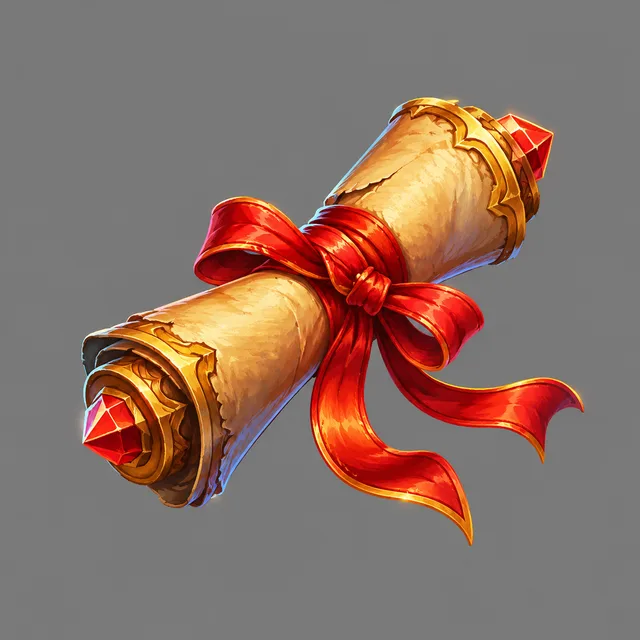
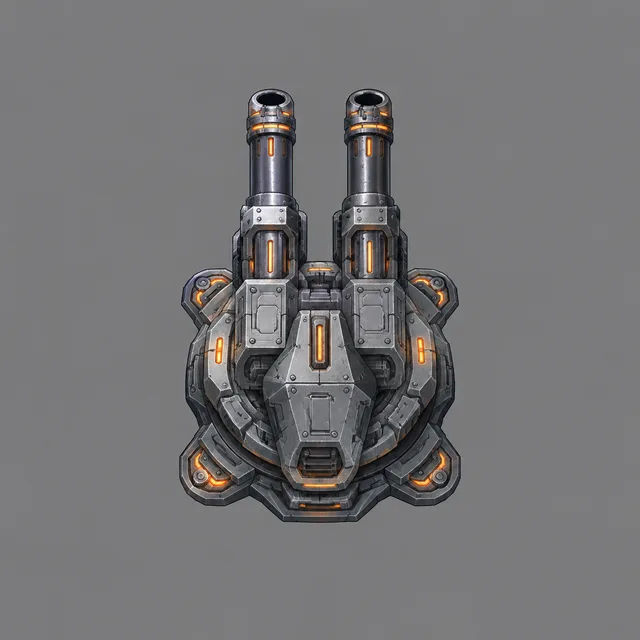
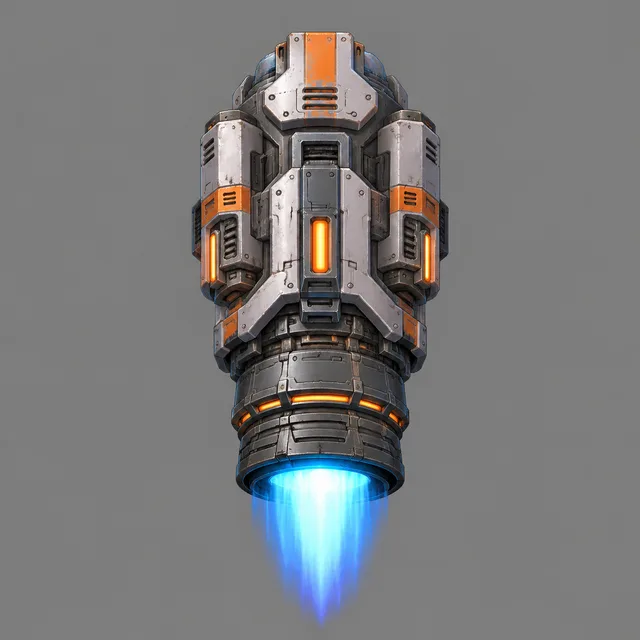
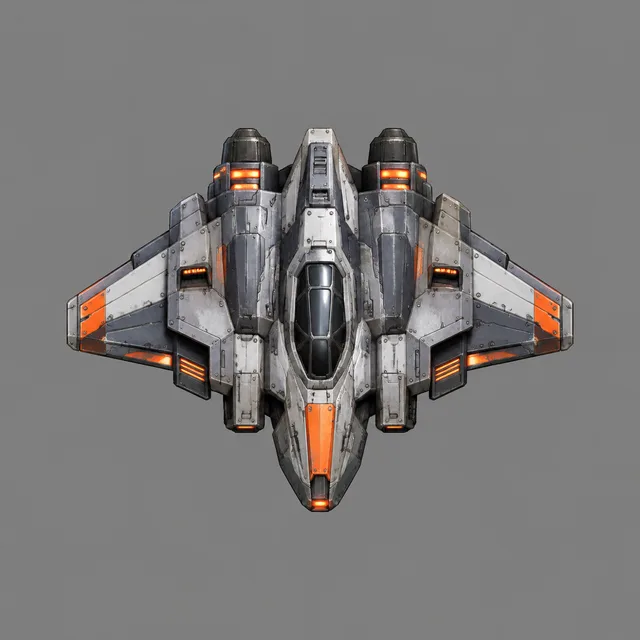
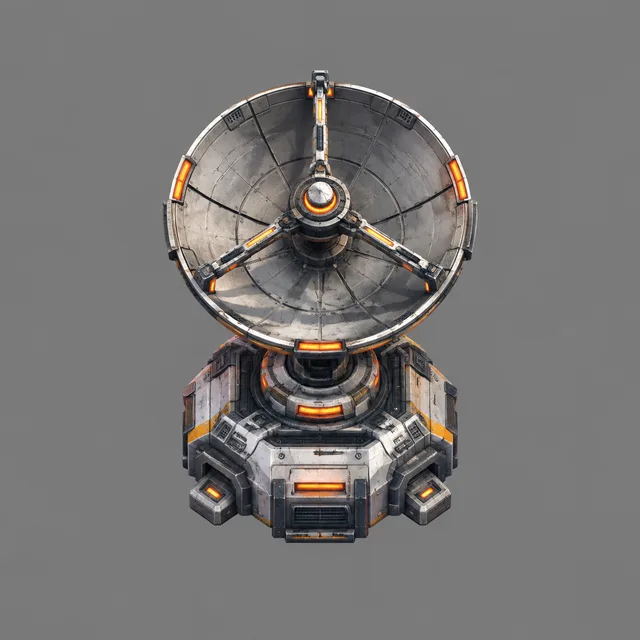
Draufsicht, Hard Surface, Stahl und orange Lichter — Geschützturm, Triebwerk, Aufklärerrumpf, Radarschüssel
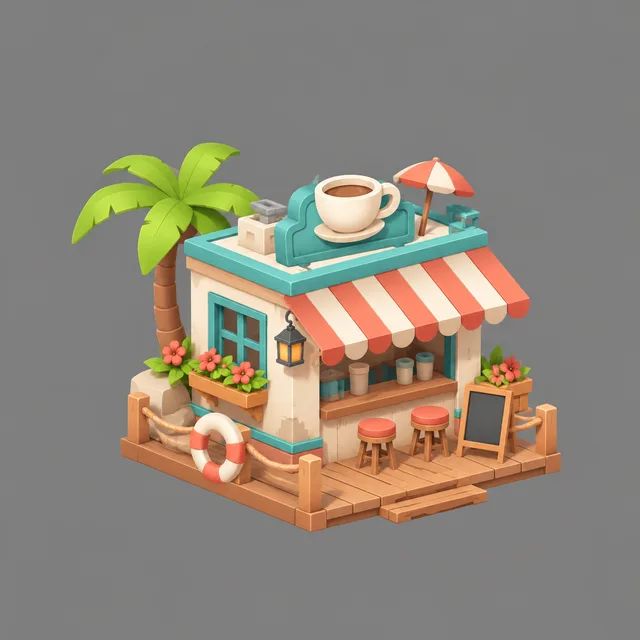
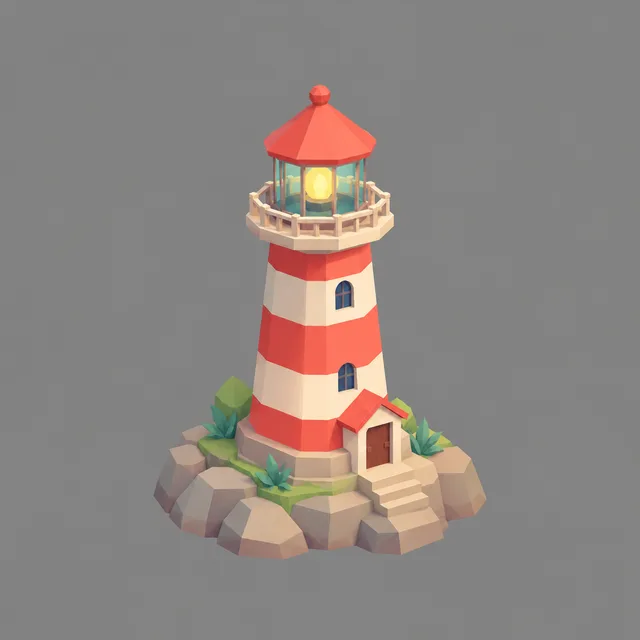
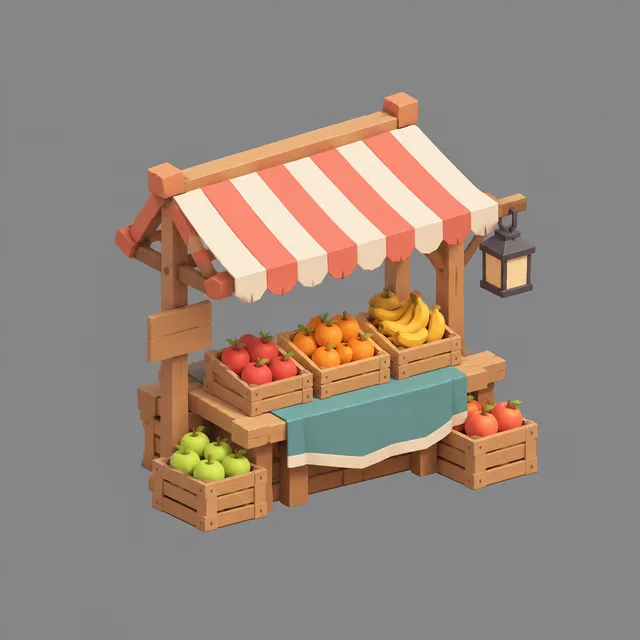
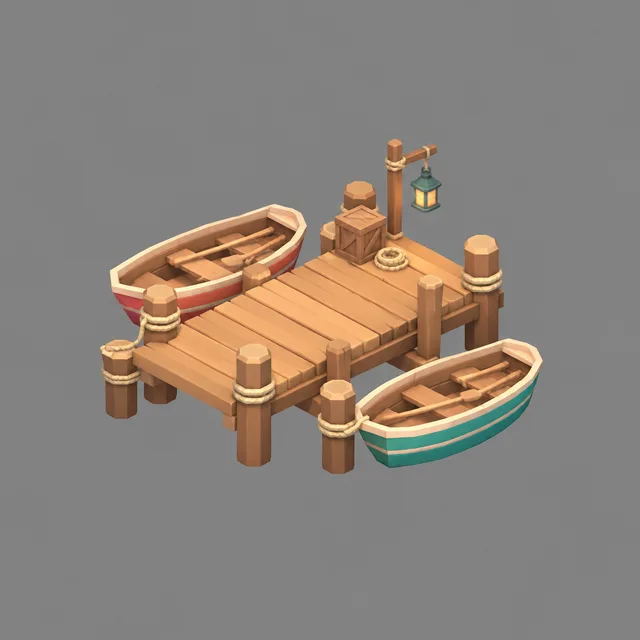
Low-Poly, Sand, Petrol und Koralle — Strandcafé, Leuchtturm, Marktstand, Pier
kräftige Kontur, Moos, Pflaume und Gelb — Schleim, Goblin, Fledermauswesen, Steingolem
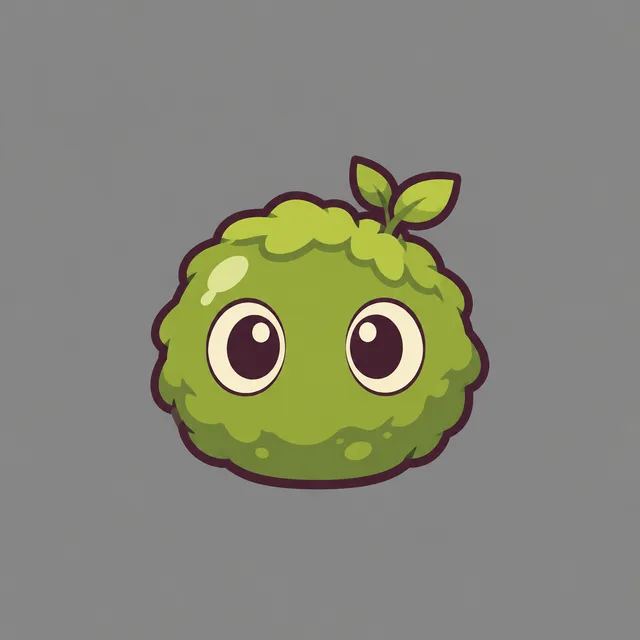
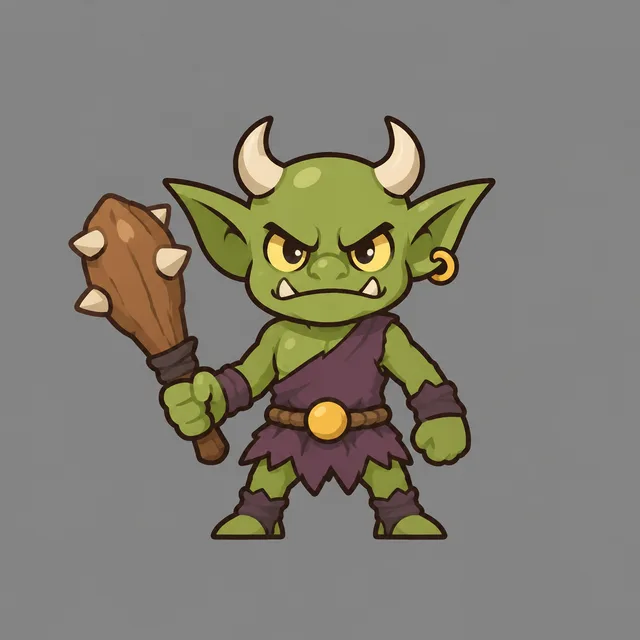
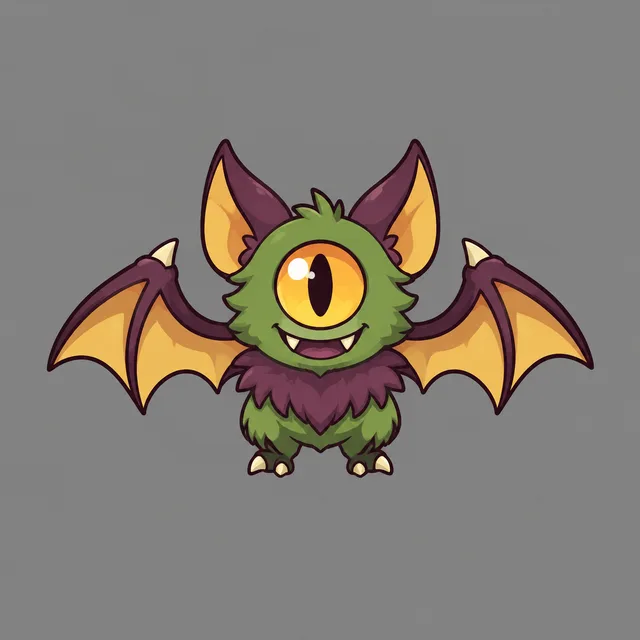
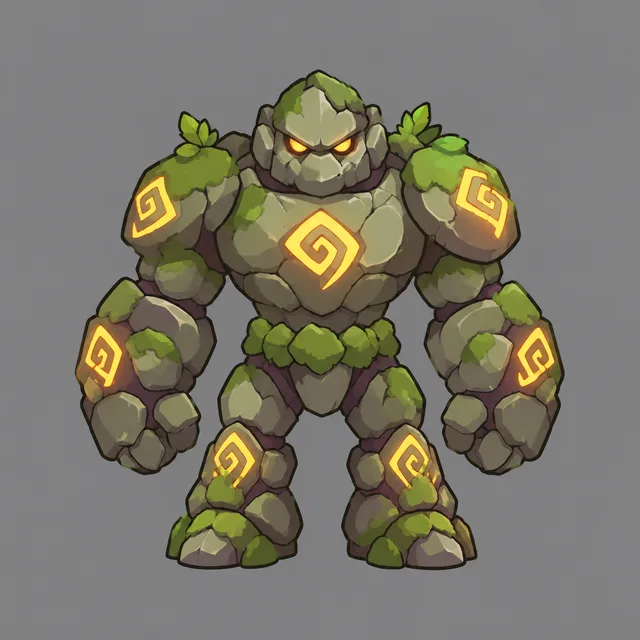
Ein Stil · eine Asset-Liste · ein einheitliches Game-Asset-Set in einem ZIP
Eine eindrucksvolle Illustration bekommst du mit jedem Bildtool. Ein Set aus Game Assets, das in dasselbe Spiel gehört, ist eine andere Aufgabe – und genau für diese Aufgabe ist dieser KI-Game-Asset-Generator gebaut.
Linienstärke, Palette, Lichtwinkel und Detailgrad müssen über alle Game Assets hinweg gleich bleiben, sonst sieht der Inventarbildschirm aus, als hätten fünf Künstler daran gearbeitet. Schreibe den Stil einmal, lasse ihn in jeder Zeile identisch und ändere nur den Asset-Namen – so bleiben die Teile einheitlich.
Jedes Game Asset wird einzeln angefragt, zentriert, mit leerem Rand auf schlichtem grauem oder weißem Grund – ohne Kulisse, ohne Rahmen, ohne eingebrannten Text. Ein einfarbiger Grund macht das Entfernen des Hintergrunds in jedem Editor schnell und lässt das Asset auch dann nutzbar, wenn du es in deiner Engine neu ausleuchten willst.
Ein Bildmodell zeichnet Bilder von Game Assets; es baut keine engine-fertigen Dateien. Pixel Art ist pixelartig gestaltet, aber nicht an ein exaktes Raster gebunden. Sprite-Sheet-Layout und nahtlose Kacheln sind nicht garantiert. Behandle das Ergebnis als Konzept-Vorlage, die du bereinigst, nicht als Drop-in-Import.
Drei Schritte, ein Bildschirm. Bei dir bleibt die Arbeit, die Art Direction und die Asset-Liste festzulegen; das Rendern übernimmt der Game-Asset-Generator.
Wähle eine Stilrichtung – Pixel Art, gemalt, Low-Poly, flacher Vektor, isometrisch oder Sci-Fi-Hard-Surface – und ergänze eine Palette in einfachen Worten, etwa Moosgrün, Pflaume und warmes Gelb. Dieser Satz ist die Identität des Game-Asset-Sets, also halte ihn in jeder Zeile gleich.
Füge pro Asset eine Zeile hinzu: ein Schwert, einen Heiltrank, einen Geschützturm, einen Goblin. Zwanzig Zeilen ergeben ein Game-Asset-Set mit zwanzig Teilen. Auf dem Bestätigungsbildschirm kannst du die komplette Liste außerdem als einfache Zeilen prüfen und bearbeiten, bevor etwas verbraucht wird.
Jedes Asset wird in mehreren Varianten gerendert, sodass du die nimmst, die am besten zum Rest des Sets passt. Der Durchlauf wird als ein ZIP mit quadratischen Bildern heruntergeladen, bereit zum Bereinigen, Skalieren und Importieren in deine Engine.
Wenn du ein Bündel zusammenpassender Teile brauchst, spart ein Bulk-Game-Asset-Generator den Teil der Arbeit, der aus Wiederholung besteht.
Ein Prototyp braucht Platzhaltergrafik, die schon wie ein einziges Spiel aussieht. Erstelle in einer Sitzung ein ganzes Set aus Item-Icons, Props oder Gegnern, behalte die passenden Game Assets und ersetze sie später bei Bedarf durch finale Grafik.
Itemkarten, Marker und Kreaturenporträts brauchen eine gemeinsame Bildsprache. Liste auf, was dein Spiel enthält, und erhalte eine einheitliche Game-Asset-Familie, die du in deinem Karten- oder Brettwerkzeug anordnen kannst.
Bevor du dich tagelang auf einen Stil festlegst, rendere eine ganze Reihe von Game Assets darin und sieh, ob die Welt zusammenhält. Den Stilsatz zu ändern und neu zu starten ist günstiger, als alles neu zu zeichnen.
Noch etwas offen? Schreib uns an support@bulkimagen.com

Ein KI-Clipart-Generator für ganze Sets: Zeichenstil einmal festlegen, Motive auflisten und ein stimmiges Clipart-Paket in einem Durchgang erhalten.

KI-Bilder für YouTube direkt aus deinem Skript: eine Szene pro Zeile, ein fester Stil für jede Zeile, alle 16:9-Bilder für dein Video in einem einzigen Batch.
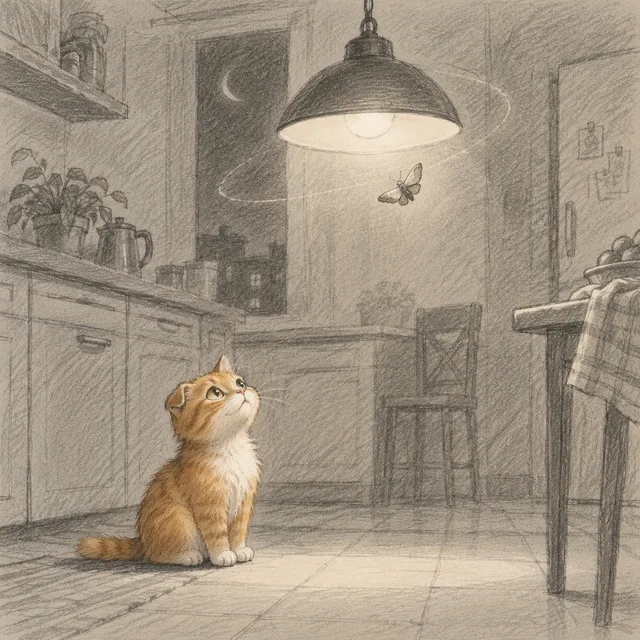
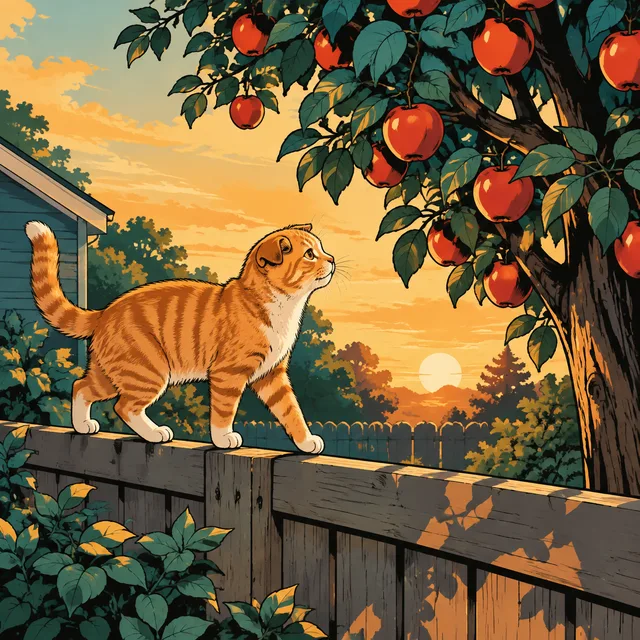
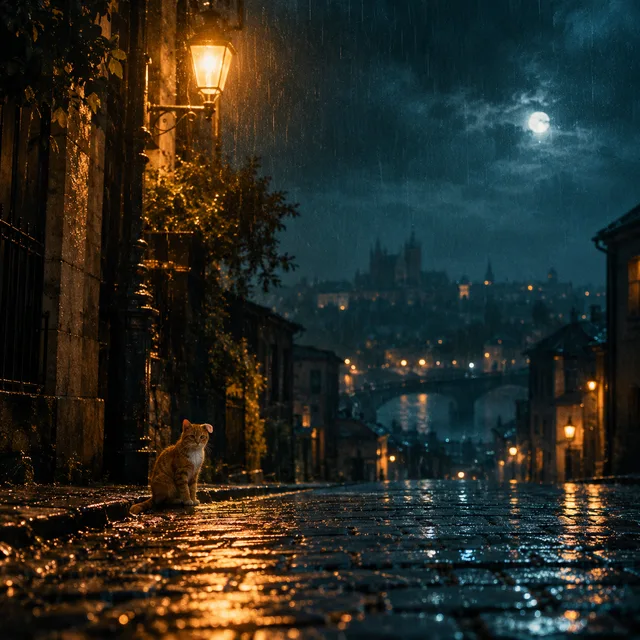
Ein KI-Storyboard-Generator für ganze Sequenzen: eine Zeile pro Szene, ein Figurenanker in jeder Zeile, alle Bilder in einem Batch im Format 16:9 gerendert.
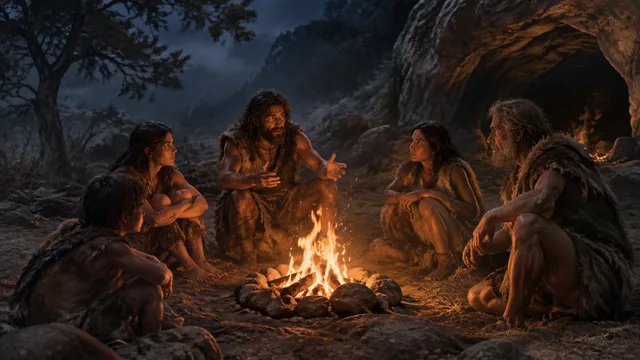
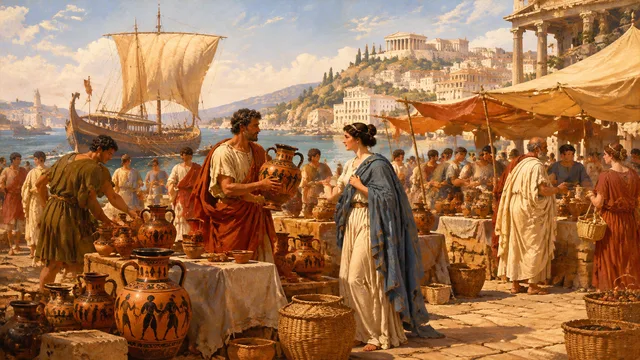
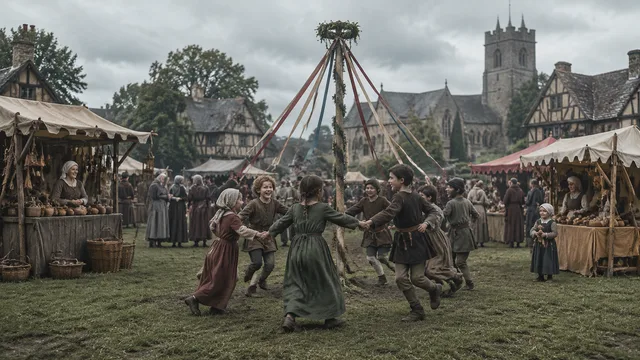
Generator für historische Bilder: Epoche und Look einmal festlegen, Szenen auflisten und eine einheitliche Serie von 16:9-Geschichtsbildern als ZIP erhalten.
Lege die Art Direction fest, liste die Assets auf und lass den Game-Asset-Generator das Set gemeinsam rendern, jedes Teil freigestellt auf schlichtem Grund. Behalte die passenden Varianten, lade ein ZIP herunter und investiere deine Zeit ins Spiel statt ins Neuzeichnen desselben Stils.
