10分の解説動画では数秒ごとに新しい絵が必要になりますが、80枚の画像を1枚ずつプロンプトで作りたい人はいません。このYouTube画像生成ツールは、シーンごとに1行ずつ区切った台本を受け取り、すべての行に同じスタイル指定を先頭に付けて、各シーンのワイド画像を1つのバッチで返します。
1行に1つ。スプレッドシートの列をそのまま貼り付けられます。
—
ドラッグ&ドロップまたはクリックでアップロード——PNG / JPEG / WEBP / GIF、各10MBまで。
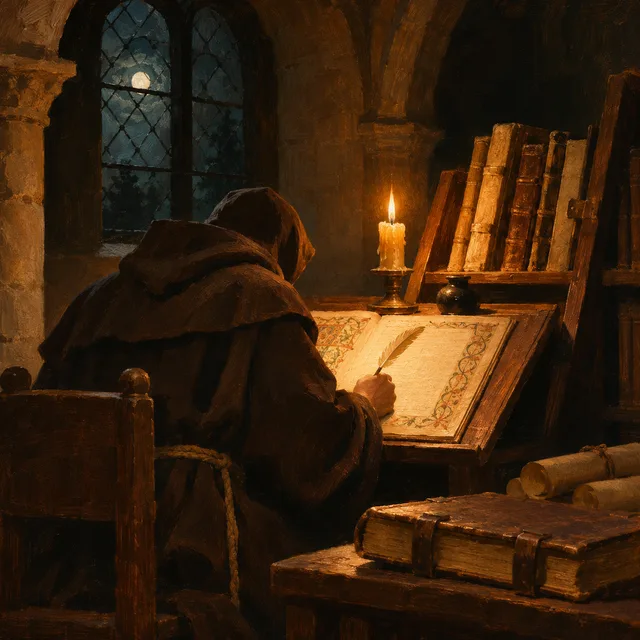
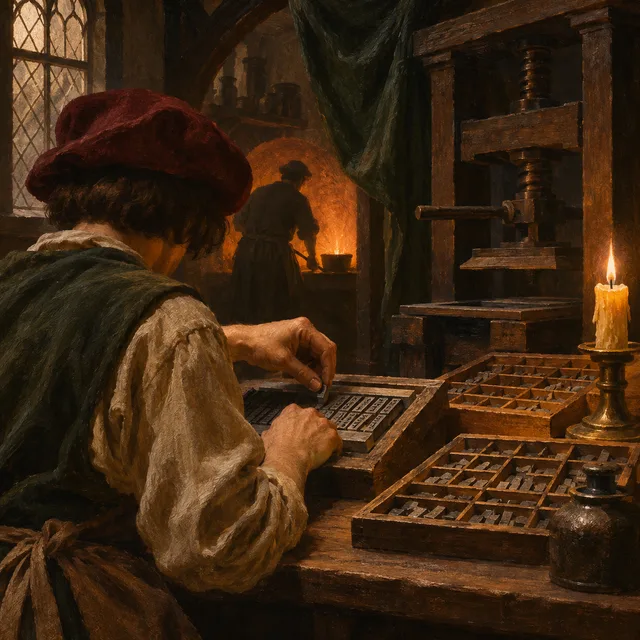
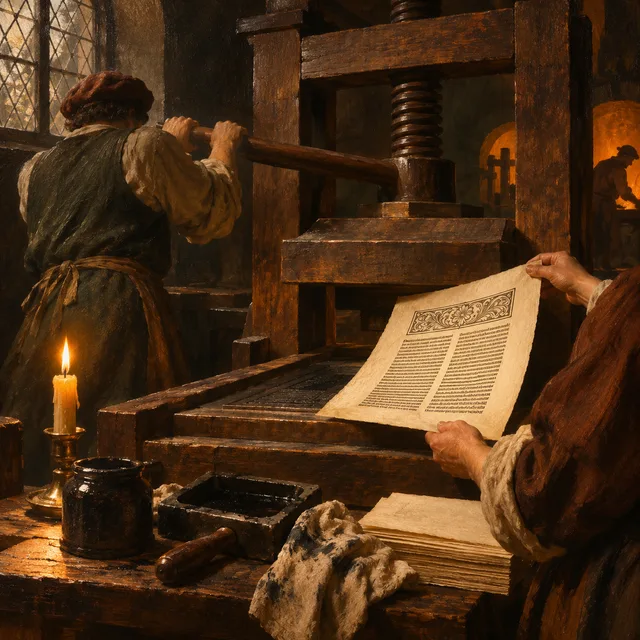
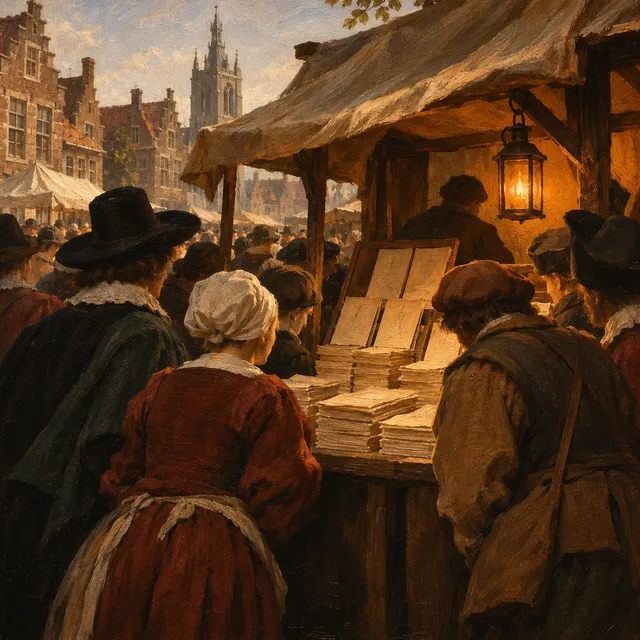
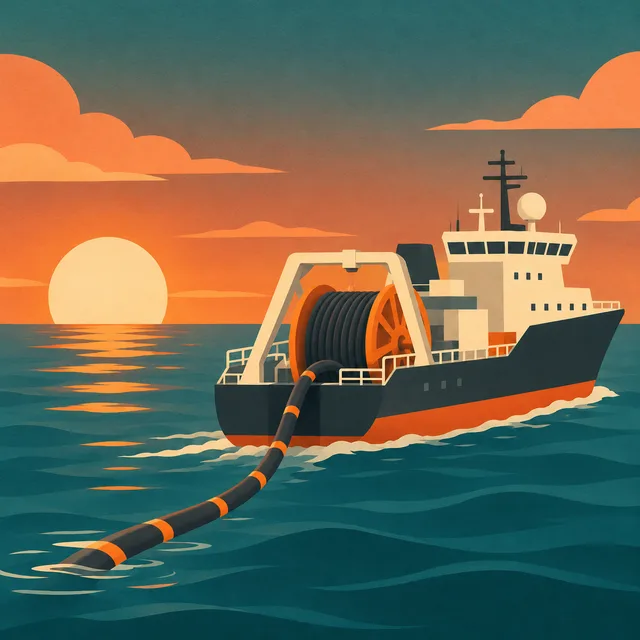
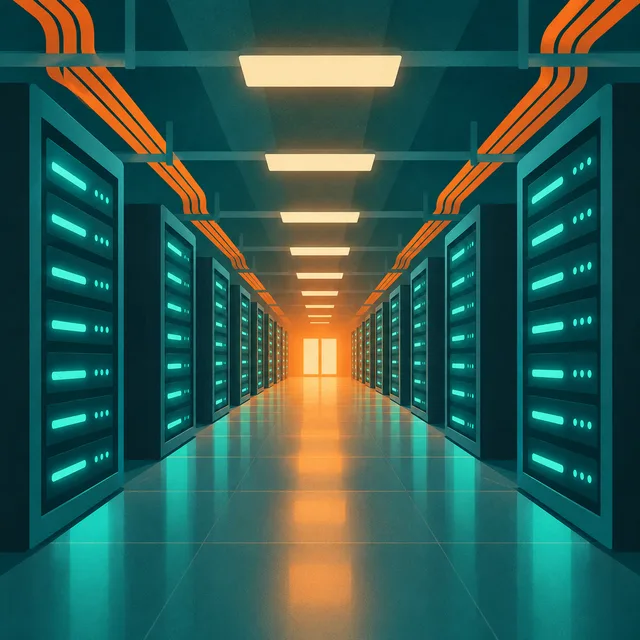
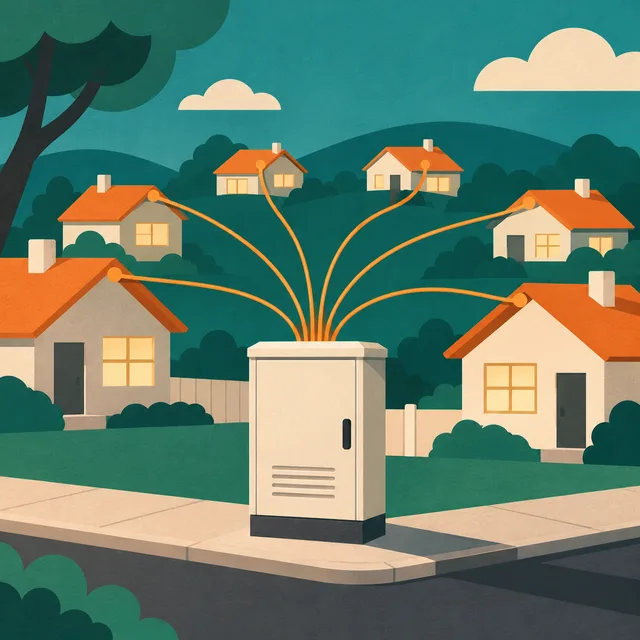
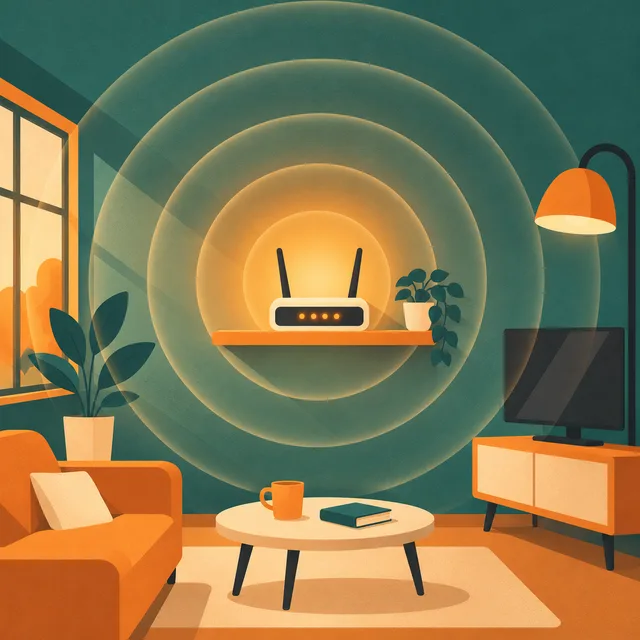
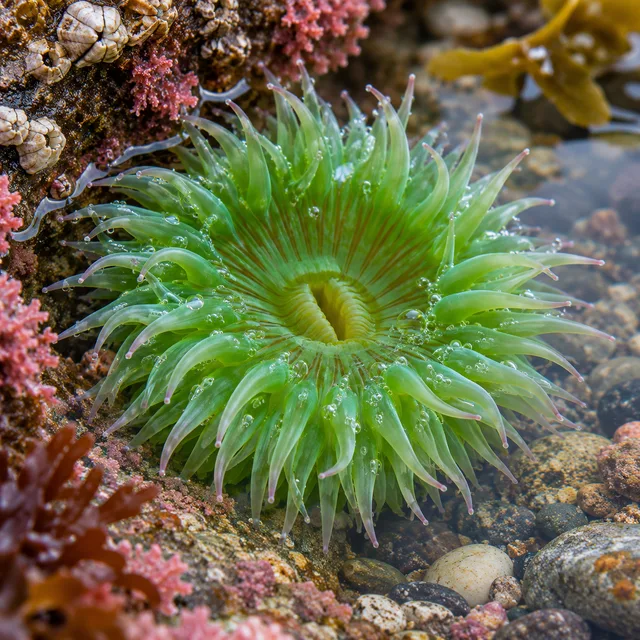
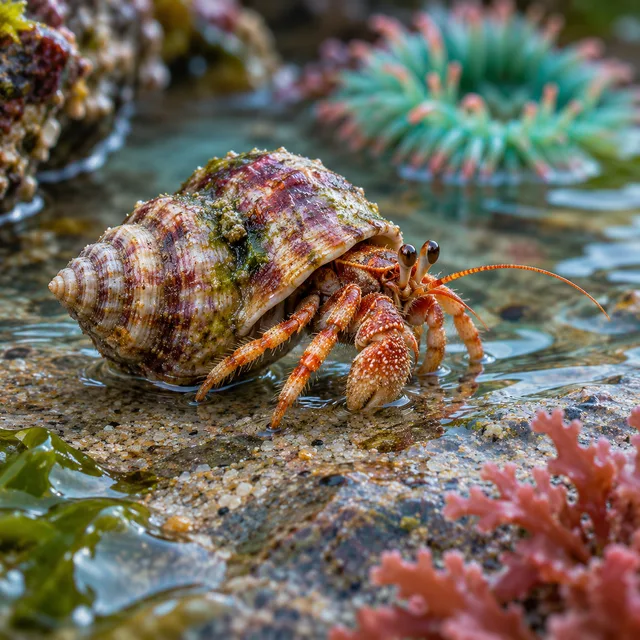
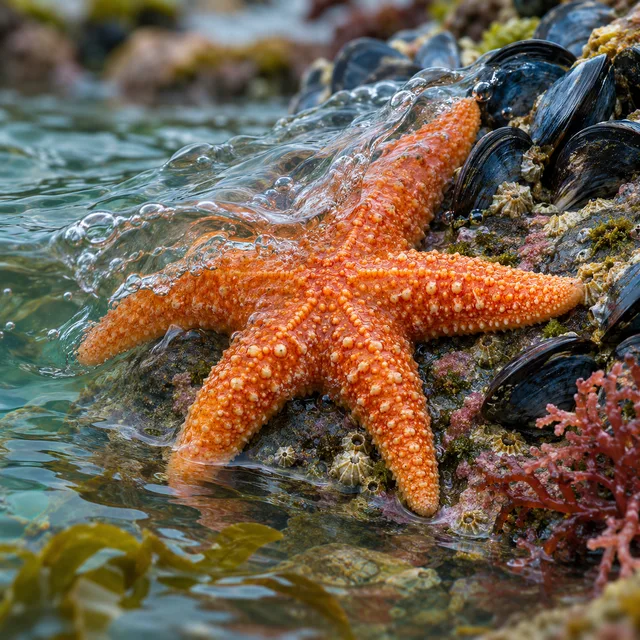
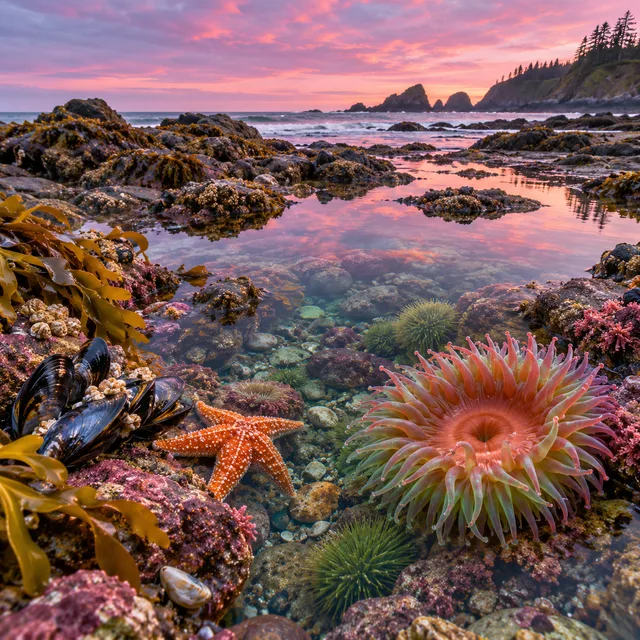
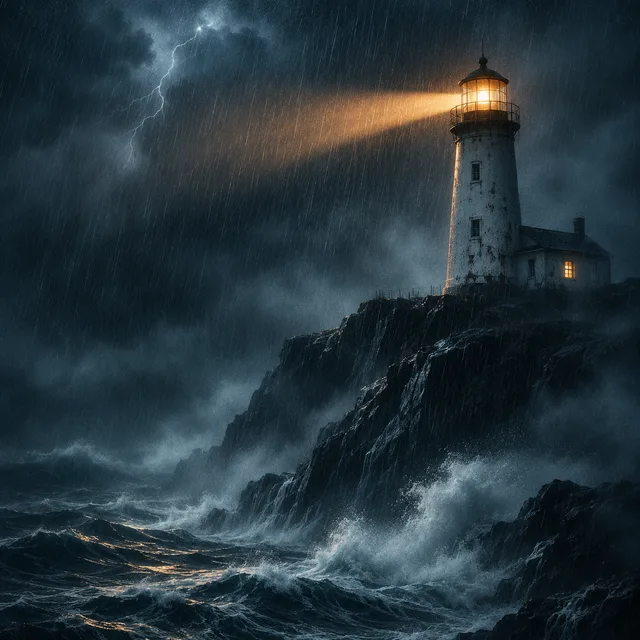
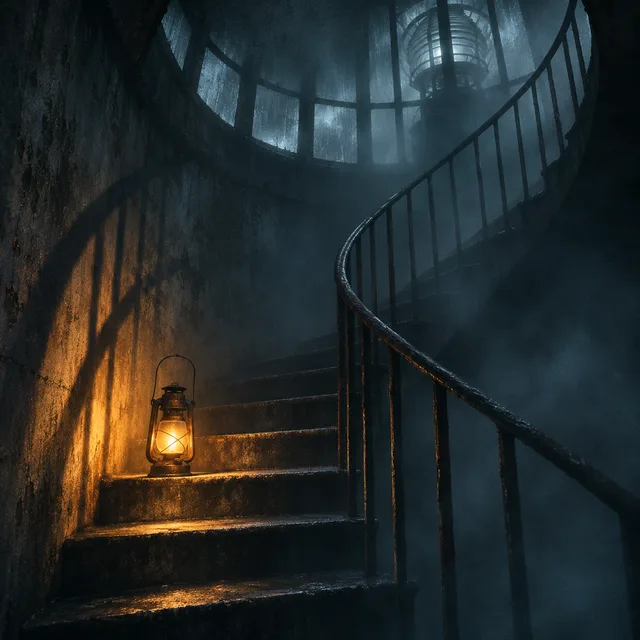
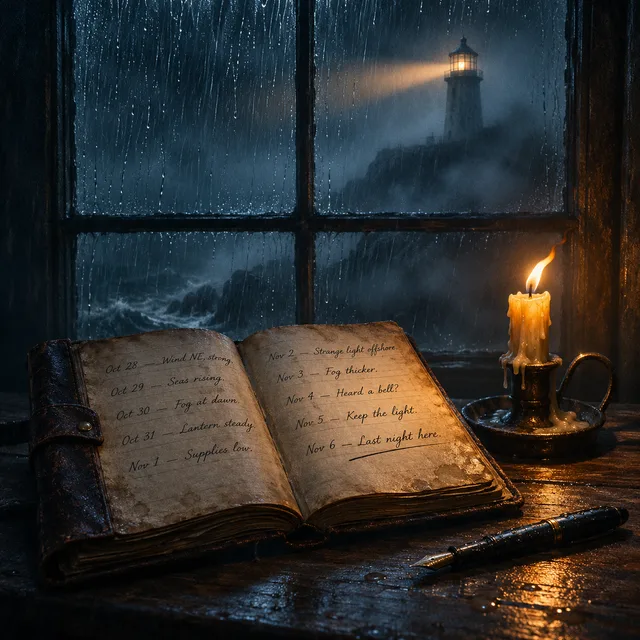
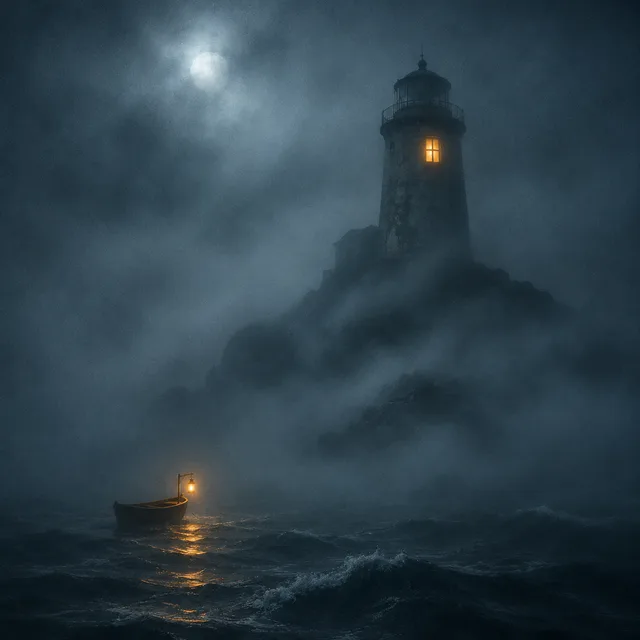
各行は、架空の動画の冒頭です。スタイル指定が1つと、その台本の連続する4シーンが並びます。繰り返し登場するキャラクターはいません。あるのは、その瞬間にナレーターが語っているもの、つまり写本、ケーブル敷設船、ヤドカリ、灯台の階段、探査機だけです。1行を左から右へ読むと、動画の最初の数秒のように再生されます。
ろうそくの灯りに照らされた油彩のような絵画調。写本を写す修道士、活版の工房、プレス機が下ろされる瞬間、パンフレットの市場
ティールとオレンジのフラットな2D。ケーブル敷設船、データセンターの通路、路上の通信キャビネット、家庭用ルーター
曇り空のやわらかい光で撮るマクロ写真。イソギンチャク、ヤドカリ、ヒトデ、夕暮れの海岸線
ムーディーな霧と琥珀色の灯り1つ。嵐の中の灯台、らせん階段、航海日誌、海から見える明かりのついた窓
黒と金のフォトリアルな3Dレンダー。夜明けの打ち上げ、木星、土星の環、暗闇にひとつ浮かぶ探査機
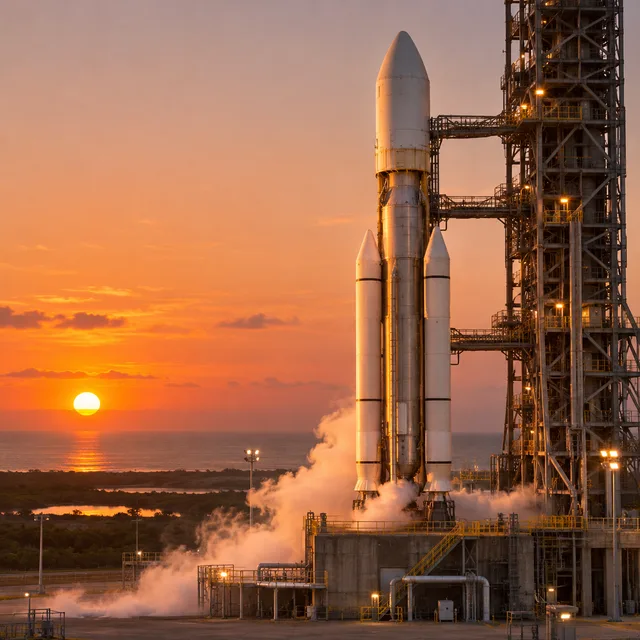
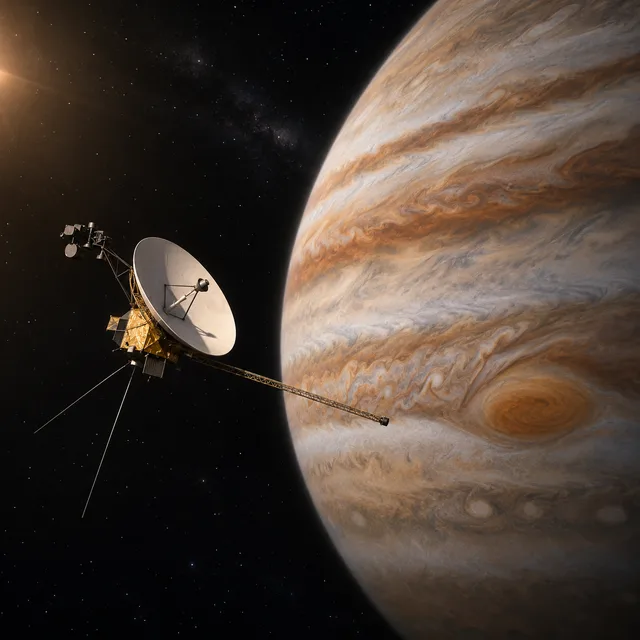
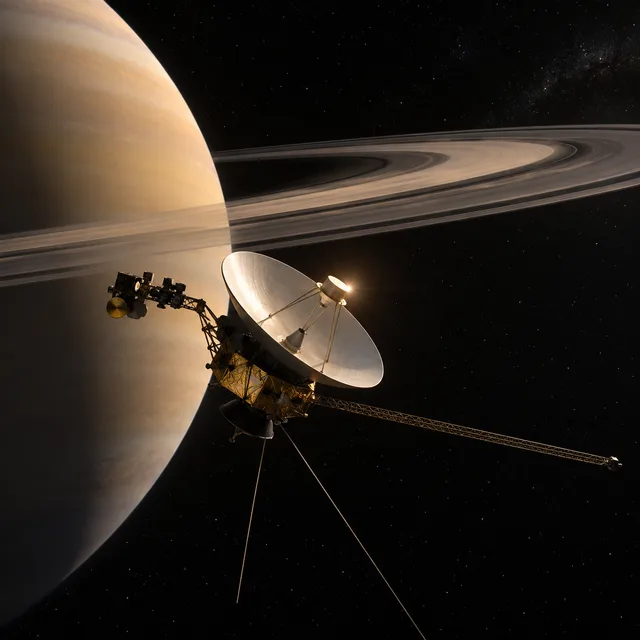
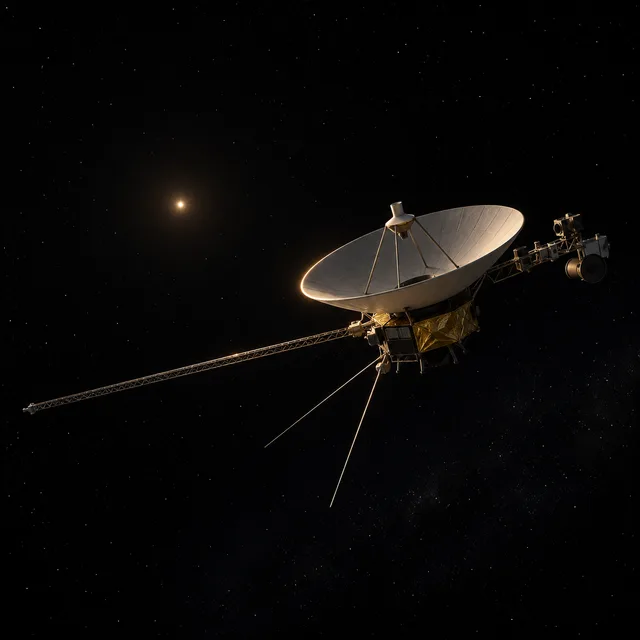
スタイル指定1つ · 1行1シーン · すべてのフレームをZIP1つで
台本を書くのは創造的な仕事です。完成した台本を80枚の画像に変えるのは繰り返し作業であり、繰り返しこそバッチの出番です。
絵が切り替わる場所で台本を区切り、各行に視聴者が目にするものを書きます。すべての行がそれぞれ1枚の画像になるので、ダウンロードする画像バッチは、書いた台本とシーンごとにまったく同じ形になります。
各画像は単独で生成され、隣の画像を見ることはできません。動画を1本にまとめるのは、一度書いたスタイルをフォームがすべてのシーンに繰り返すことです。描画のスタイル、配色、光。どの行でも同一なので、80種類のツールで作った80枚ではなく、1つの作品として読めます。
YouTube公式ヘルプはパソコンでの標準の形として16:9を挙げているので、バッチは最初のフレームからそれに合わせて構図されます。正方形の画像を横長に切り抜く代わりに、台本の順番でそのままタイムラインに並べられます。
3ステップ。動画全体を支える判断はスタイル指定だけなので、時間はそこにかけてください。
動画全体の見た目を説明する固定の1文を書きます。描画のスタイル、短い配色、光、カメラの距離、そして顔や文字のように絶対に出したくないもの。言い回しは変えないでください。繰り返し登場するキャラクターが重要なら、はっきり写った参考画像も一緒にアップロードすると、各画像が同じ絵と同じ言葉から始まります。
1シーンを1行にして、概念ではなく具体的な絵を書きます。たとえば「グローバル化」ではなく「夕暮れに港を出る貨物船」です。行を実行する前に、タイムコードや話者の表記は取り除いてください。行に残ったものは、モデルが絵の一部として読んでしまいます。ダッシュボードでは、シーンのリストを1行ずつ一度に貼り付けられます。
バッチはまとめて返ってきます。外れた数枚のシーン画像だけを再実行し、残りはそのまま使い、画像のZIPを1つダウンロードします。編集ソフトに取り込み、各画像の長さを設定し、その上にナレーションを重ねます。
チャンネルの種類が違っても、パターンは同じです。長いナレーション、数行ごとに切り替わる映像、使える素材映像がないこと。
歴史、科学、金融、ストーリーテリングなど、ナレーション主体のチャンネルは、声を図解する画像で成り立っています。エピソード全体を台本からバッチ生成し、冒頭からエンディングまですべてのシーンを同じ見た目に保ちましょう。
講座、チュートリアル、学校向けの解説では、話される概念ごとに画像が必要で、どの画像も同じ講座に見えなければなりません。スタイル指定があれば20回シリーズでも見た目が揃い、台本が変わったときは画像を1枚ずつ再生成できます。
数文ごとに画像を付ければ、音声のエピソードや長い記事は動画になります。文字起こしをシーンに区切り、1つのバッチとして実行し、モーションデザイナーを雇わずに公開しましょう。
ここにない質問は、次のアドレスまでメールでどうぞ: support@bulkimagen.com
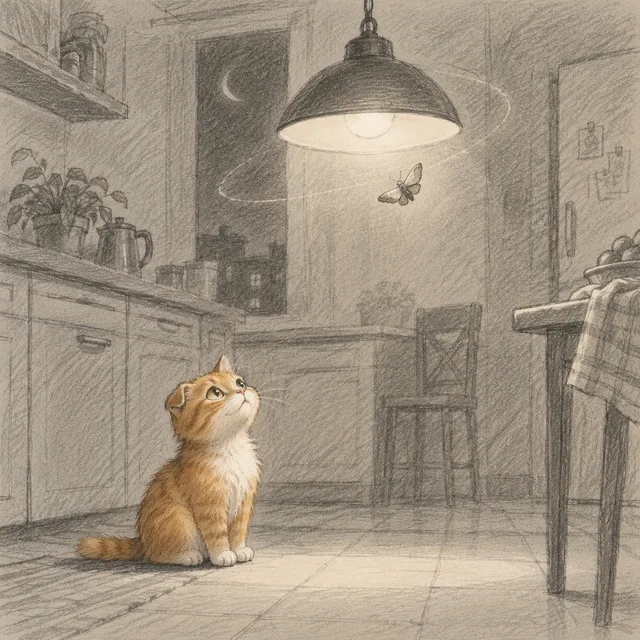
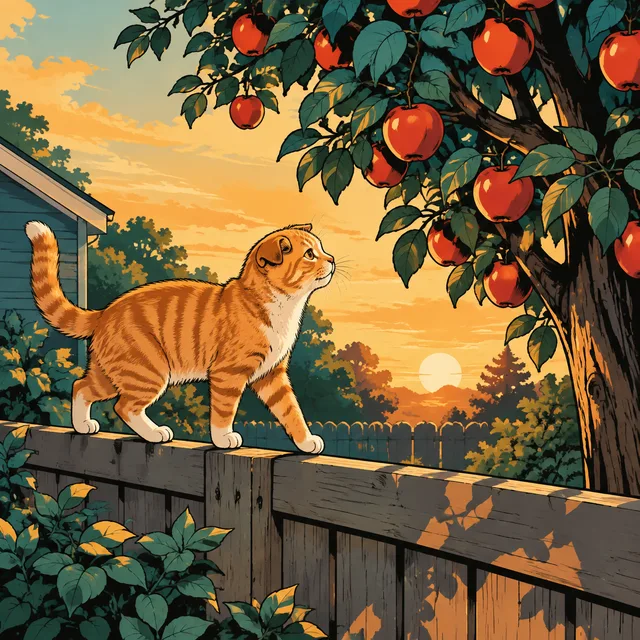
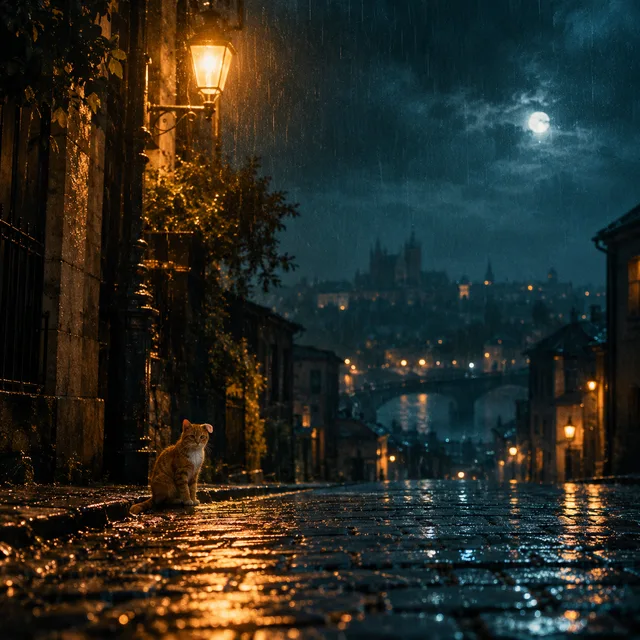
AI絵コンテ作成ツール。1行1カットのリストにキャラクターの特徴を添えて、シーケンス全体を16:9で一括生成。ラフ画から動画制作の絵コンテまで。
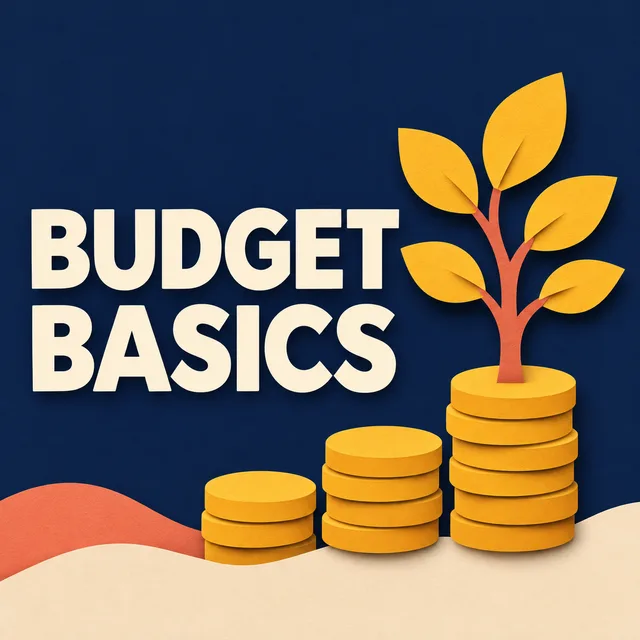
未公開の記事が溜まっていても大丈夫。1行1記事でタイトルを並べ、同じアートディレクションで全記事分のアイキャッチ画像を一度に作成し、ZIPでまとめて保存できます。
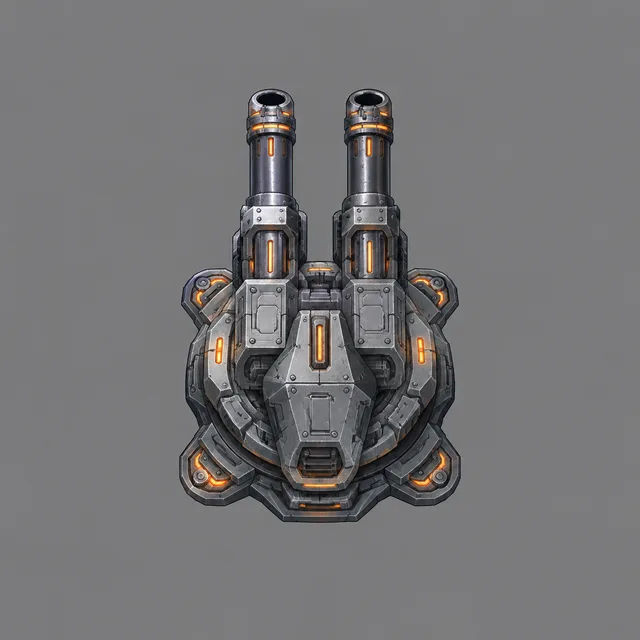
AIゲーム素材生成で素材セットをまとめて作成。画風を一度書き、アイテムやアイコンを並べるだけで、無地背景の揃った素材を1つのZIPで入手できます。
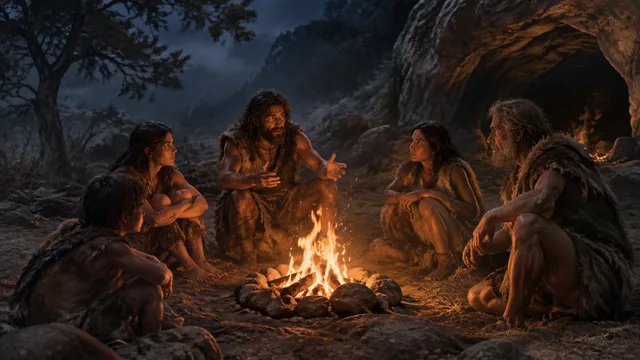
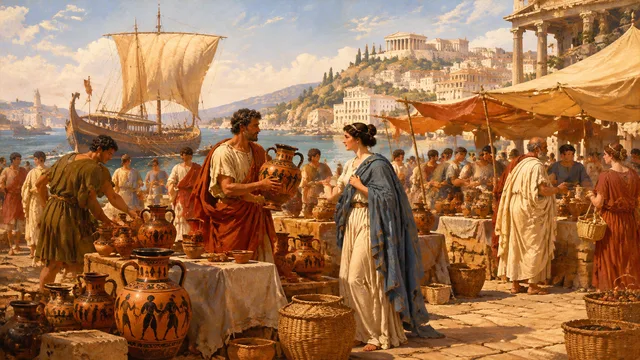
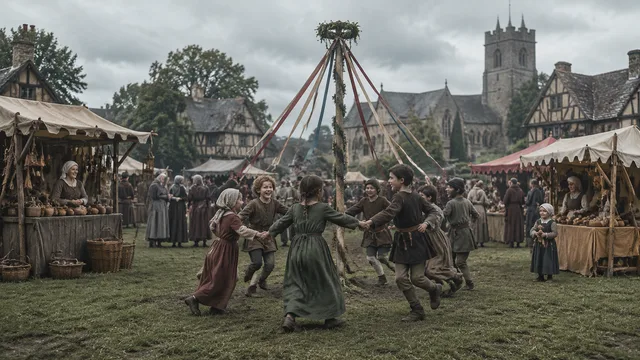
AI歴史画像生成でナレーション全体の場面をまとめて作成。時代とテイストを一度決め、場面を並べるだけで、揃った16:9の歴史画像が1つのZIPで届きます。
スタイル指定を一度書き、台本をシーンに分ければ、YouTube画像生成がすべての行の画像を返します。外れたものだけ再実行し、フレームをタイムラインに置いて、ナレーションの作業に戻りましょう。
