記事は80本あるのにアイキャッチ画像は3枚だけ。週末をつぶして、フリー素材を1枚ずつ探して貼る。そんなブログは珍しくありません。このブログ用アイキャッチ画像生成は、タイトルを1行1記事のリストで受け取り、全記事に同じアートディレクションを適用して、1回のバッチで全記事分のアイキャッチ画像を返します。
1行に1つ。スプレッドシートの列をそのまま貼り付けられます。 行末に「 | 」と画像に入れる見出し(任意)を書くと行ごとに指定できます。
—
ドラッグ&ドロップまたはクリックでアップロード——PNG / JPEG / WEBP / GIF、各10MBまで。
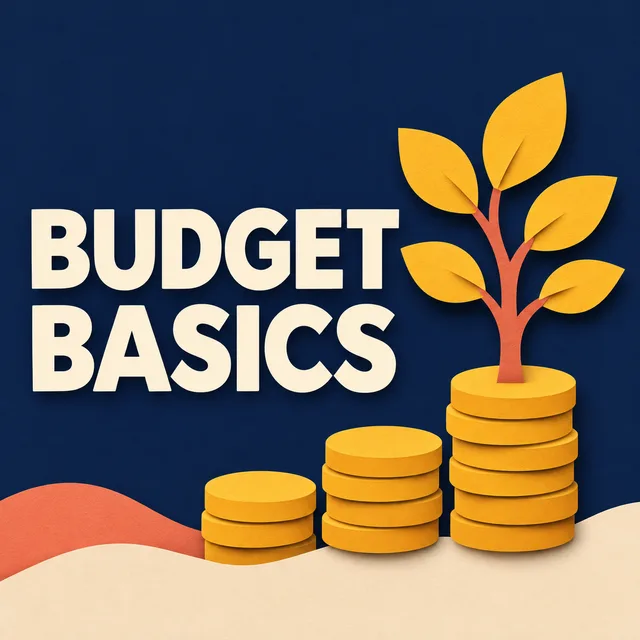
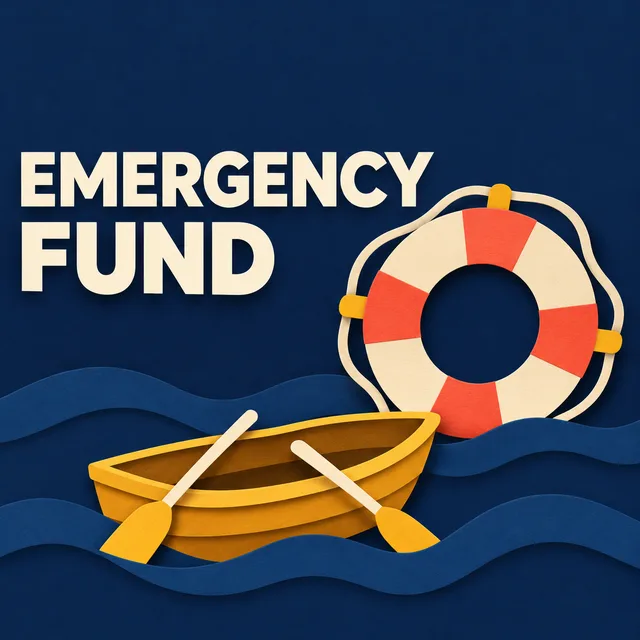
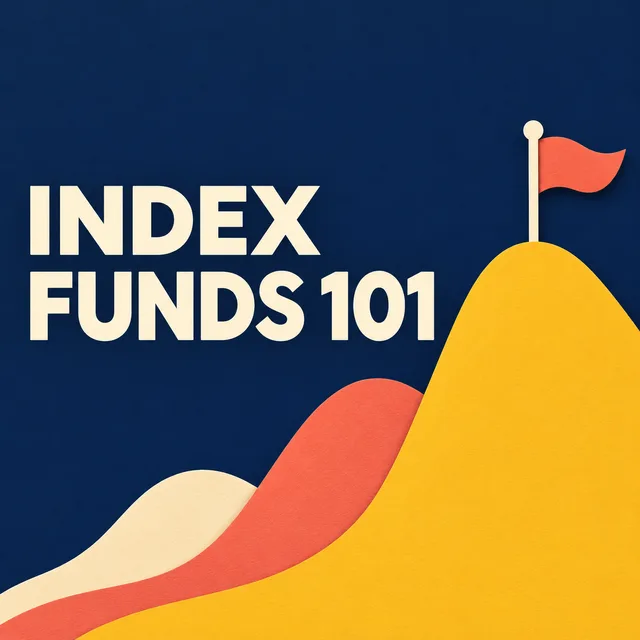
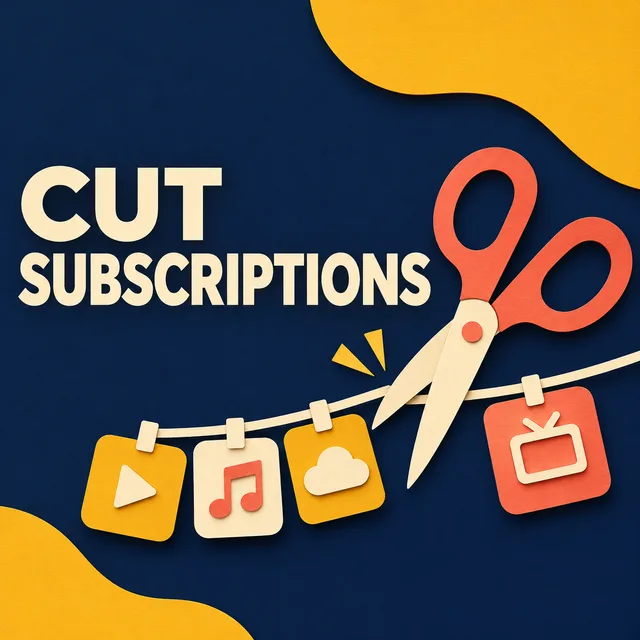
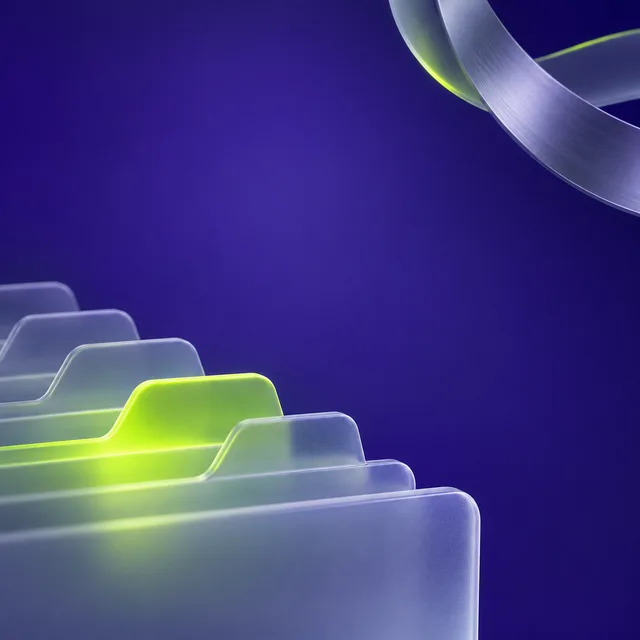
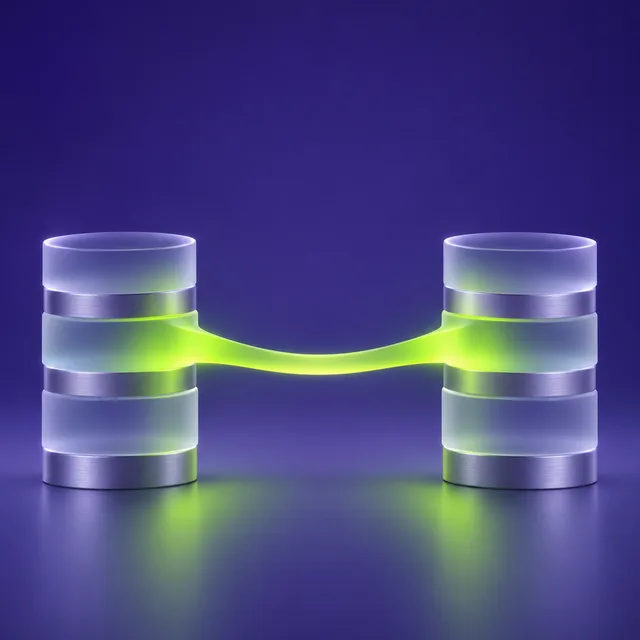
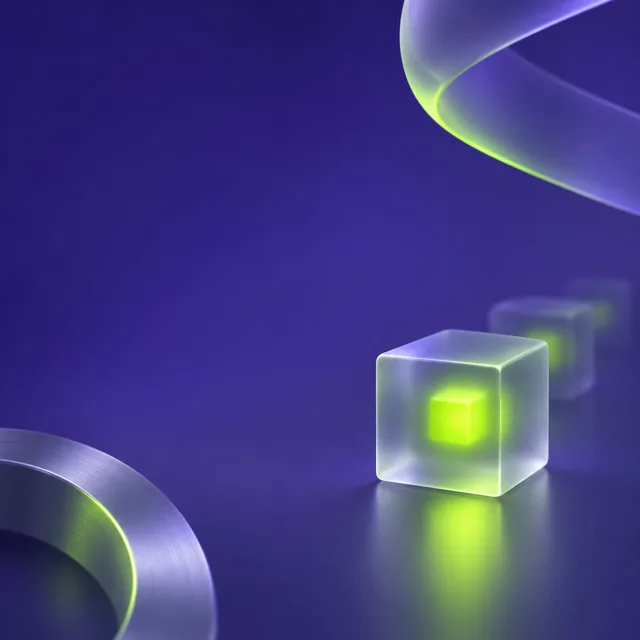
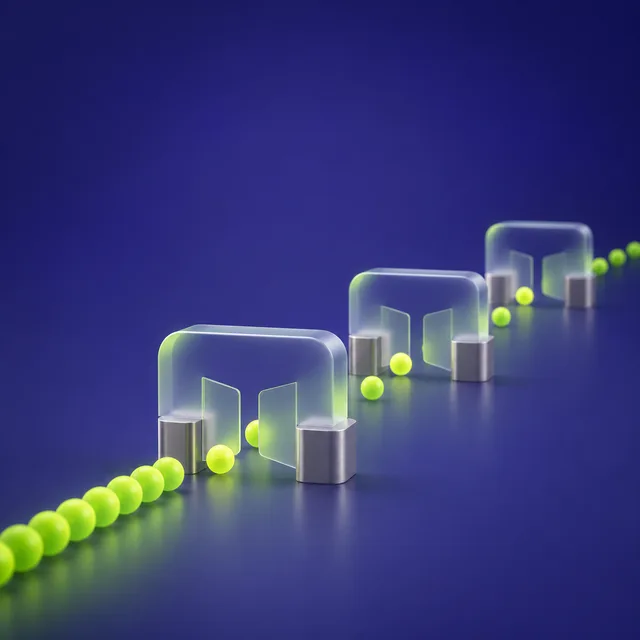
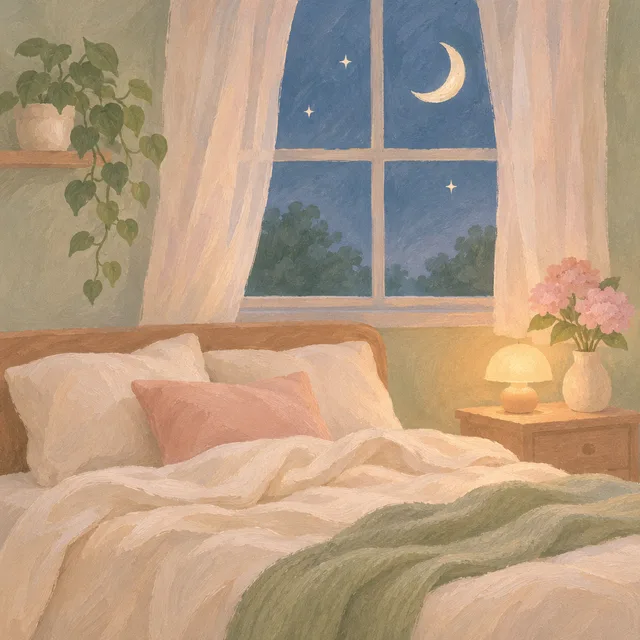
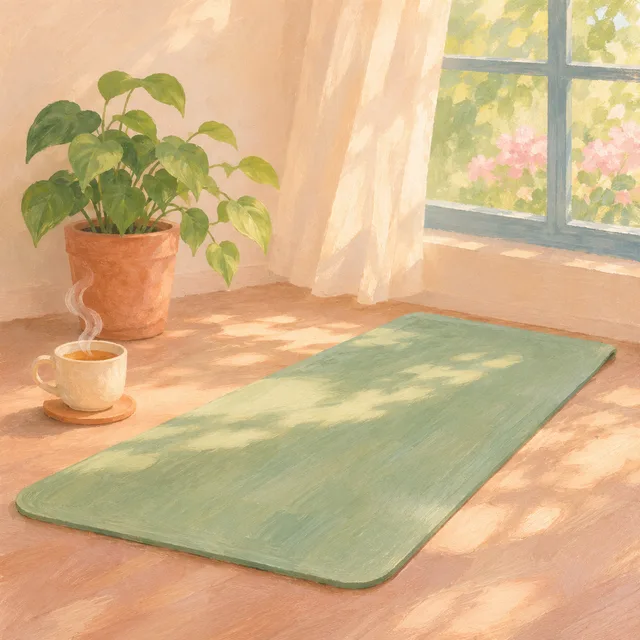
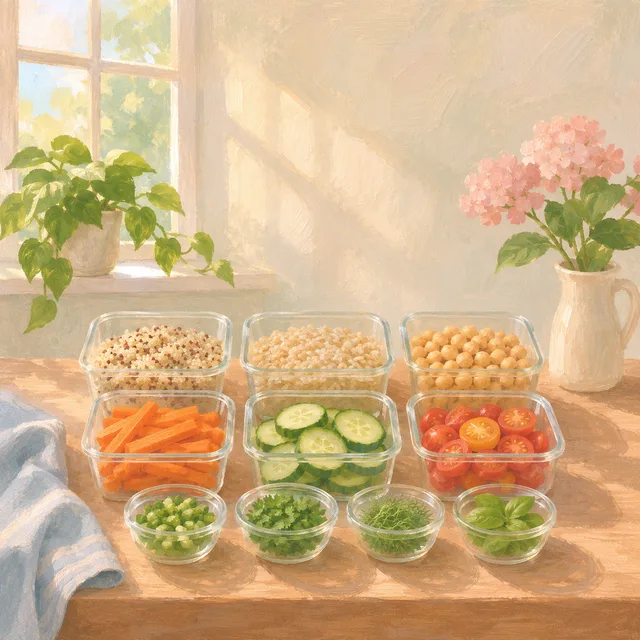
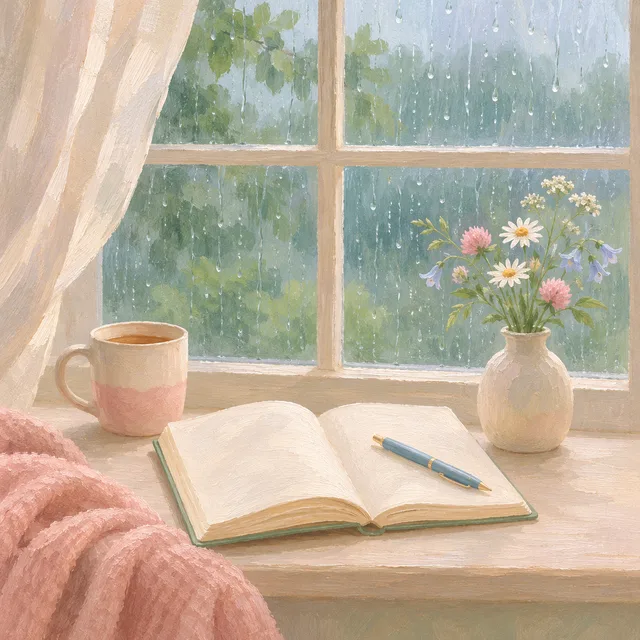
各行は、架空のブログ向けに1回実行した結果です。アートディレクションは1つ、記事タイトルは4つ。最初のブログだけはタイトル文字を画像に入れ、ほかの4つは自分で文字を載せられるよう中央を静かに空けています。1行を左から右へ見ると、アイキャッチ画像をバッチで作る意味が分かります。話題がまったく違う4本の記事なのに、同じサイトの記事に見えるのです。
紺とマスタードのペーパーカット風イラスト、記事タイトルを左側に2行で配置。家計の基本、緊急資金、インデックス投資入門、サブスクの見直し
ゴールデンアワーの統一したカラーグレーディング、人物なし。リスボンの屋根、ドロミテ、夜行列車、夜明けのハノイの路地
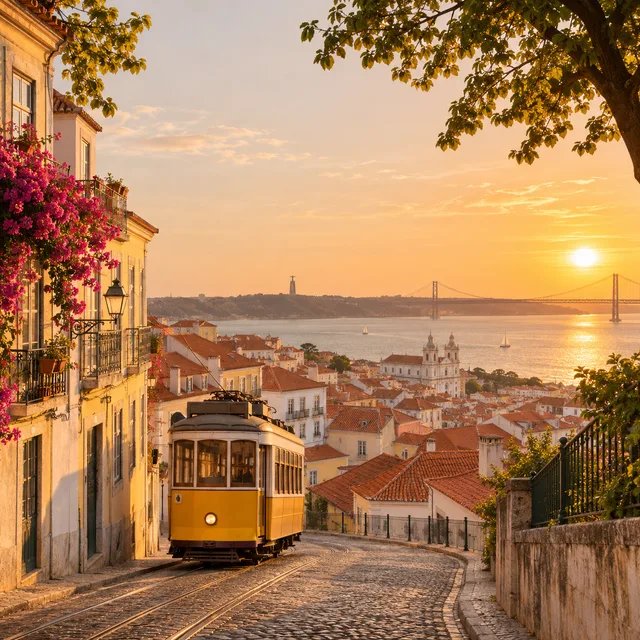
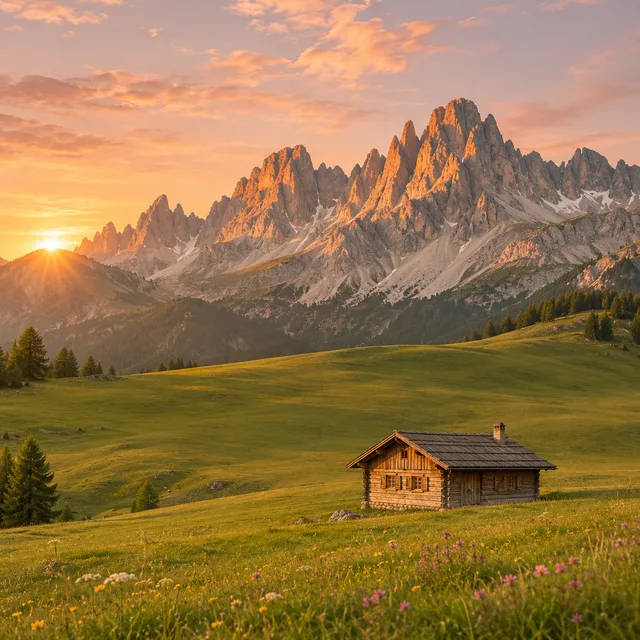
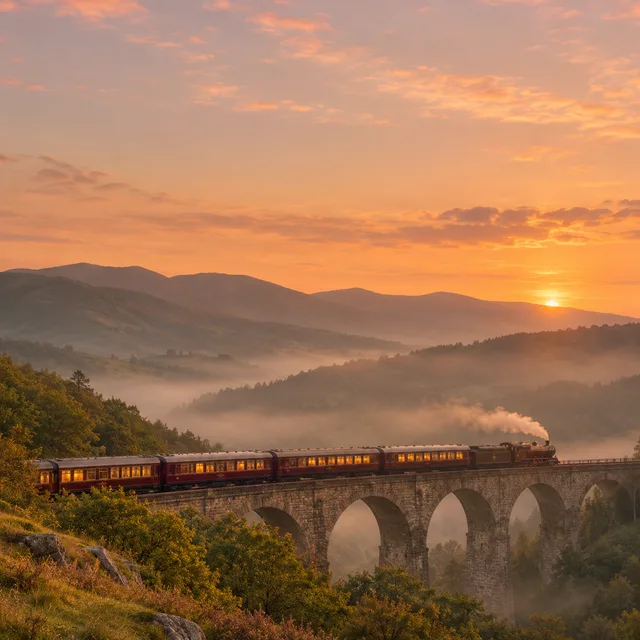
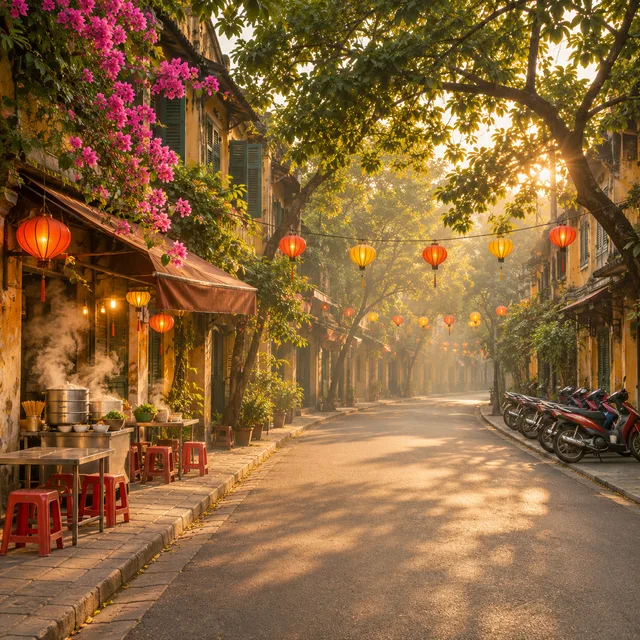
深いインディゴの背景にライムのアクセント、すりガラスのオブジェ。データベースのインデックス、ゼロダウンタイムデプロイ、キャッシュ、レート制限
セージグリーンとブラッシュピンクのやわらかいガッシュ画。睡眠のルーティン、朝のストレッチ、作り置き、ジャーナリング
淡い木のテーブルの上のチルトシフト風ミニチュア情景。レイズドベッド、テーブルの塗り直し、コンポスト、ウィンドウボックス
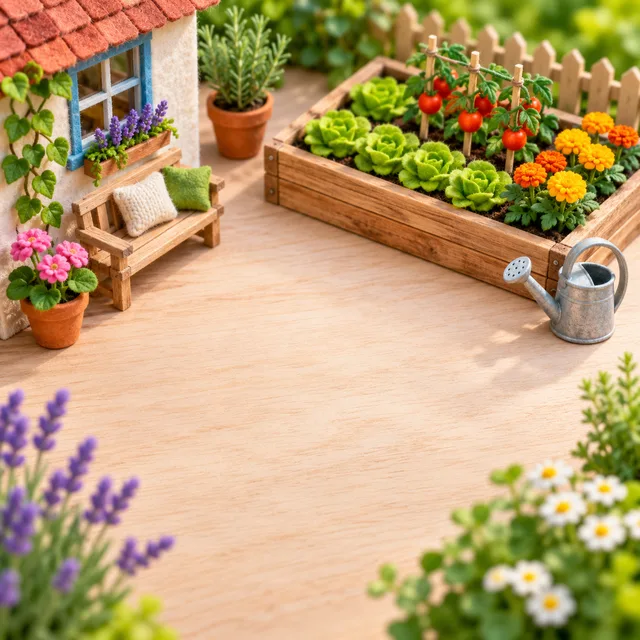
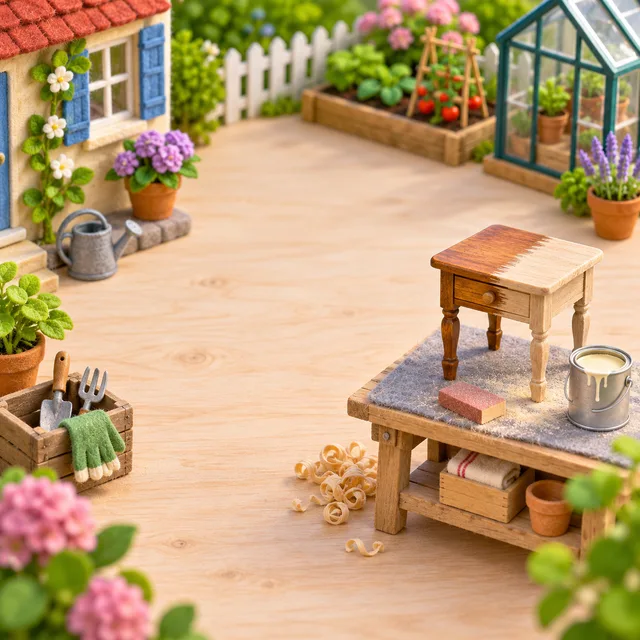
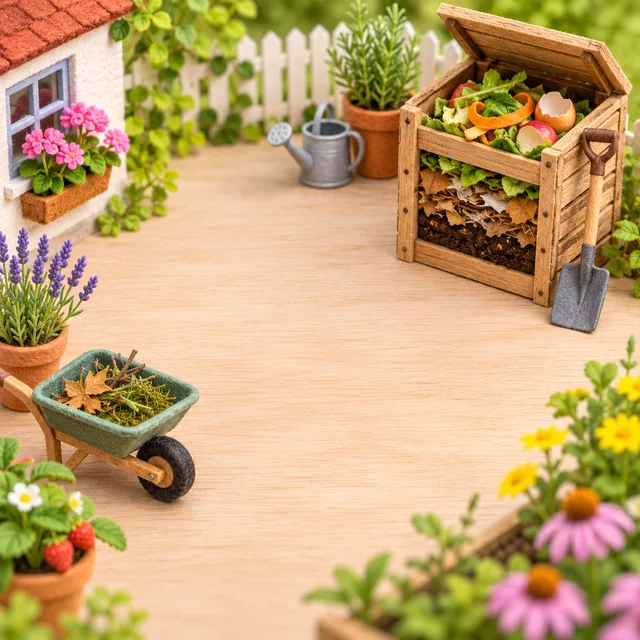
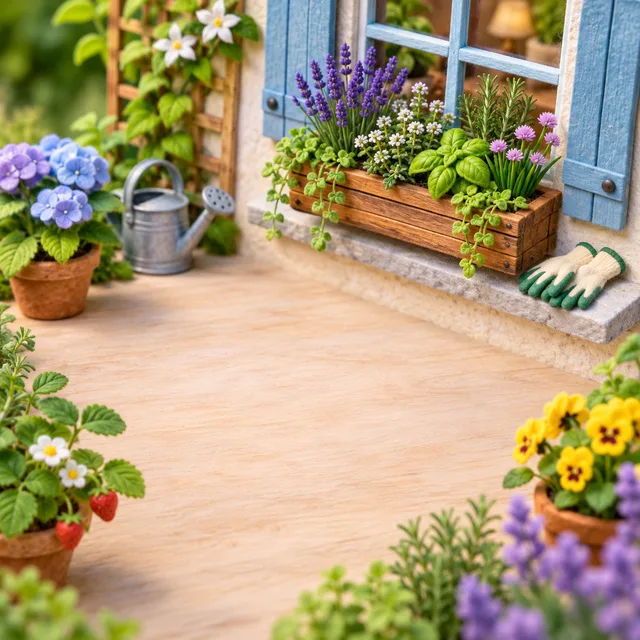
アートディレクション1つ · 1行1記事 · すべてのカバーを1つのZIPで
アイキャッチ画像1枚はデザインの仕事ですが、40枚になると制作の仕事です。バッチが引き受けるのはその制作の部分で、誰かのセンスを工程から外すことはありません。
編集カレンダーやCMSのエクスポートは、もともとタイトルの一覧です。そのまま1行1記事で貼り付ければ、ノートPCと観葉植物のありふれたフリー素材ではなく、その記事の内容に沿ったアイキャッチ画像が1行ごとに生まれます。
配色、画風、光、構図は一度書くだけで、フォームが全記事に付けてくれます。10本でも200本でも、どのアイキャッチ画像も同じブログの仕事に見え、アーカイブページがばらばらな画像の寄せ集めになることもありません。
多くのテーマは記事タイトルを画像の上や横に重ねます。そのためデフォルトでは画面中央を静かに空けています。タイトルを画像そのものに入れたい場合は、行に短い見出しを足せば、画像の中に文字として配置されます。
手順は3つ。大事なのはアートディレクションです。バッチ内のすべてのアイキャッチ画像がそれを引き継ぎます。
画風(写真、フラットなグラフィック、3Dレンダー、手描き風イラスト、ミニチュア情景)を選び、配色・光・画面の密度を1行のアートディレクションに書きます。これを全行で同一にしてください。この1行が、30枚のアイキャッチ画像をシリーズに見せます。
1行に1記事、タイトルか話題の簡単な説明を入れます。抽象的なものより具体的なモチーフのほうがうまくいきます。緊急資金なら浮き輪、レート制限なら門、といった具合です。リスト全体を一度に貼り付ければ、上で決めたルックが全行に適用されるので、書くのは記事の内容だけです。
各記事につき2案が返ります。良いほうを残し、バッチをZIP1つでダウンロードして、テーマやSNSのプレビューに必要なサイズにトリミングしてアップロードします。代替テキストは記事の中身を知るあなたが自分で書いてください。
記事はあるのにアイキャッチ画像だけが欠けているなら、バッチがアーカイブを仕上げる最短ルートです。
何年分もの記事があり、テーマは一覧カードごとにサムネイルを表示するのに、半分は空白のまま。バックログを一度の作業で処理し、1記事ずつ継ぎ足すのではなく、アーカイブ全体に同じルックを与えましょう。
100記事あるクライアントのサイトに、ブランドガイドラインは1つ。ガイドラインをアートディレクションに一度書き込み、コンテンツカレンダーからバッチを回せば、ブランドにも画像同士にも揃った画像セットを納品できます。
リリースノート、週刊ダイジェスト、ヘルプ記事には、見分けのつくヘッダー画像が効きます。アートディレクション1つとタイトル1行ずつで、長く続く媒体も初回から最新号まで統一感を保てます。
ここにない質問は、次のアドレスまでメールでお問い合わせください。 support@bulkimagen.com
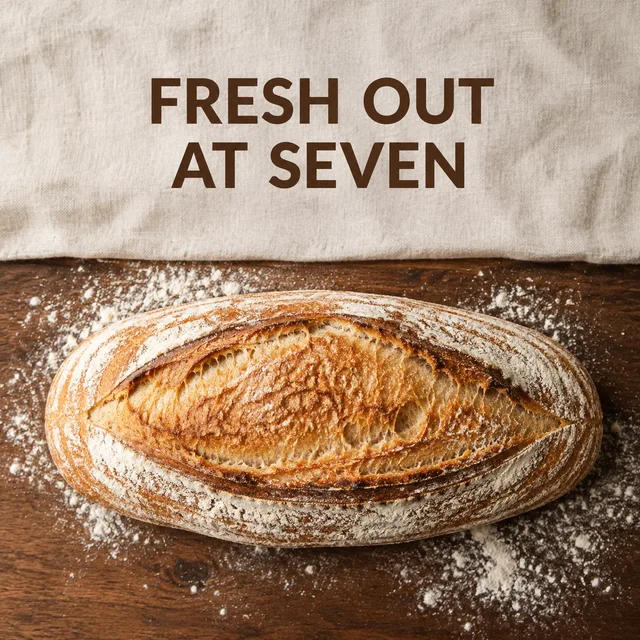
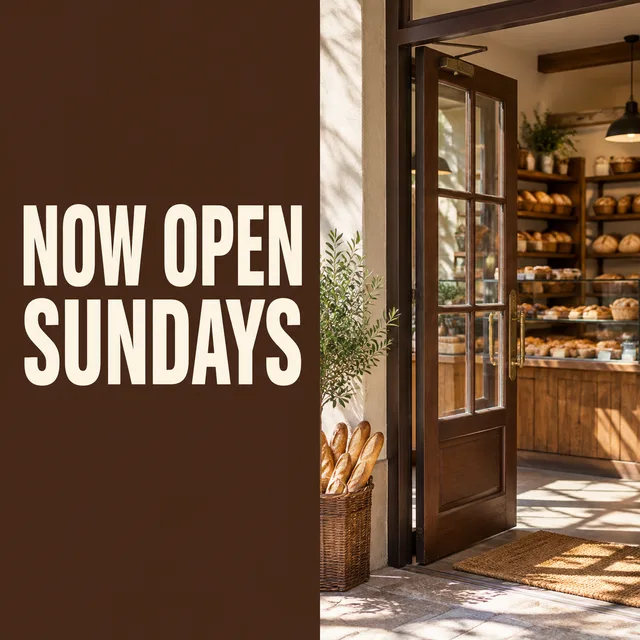
SNS投稿画像をリストから一括作成。1行につき1投稿、見出しは画像に直接入り、1週間分の正方形の投稿が1回のバッチとZIP1つで手に入ります。
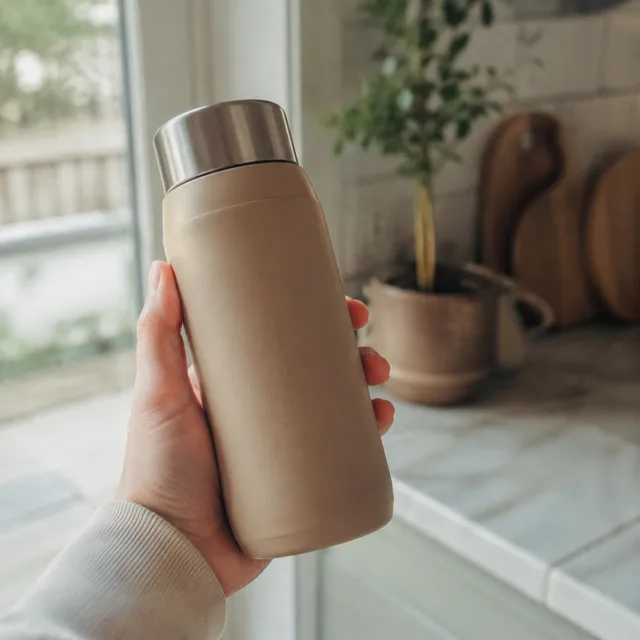
AI広告クリエイティブ生成を表から実行。1行1バリエーションで訴求・ビジュアル・配置を組み合わせ、テスト一式を1バッチで生成してZIPで一括ダウンロード。
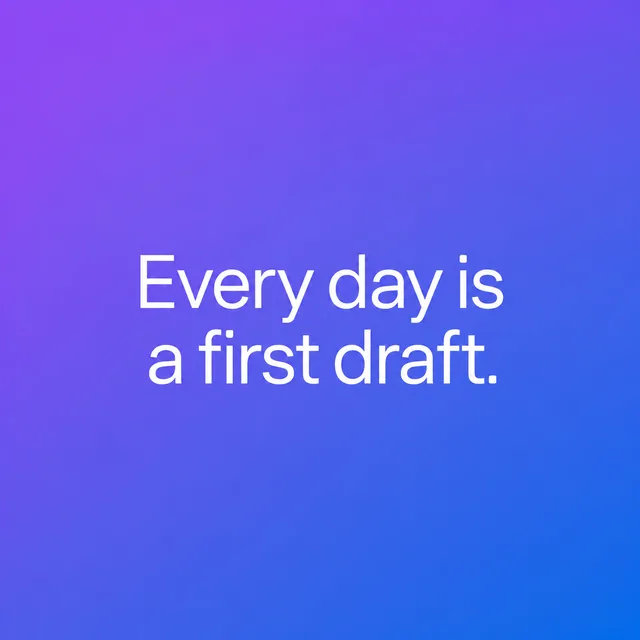
AI名言メーカーで、穴埋め式プロンプトから何十枚もの名言画像を一括生成。スタイルを選び、名言を貼り付けるだけで、そろったデザインのセットをダウンロードできます。
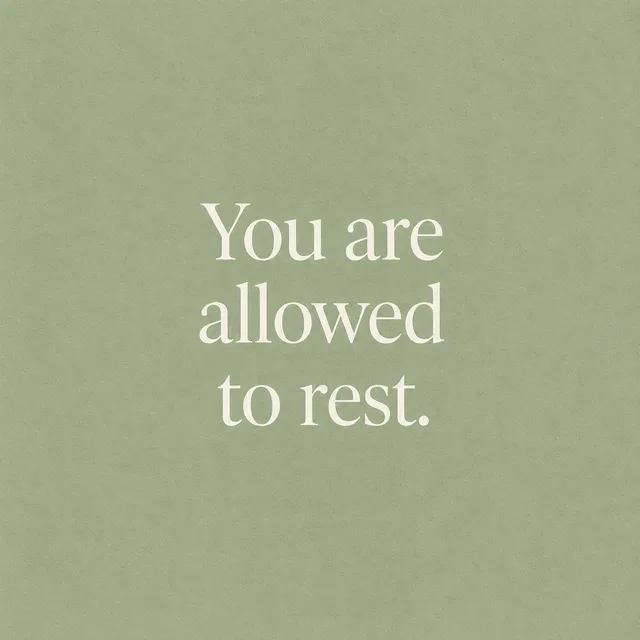
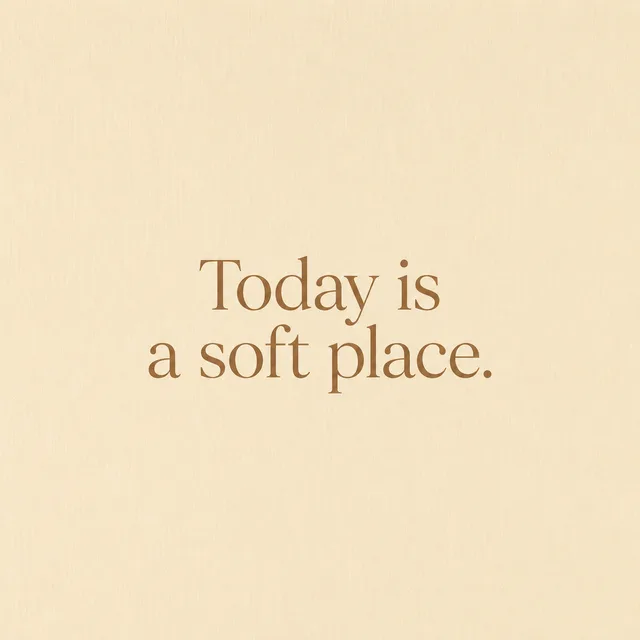
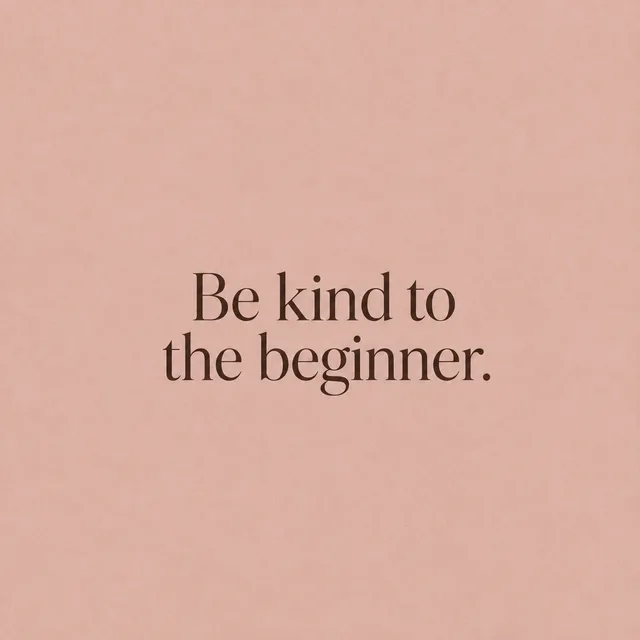
アファメーションカード作成ツールで、ひとつのプロンプトからデッキをまるごと一括生成。落ち着いたスタイルを選び、アファメーションを貼り付けて、そろったセットをダウンロード。



動くスタンプ作成をAIで一括化。キャラを一度書き、リアクションを並べるだけで、1行ごとにループGIFのアニメスタンプが1回のバッチで届きます。
アートディレクションを一度書き、記事タイトルを貼り付けて、全記事分の画像を返してもらいましょう。いちばん良い案を選び、サイズに合わせて切り、公開する。空白のままの記事は、もう終わりにしましょう。
