仕入れ先から届いた写真には、マグカップにもバッグにも箱にも他社のロゴが入っていて、しかも200枚もある。このロゴ差し替えツールはフォルダ丸ごと処理します。消したいロゴと、代わりに入れるもの(あれば)を伝えるだけで、全写真がロゴなしで描き直されます。アップロード、指示、ZIPをダウンロード。
—
ドラッグ&ドロップまたはクリックでアップロード——PNG / JPEG / WEBP / GIF、各10MBまで。
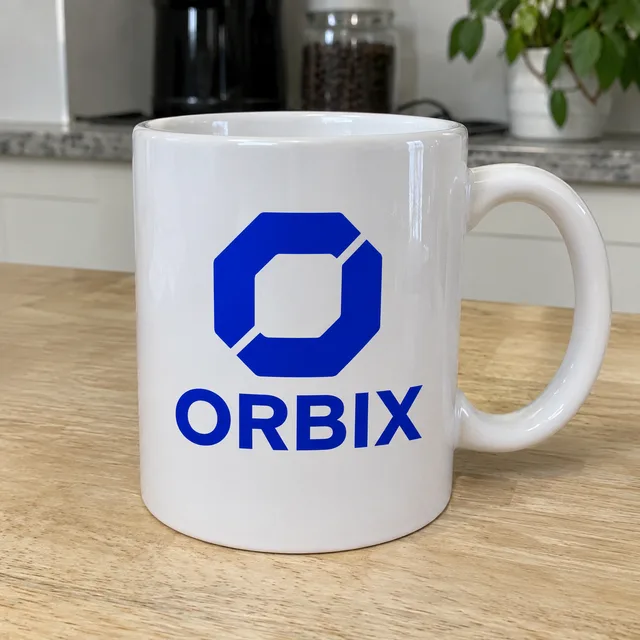
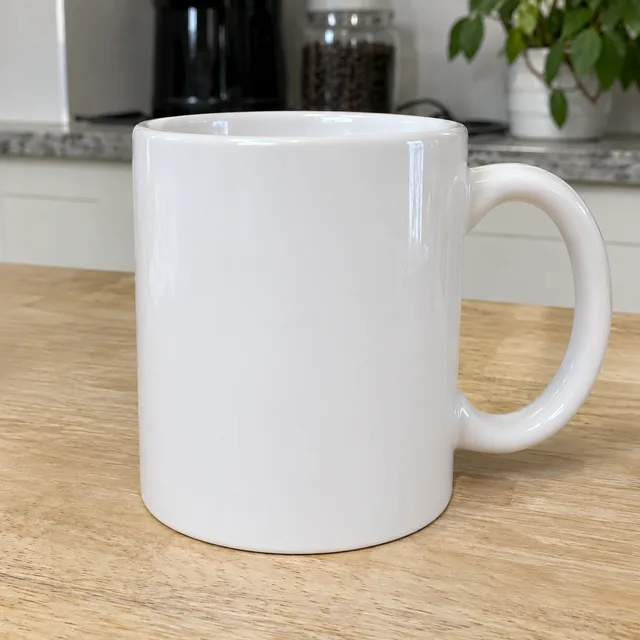
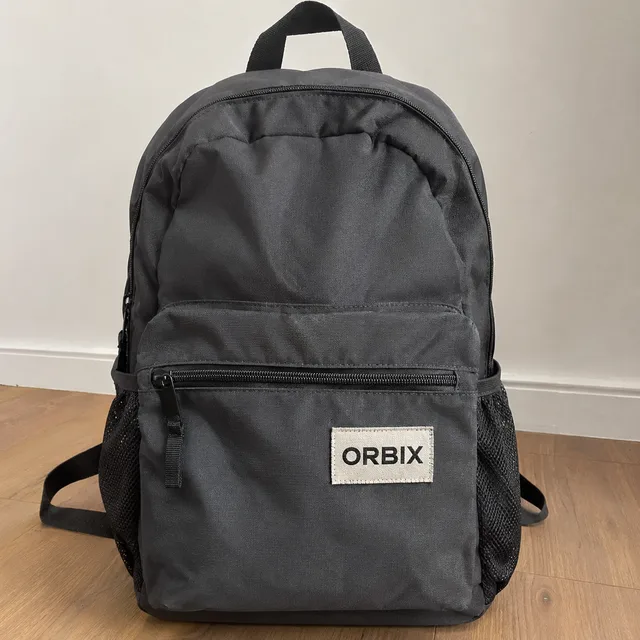
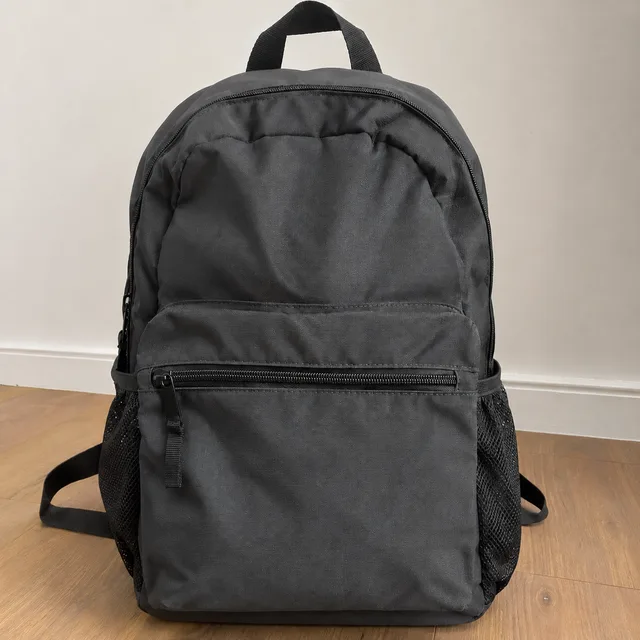
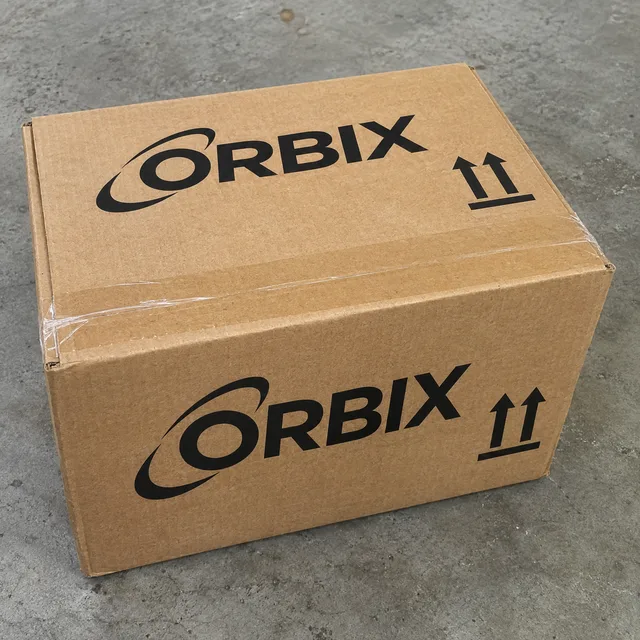
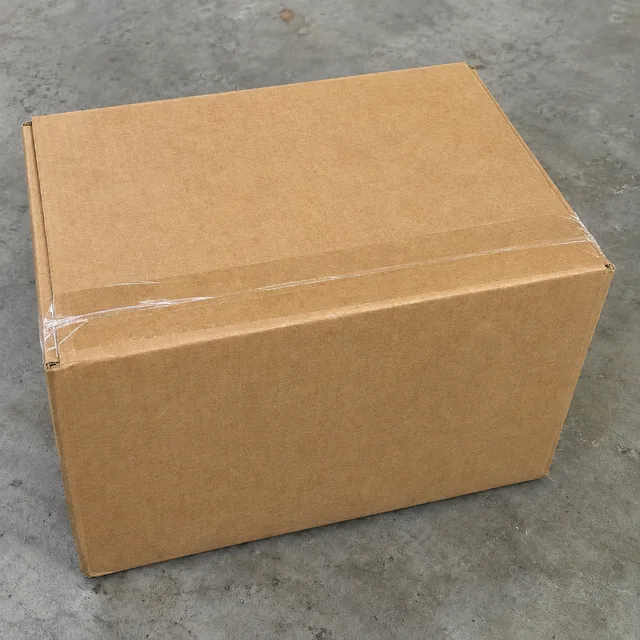
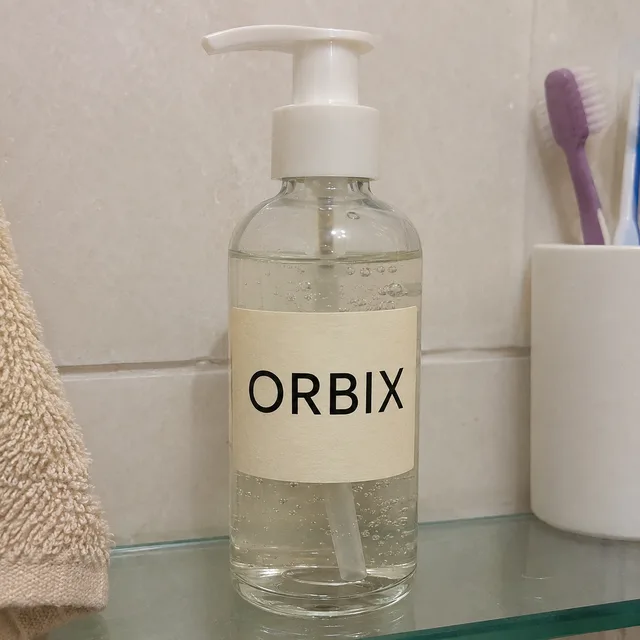
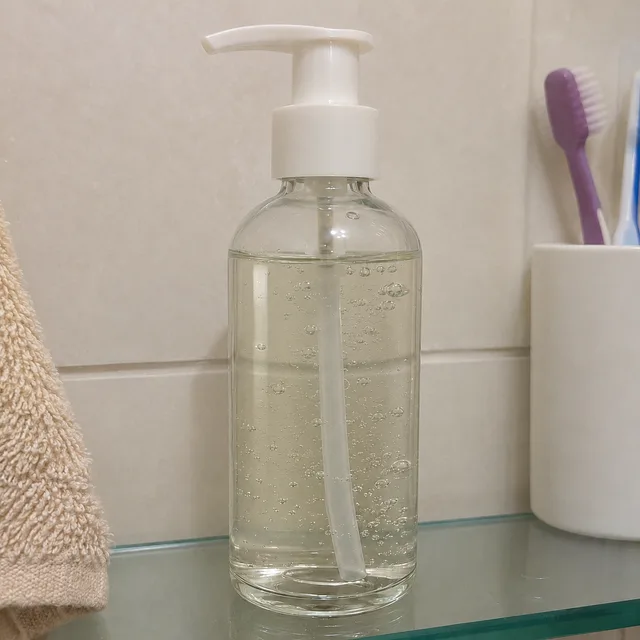
ロゴが入っている場所はさまざまです。各行がそのひとつ。印刷された陶器と織りワッペン、ワードマークの差し替え、箱とラベル、刺繍、商品の背後の看板です。どの行も、元の写真、編集後、別の商品とその編集後の順に並んでいます。登場するロゴは架空のものです。
マグカップの印刷ロゴとバックパックの織りワッペンを消して、下の素材面を描き直す
ORBIX の印刷を、同じ位置・同じ大きさ・同じ角度で、緑の小文字の fernleaf ワードマークに差し替える
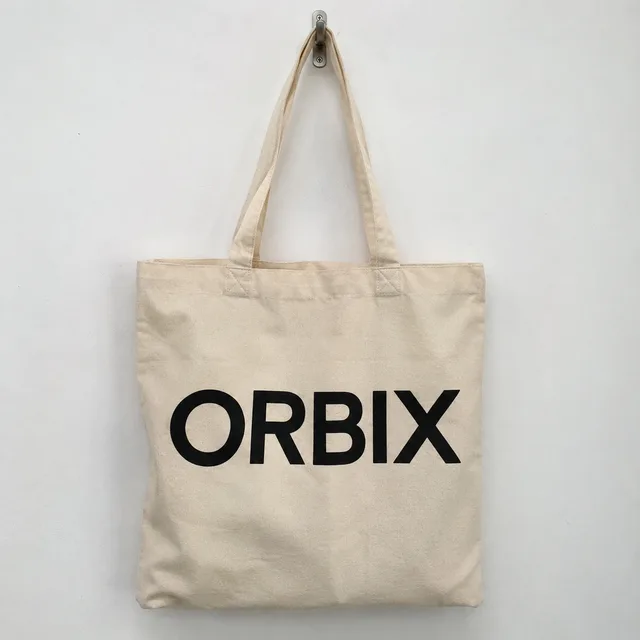
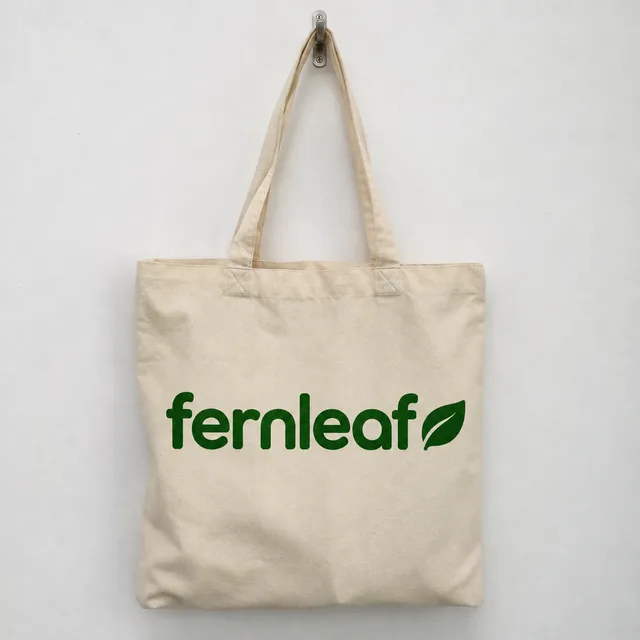
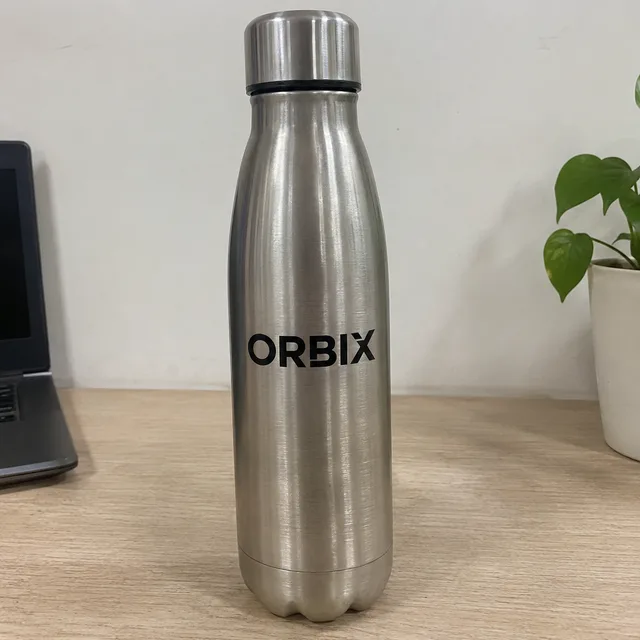
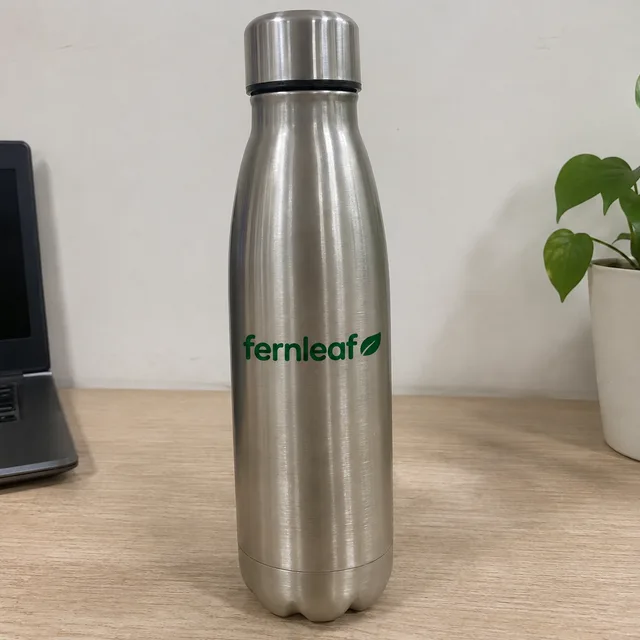
箱の印刷とボトルのラベルを消して、素材そのままの無地にする
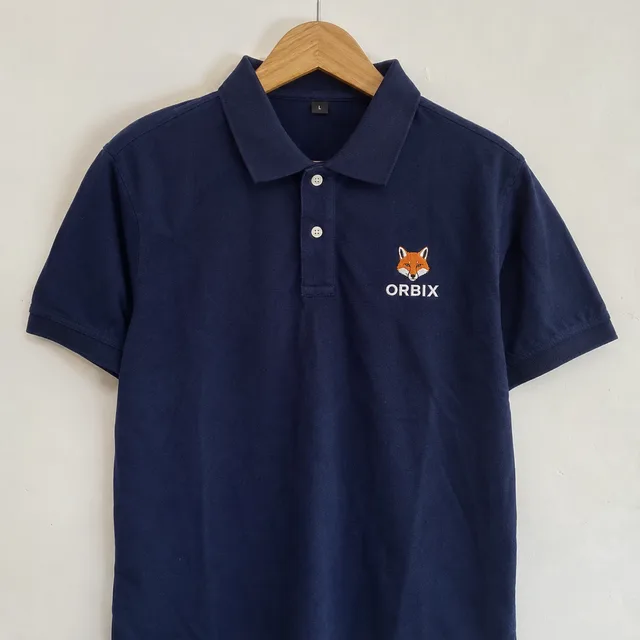
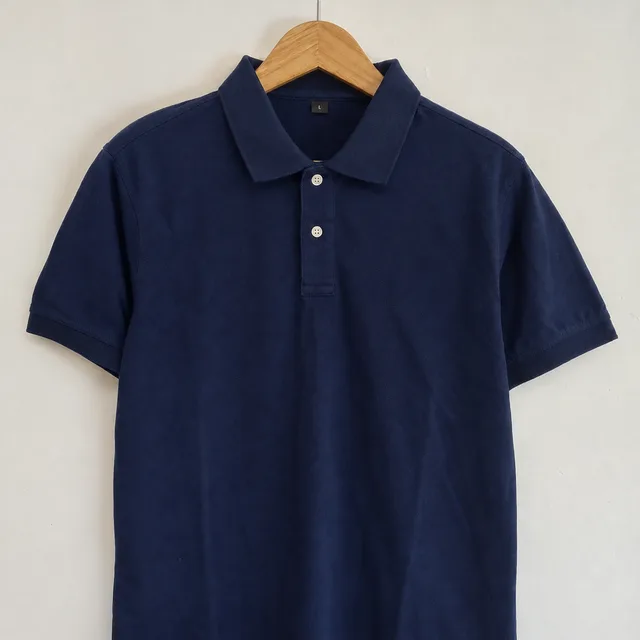
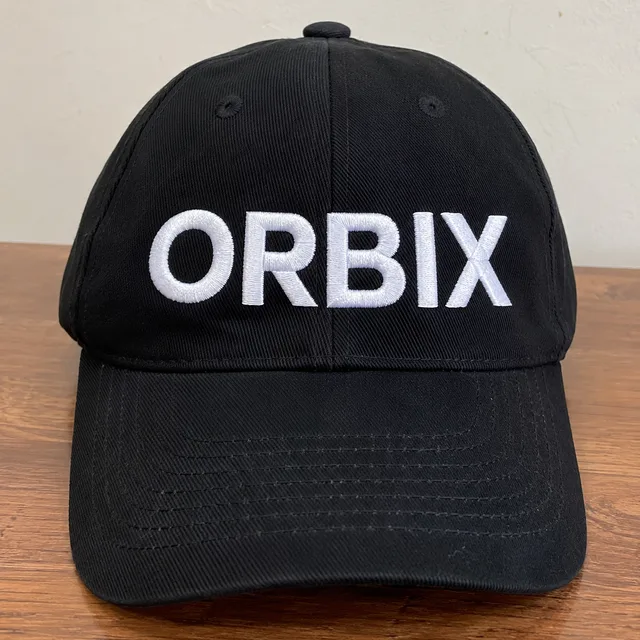
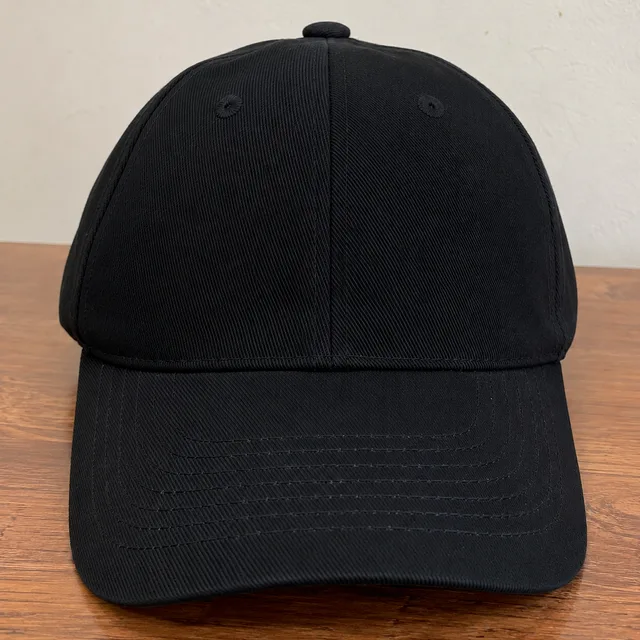
刺繍のエンブレムとキャップの文字を消して、生地の織り目を描き直す
バンのドアのロゴと、カウンター奥の壁の看板を消す
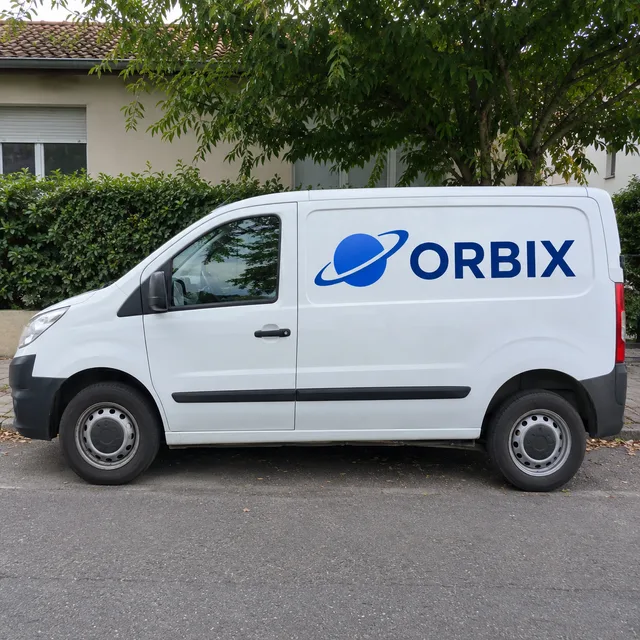
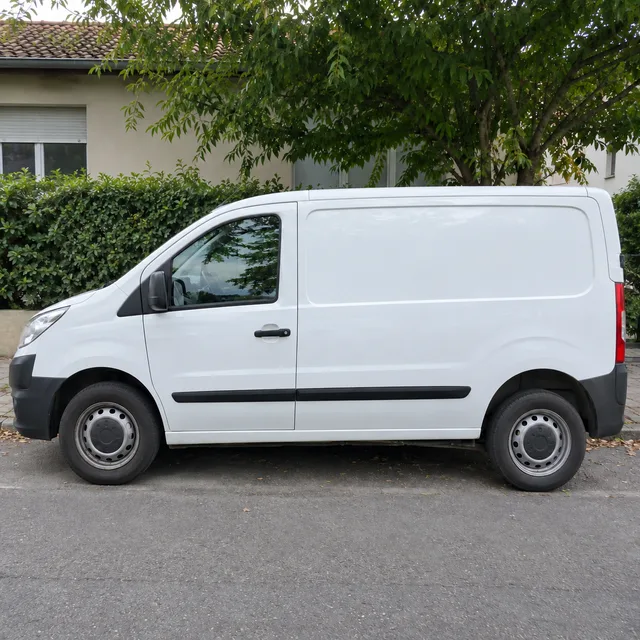

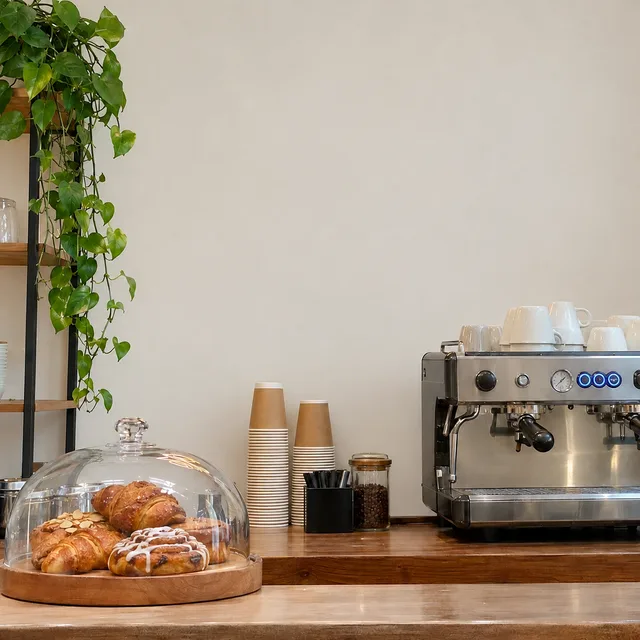
1つの指示 · すべてのロゴを削除または差し替え · ZIP 1つ
マグカップの真ん中にあるロゴはトリミングでは消せません。1枚ずつコピースタンプで消す作業は、避けたい午後そのものです。ロゴ作業を一度言葉にしてフォルダ全体に流すほうが速い方法です。
3つの作業を1つのフォームで。ロゴとその位置を伝えれば、モデルが取り除きます。代わりのものを加えれば、同じ位置・同じ大きさで入ります。差し替えを空欄にすれば面は無地のまま残るので、仕入れ先のラベルを消したいときに向いています。
ロゴがあった場所は、生地の織り目、陶器の釉薬、クラフト紙、塗装した金属などの素材として描き直されます。指示に素材名を入れると効果的です。ナイロンのワッペンとマグカップの印刷では直し方が違い、どちらも古いマークの跡を残したくないからです。
差し替えるロゴは言葉で説明するため、シンプルなワードマークや図形が向いています。このページはロゴファイルを受け取って全写真に貼り付けることはできず、ブランドマークそのものは少し違う形になる場合があります。正確なアートワークが必要なら、ここで古いロゴを消し、デザインツールで自社のファイルを載せてください。
3ステップ。写真を入れると編集済みの写真が出てきて、すべてのロゴが同じ指示で処理されます。
商品写真を追加します。複数枚をアップロードすると、1つの結果にまとめる「画像を組み合わせる」と、写真を個別に編集する「画像ごと」が選べます。商品のフォルダには「画像ごと」を選んでください。
ロゴが何で、どこにあるかを書きます。例:バッグの前面全体に印刷された黒いロゴ。代わりに入れるものがあれば数語で説明し、なければその欄は空のままに。素材がわかっていれば選んでください。
それぞれのロゴがあった箇所と、商品上のほかの文字も確認します。跡が残った数枚は、より具体的な指示でやり直してから、ZIPをダウンロードします。
写真のロゴが公開したいものと違うとき、よく出てくる場面はいくつかに絞られます。
仕入れ先の写真には仕入れ先のロゴが写っています。ショップ用にきれいな商品写真が欲しい転売業者は、1枚ずつ修正せずに、シリーズ全体からまとめてロゴを外せます。
商品名が変わったのに、カタログではどの商品にも古いロゴが写っている。フォルダ全体で古いロゴを消し、重要な写真には新しいアートワークを載せましょう。
ポロシャツの刺繍、キャップの文字、箱の印刷、ボトルのラベルは、それぞれ性質が違います。ロゴの種類ごとに素材を指定して別のバッチで流せば、バッチ内の仕上がりが揃います。
ほかに知りたいことがありますか? メールはこちら: support@bulkimagen.com
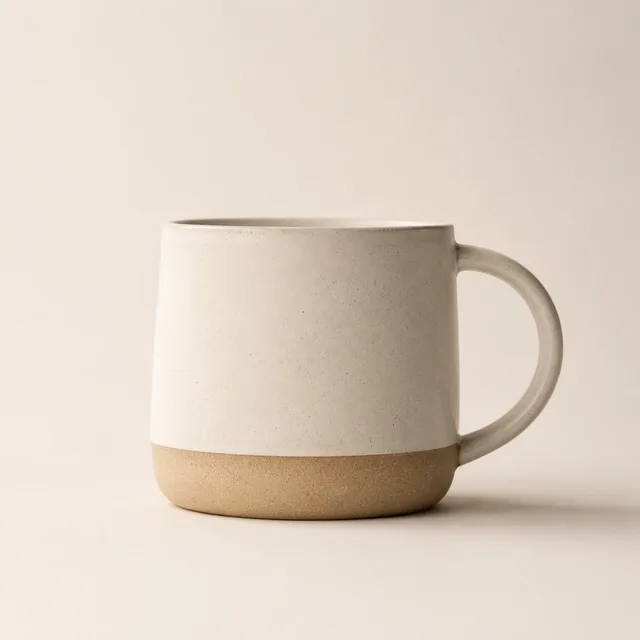
AI商品画像作成ツールで、カタログ全体を一括で撮り直し。商品写真をアップロードし、全SKUに統一したブランドのシーンを適用して、ZIPを一度にダウンロード。



AIロゴ作成ツールで、穴埋め式プロンプトから数十案のブランドロゴを一括生成。スタイルを選び、ブランド名を入れるだけで、比較・絞り込みできるロゴ案がずらりと並びます。
AI写真一括編集ツール。手元の写真をフォルダごとアップロードし、指示を一度書くだけで、1枚ずつ個別に編集。結果はまとめてZIPで受け取れます。
不動産写真の加工を物件単位で一括処理。空の入れ替え、片付け、バーチャルステージング、夕景、芝生補正を全写真に適用。開示ルールの注意点も解説します。
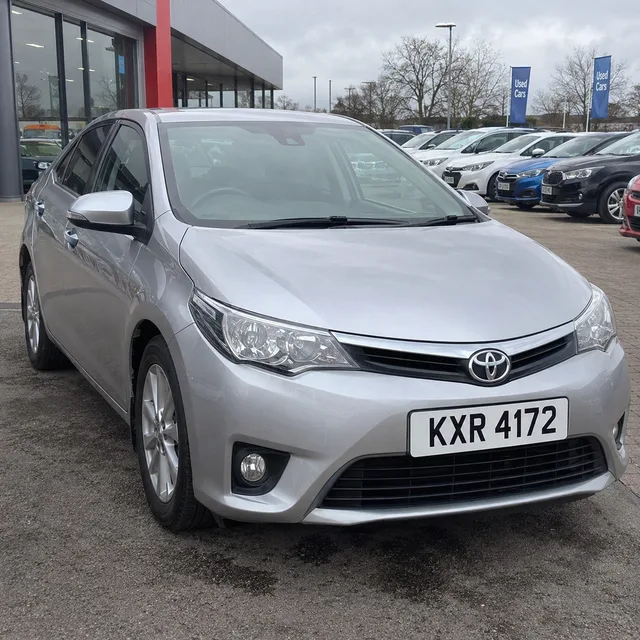
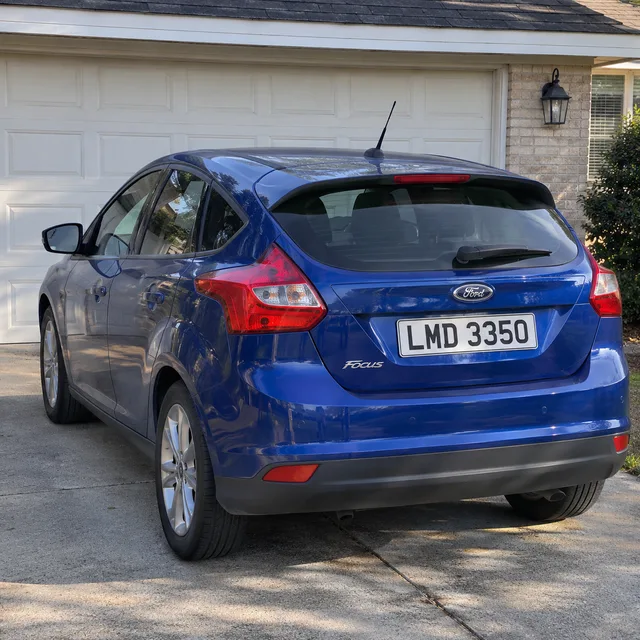
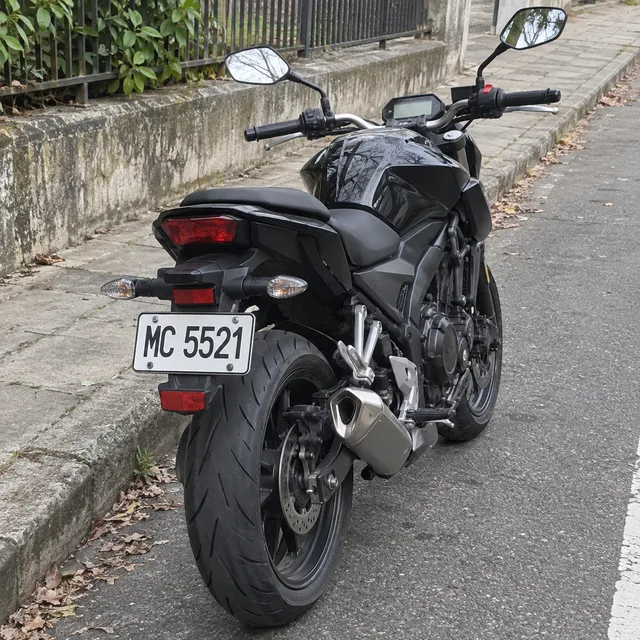
フォルダ内の車の写真すべてでナンバープレートをぼかす作業を、指示1つで一括処理。写真ごとに個別編集してZIPで返し、1枚ずつ確認する方法も解説します。
写真をアップロードし、「画像ごと」を選び、ロゴと差し替えるものを書いて、バッチにフォルダを処理させましょう。すべての結果を確認し、元の写真は手元に残してください。
