写真編集の多くは繰り返し作業です。同じ修正を何百回も。このAI写真一括編集ツールは、手元にある写真を取り込み、書いた指示を1枚ずつ個別に適用して、全部をひとつのZIPで返します。フォルダをアップロードして、何を変えたいかを伝え、ファイルを1つずつ開く代わりに結果を確認するだけです。
ドラッグ&ドロップまたはクリックでアップロード——PNG / JPEG / WEBP / GIF、各10MBまで。
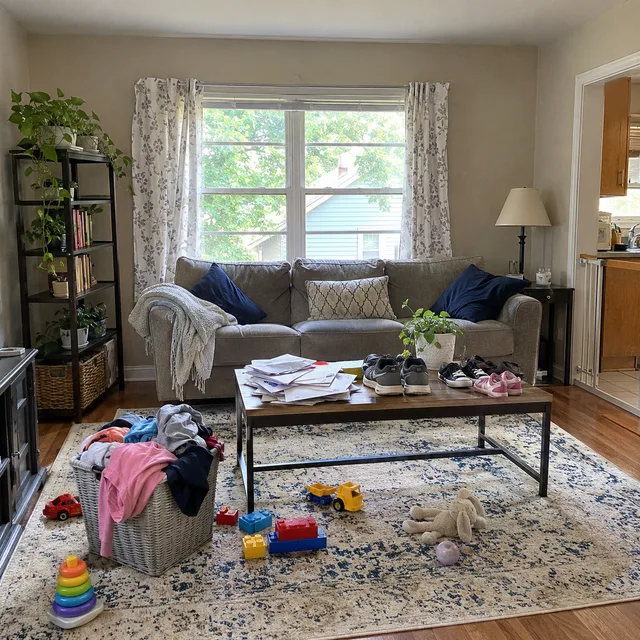
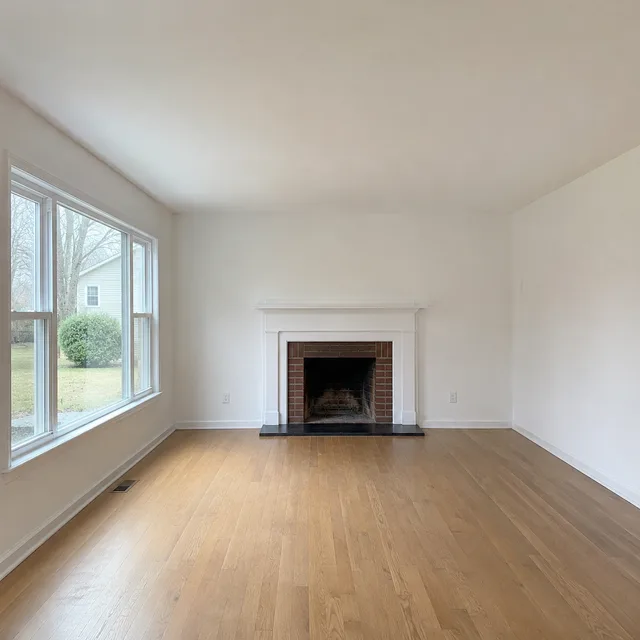
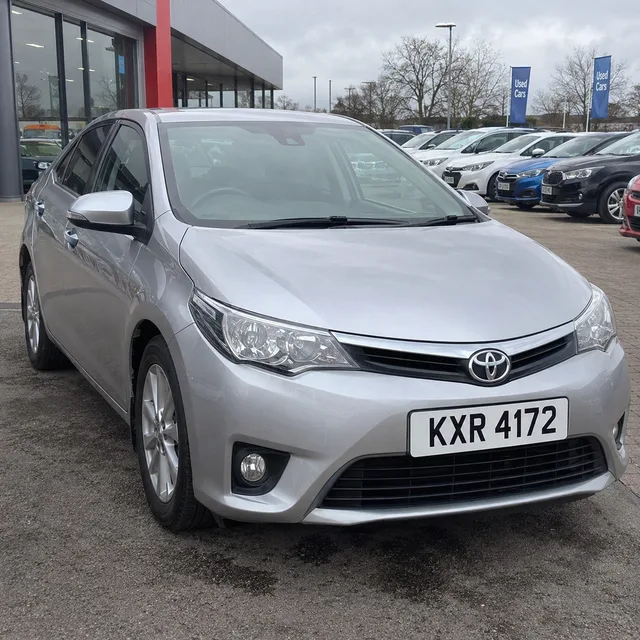
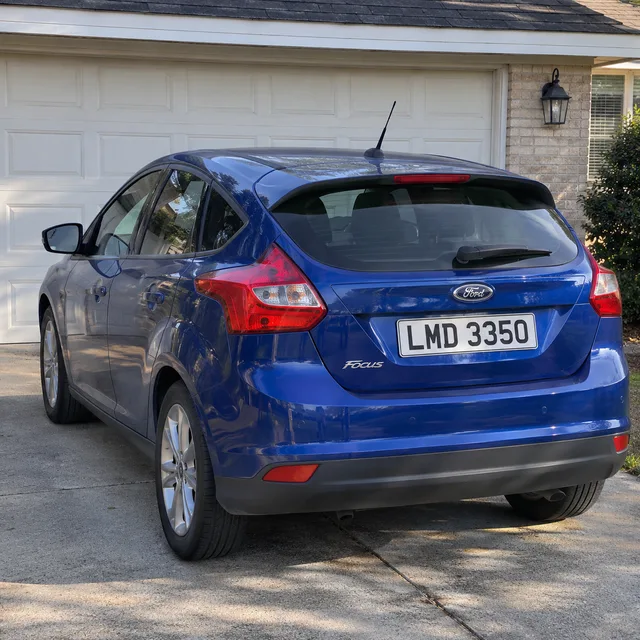
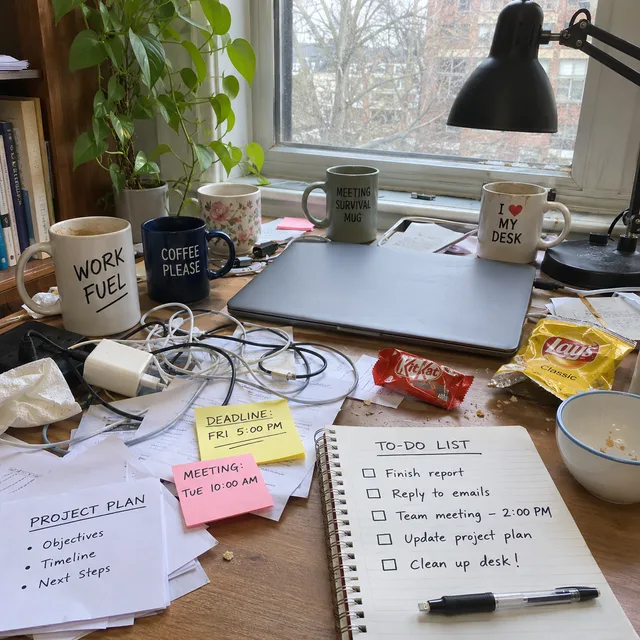
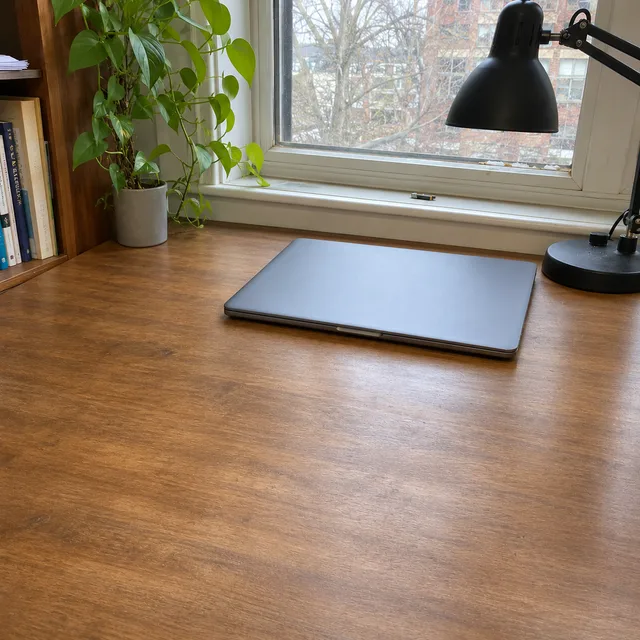
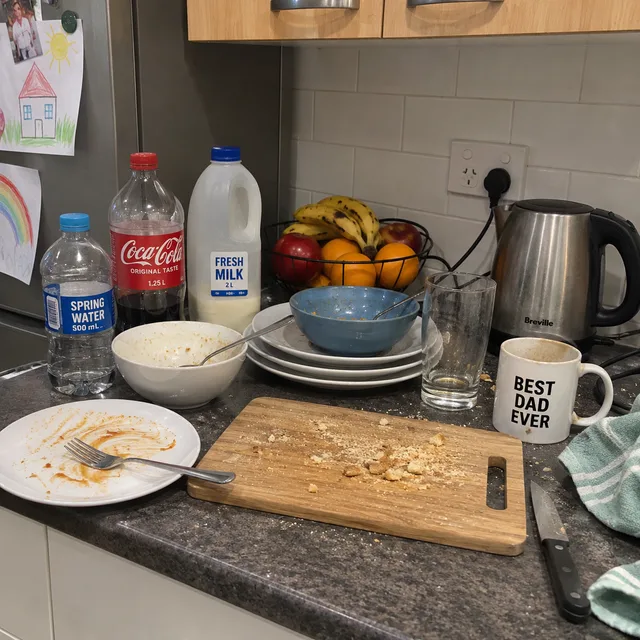
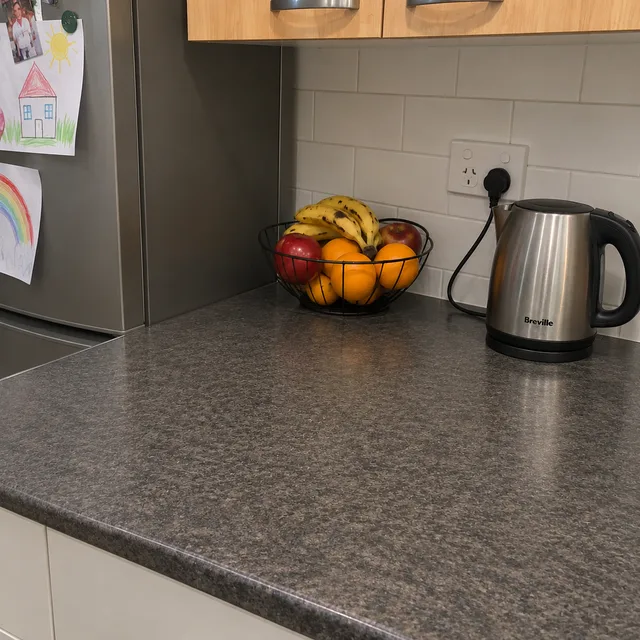
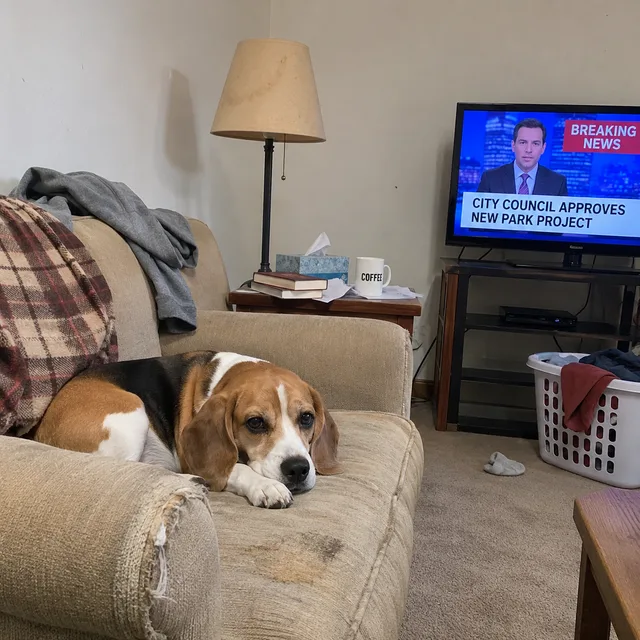
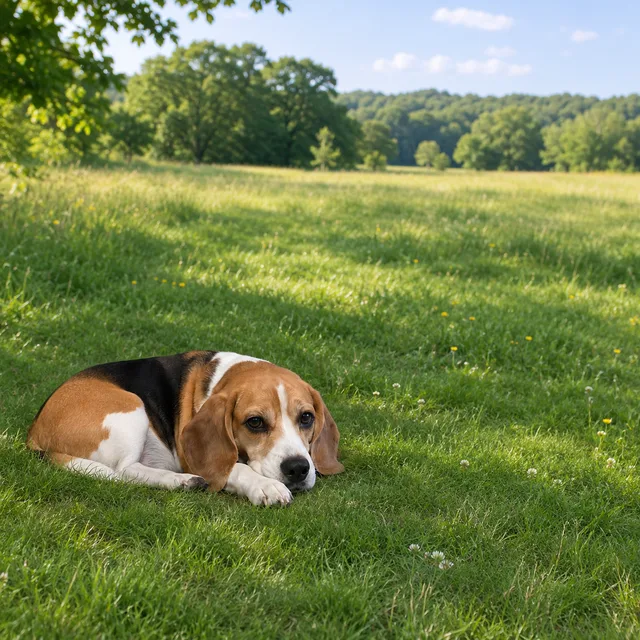
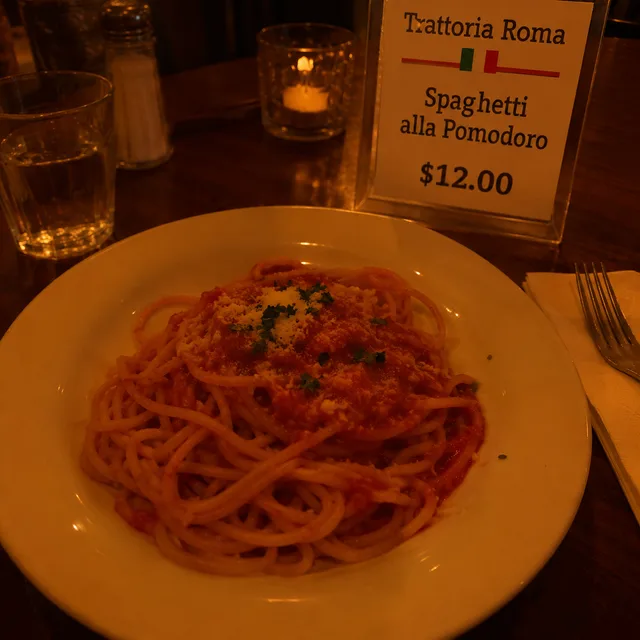
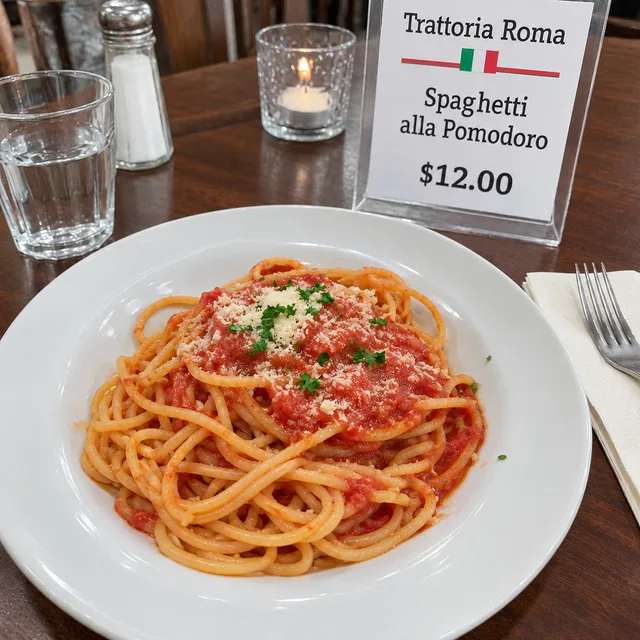
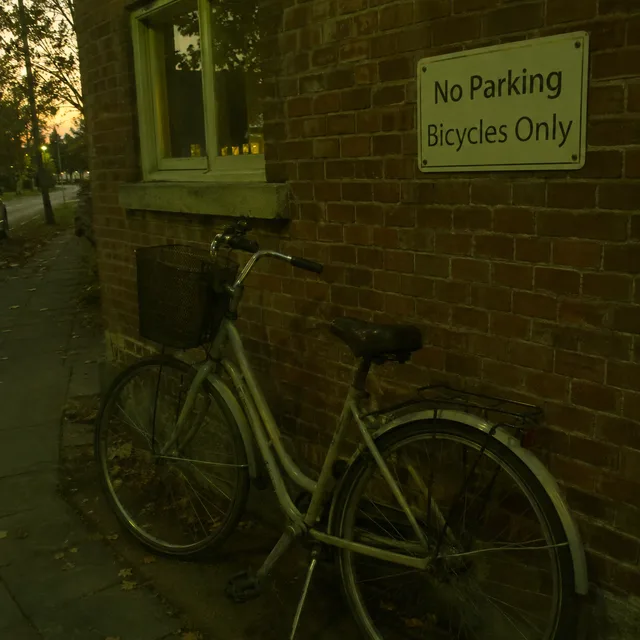
どの行も、左に手を加えていない元の写真、次にその編集結果、続いて別の写真とその結果が並びます。元写真は加工前のただのスナップで、指示の文言は2枚とも同じです。これこそ一括編集ツールの役目、つまり一度書いた修正を繰り返し適用することです。
机の上のマグカップ、書類、ケーブルとカウンターの食器を消す。部屋はそのまま残す
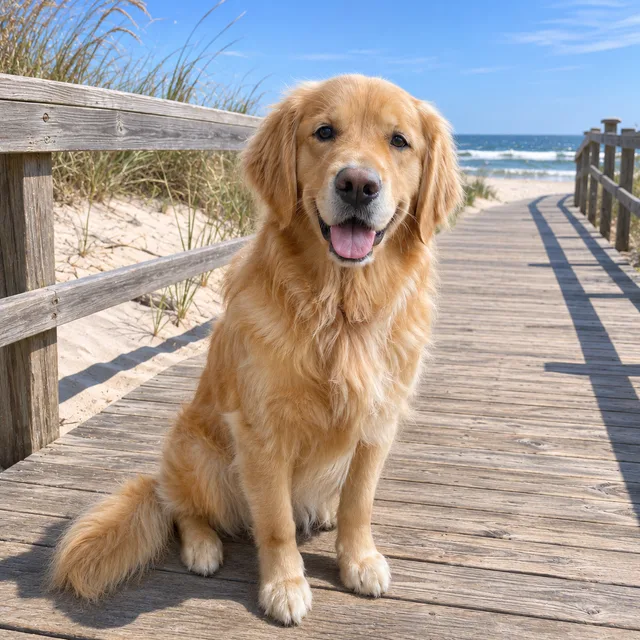
同じ犬を同じポーズのまま、リビングではなく日の当たる草原に置く
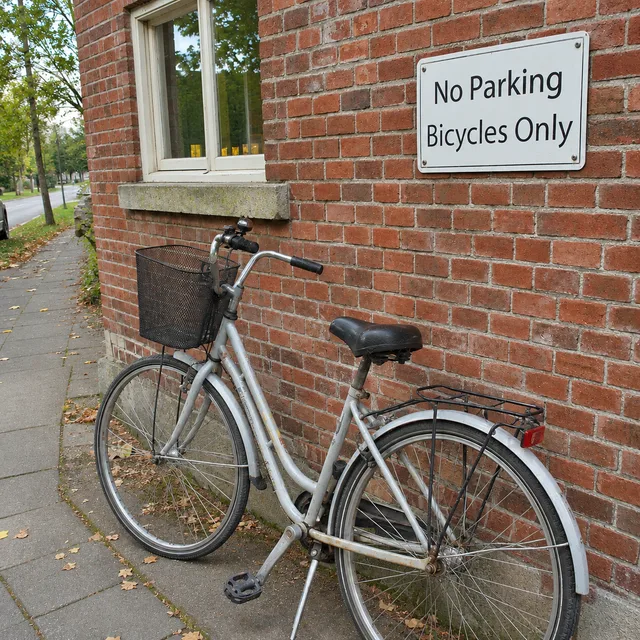
暗いオレンジ色のかぶりをやめて、明るく自然な昼光に。同じ料理、同じ自転車
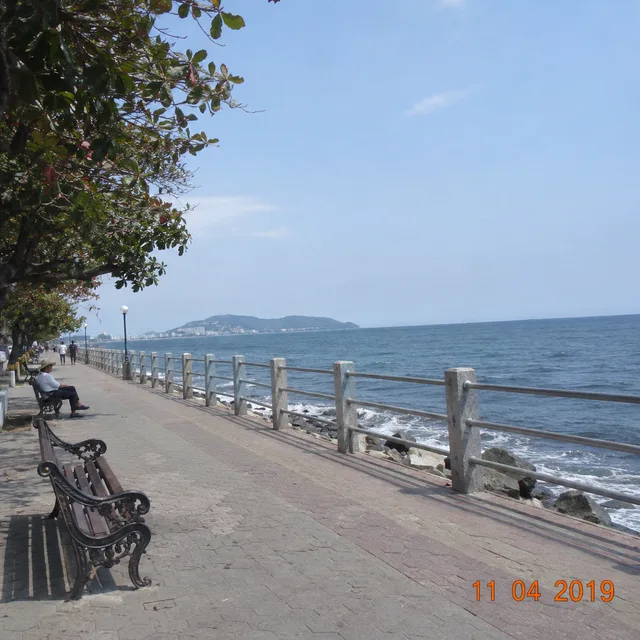
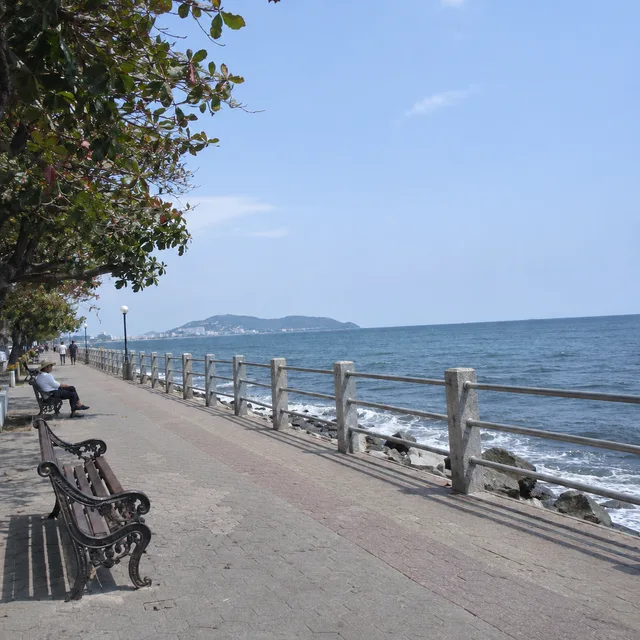
隅のオレンジ色の日付スタンプを消し、ほかは何も変えない
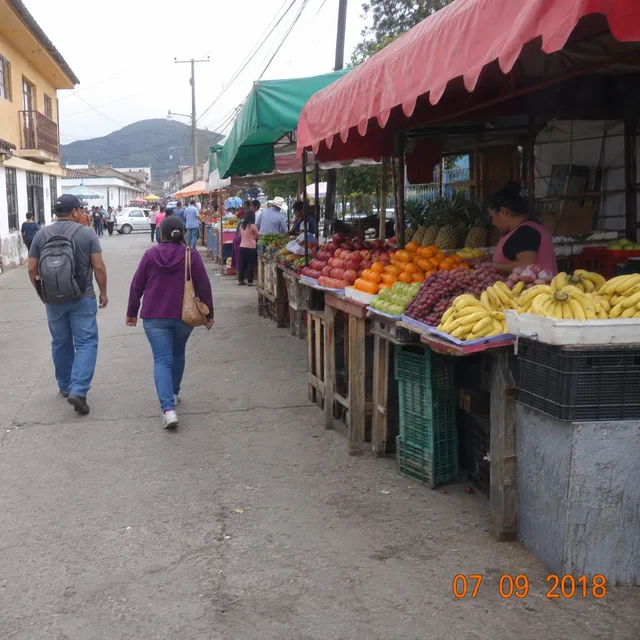
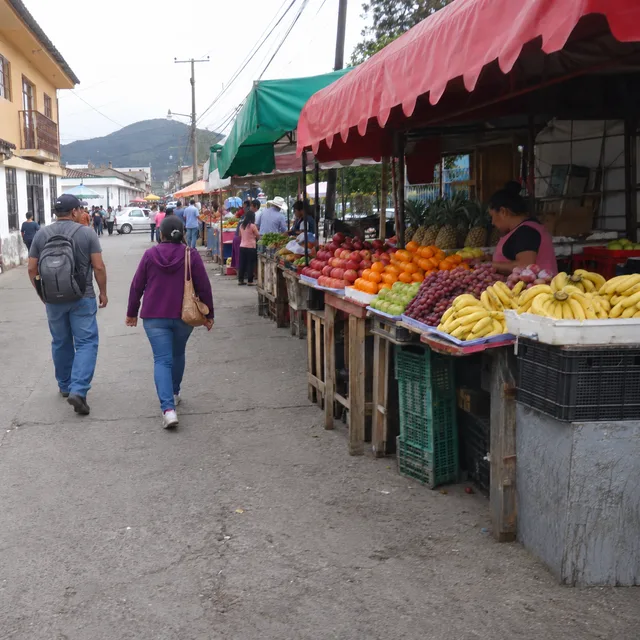
シャープにしてノイズを除去する。実際にはない細部を描き足さない
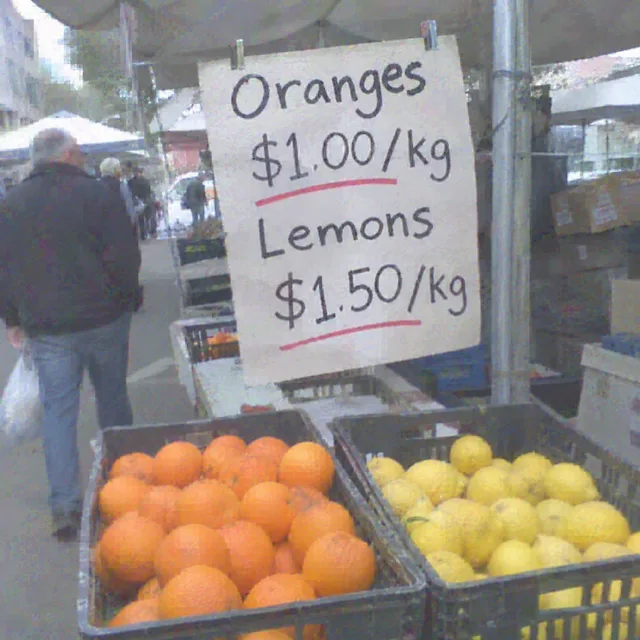
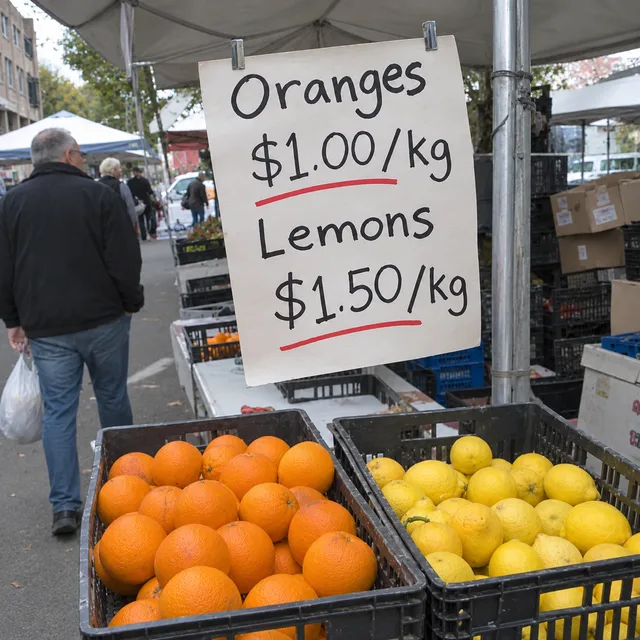
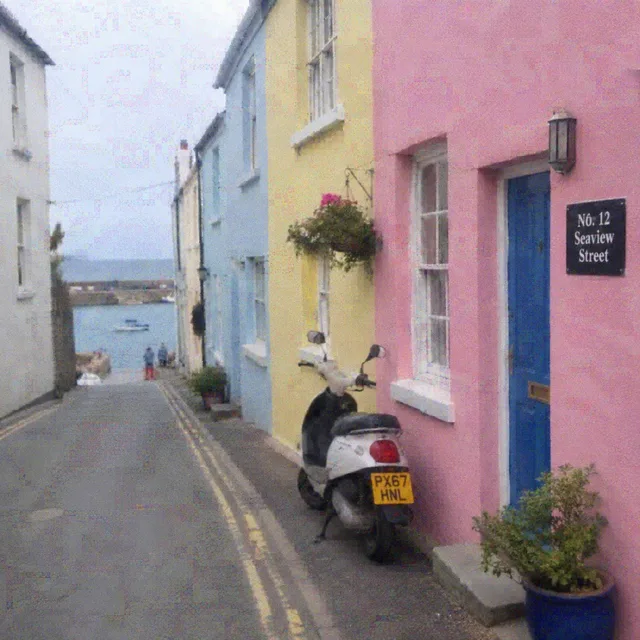
指示はひとつ · 全写真を編集 · ZIPで一括
チャット型のツールは1枚ずつ編集し、同じ説明を繰り返すことを求めます。AI写真一括編集ツールは、その繰り返しを設定に変えます。指示を一度書けば、フォルダ内のすべての写真に適用されます。バッチボタンのついた写真編集ツールだと考えてください。
写真をアップロードし、参照モードで「画像ごと」を選ぶと、この写真編集ツールは各写真と指示を組み合わせて、1枚ずつ個別に編集します。バッチの大きさはアップロードしたフォルダの枚数(プランの上限まで)で、何かを消費する前にフォームが合計を表示します。
散らかりを消す、被写体を別の場所に置く、暗いオレンジ色のかぶりを直す、日付スタンプを消す、ぼけた写真をシャープにする。言葉で動く写真編集ツールなら、塗りつぶすマスクも、写真ごとに合わせるスライダーも不要です。結果を説明し、変えてはいけないものを伝えるだけ。
モデルはファイルの上から塗るのではなく、各写真を描き直します。構図や被写体はたいてい保たれますが、模様、看板の文字、顔の雰囲気などの細部は変わることがあります。大事な用途に使う前に結果を確認し、元の写真は必ず手元に残してください。
1画面で3つのステップ。写真編集ツールはブラウザのタブ内で動き、何もインストールせず、ファイルを1つずつ開く必要もありません。
編集したい写真をドロップします。複数枚を追加すると、フォームに2つの参照モードが出ます。「画像を組み合わせ」はすべてをまとめてひとつのセットとして送り、「画像ごと」は各写真を別々に編集します。写真のフォルダなら「画像ごと」を選んでください。
編集の種類を選び、何を変えるか、何を変えないかを具体的に書きます。「片付けて」のような曖昧な指示より、「机の上のマグカップ、書類、ケーブル」のような正確な指示のほうが効果的で、同じ言葉がバッチ内のすべての写真に送られます。
編集済みの写真はまとめて戻ってきます。ざっと確認し、うまくいかなかった数枚はより具体的な指示でやり直し、全部をダウンロードします。別の写真セットに同じ指示を使うなら、もうひとつバッチを作るだけです。
同じ修正を30枚のファイルで手作業した経験があるなら、AI写真一括編集ツールのほうが近道です。繰り返し出てくる作業がいくつかあり、そのうち3つには専用ページがあります。
仕入れ先の写真には、他社のロゴやラベルが写っています。商品ラインナップ全体でその表示を消したり差し替えたりする作業は、ロゴ一括置換のページが担当します。硬い商品、衣類、パッケージ、背景の看板に対応しています。
物件写真には、青空、片付いた部屋、隠したナンバープレートが求められます。不動産写真の一括編集ページとナンバープレートのぼかしページには、それぞれ専用のチェックリストがあり、そうした編集に必要な開示や確認の手順も含まれています。
クライアントのフォルダに共通の問題があるとき。暗い会場、日付スタンプ、毎カットに写り込んだ邪魔な物。このような写真編集ツールで最初の一括処理を行い、大事なカットだけを手作業で仕上げましょう。
ここにない質問は、こちらまでメールをお送りください: support@bulkimagen.com
写真をアップロードし、「画像ごと」を選び、指示を一度だけ書けば、あとは写真編集ツールがセット全体を処理します。結果を確認し、元の写真は手元に残し、別の写真でまた同じ修正を手作業で繰り返すのはやめましょう。