供应商给的图,杯子、包、纸箱上都印着别人的 logo,而且有两百张。这个批量替换图片logo的工具会把整个文件夹过一遍:你说明要去掉哪个 logo、有没有要换上的东西,每张照片都会被重画成没有它的样子。上传、描述、下载 ZIP。
—
拖拽或点击上传,支持 PNG / JPEG / WEBP / GIF,单张不超过 10MB。
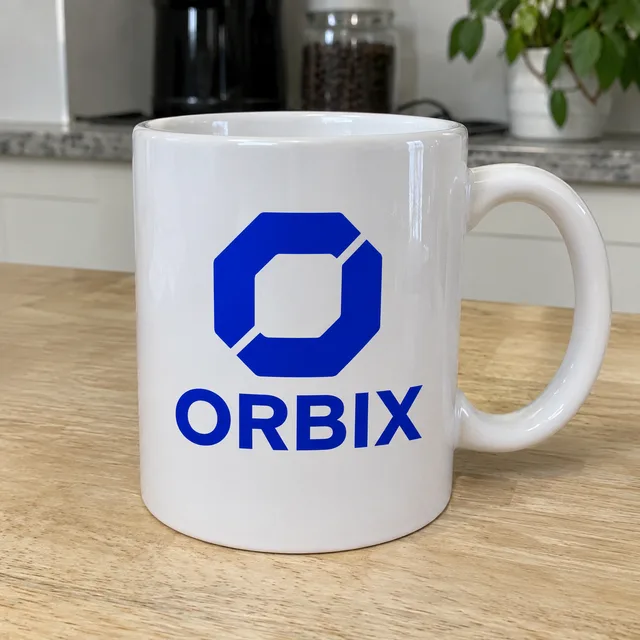
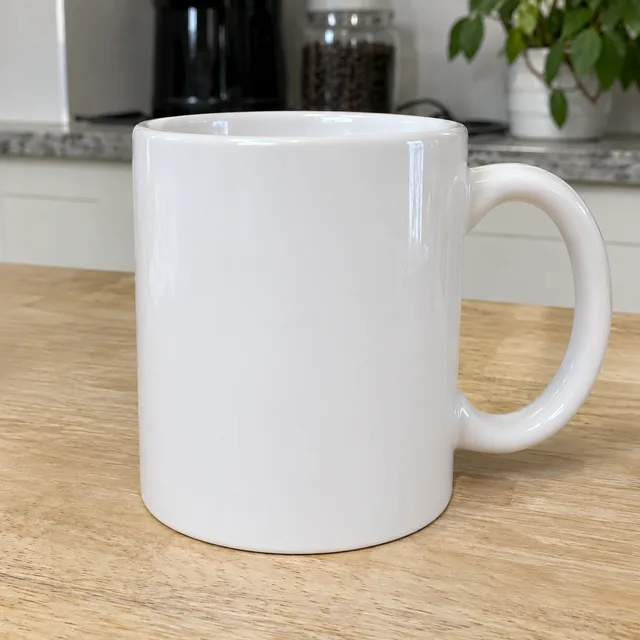
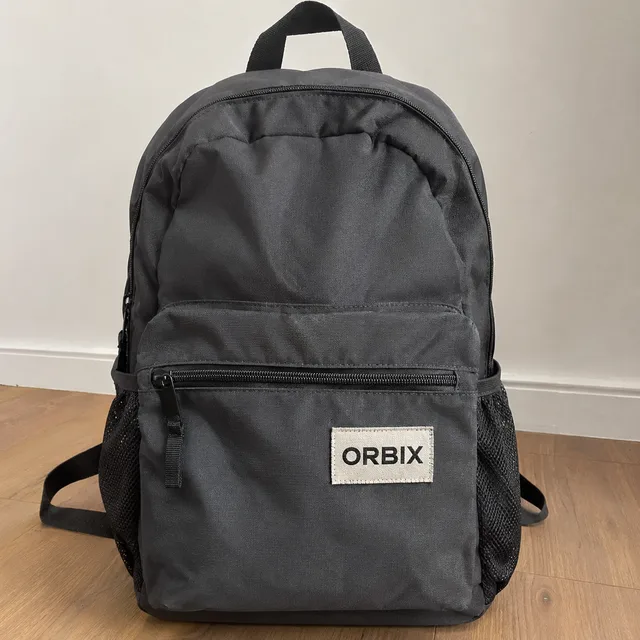
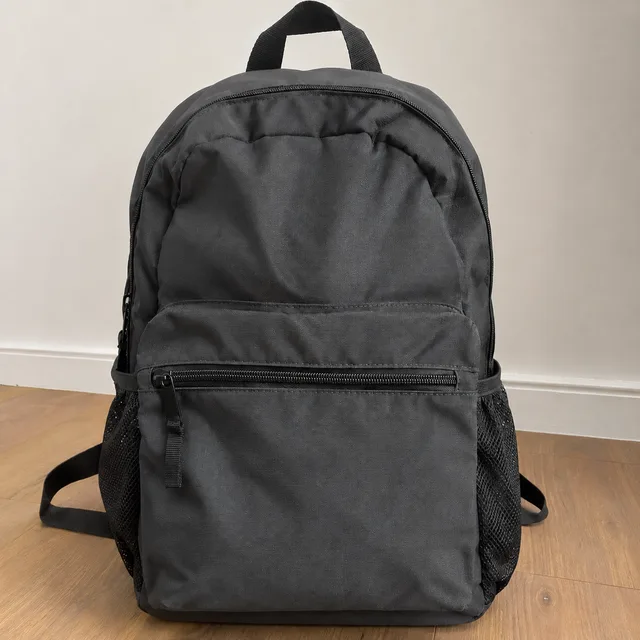
logo 印在的东西差别很大,每一行是其中一种:印在陶瓷上的、织在布片上的、被换掉的字标、纸箱和标签、刺绣,以及产品背后的招牌。每行先放没动过的原图,再放修改后的结果,然后是第二件商品和它的结果。图中的 logo 是虚构的。
去掉杯子上的印刷 logo 和背包上的织标,补好下面的材质
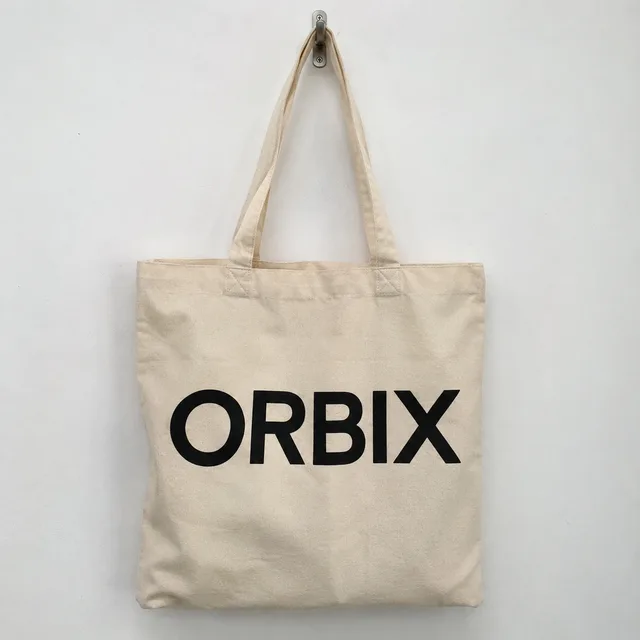
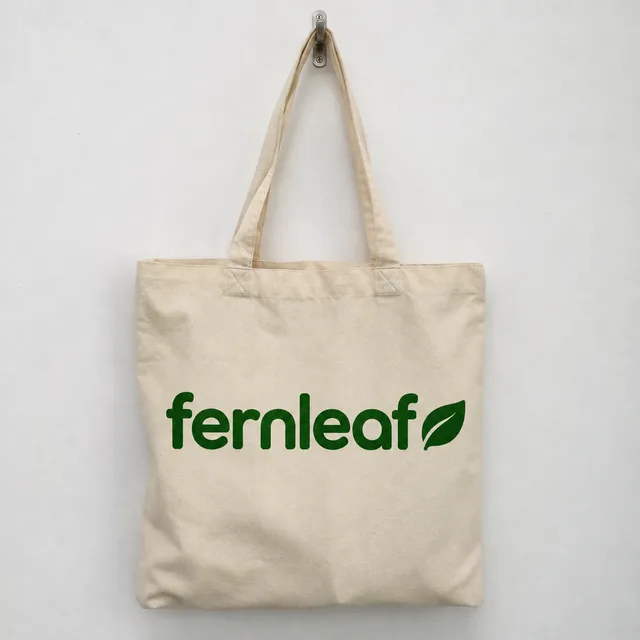
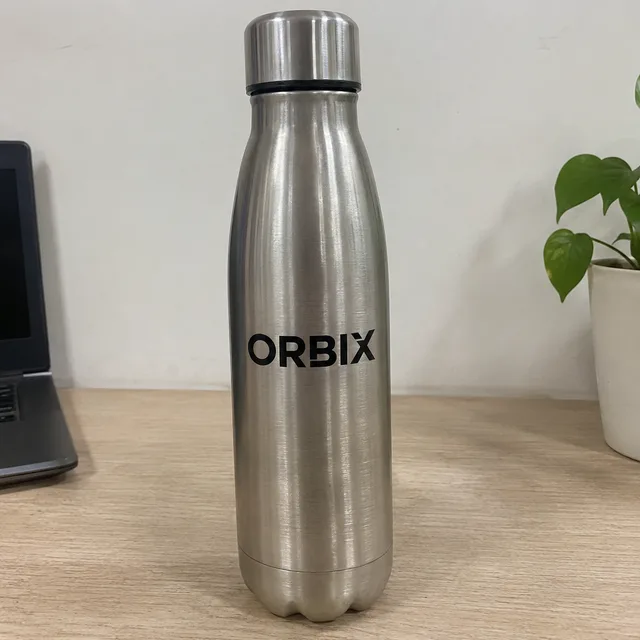
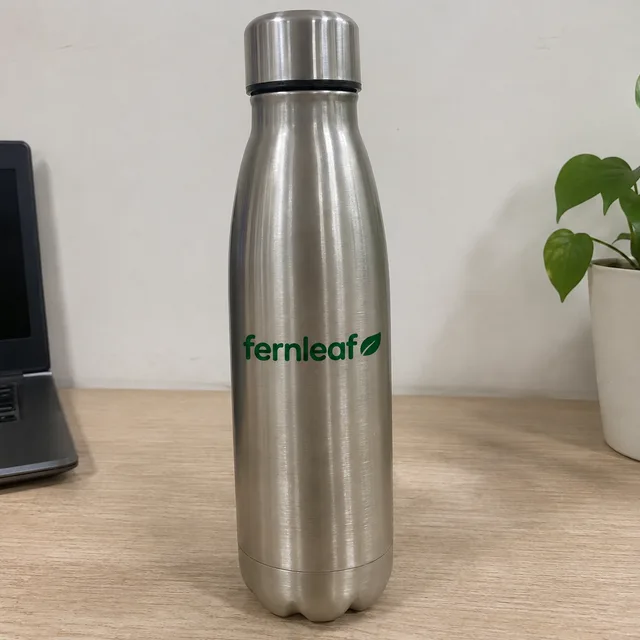
把 ORBIX 印字换成小写绿色的 fernleaf 字标,位置、大小、角度不变
去掉纸箱上的印刷和瓶子上的标签,只留下干净的材质
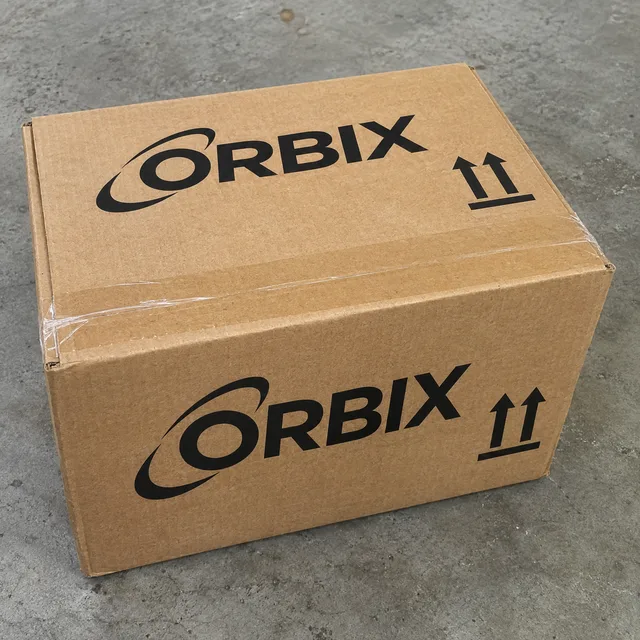
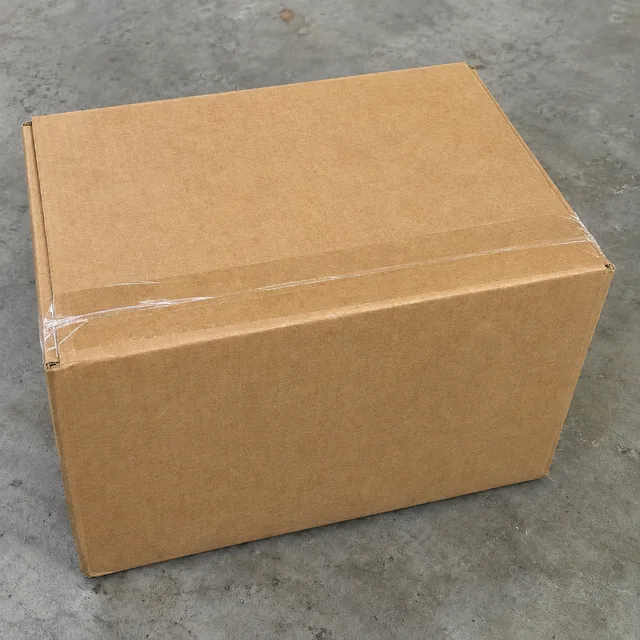
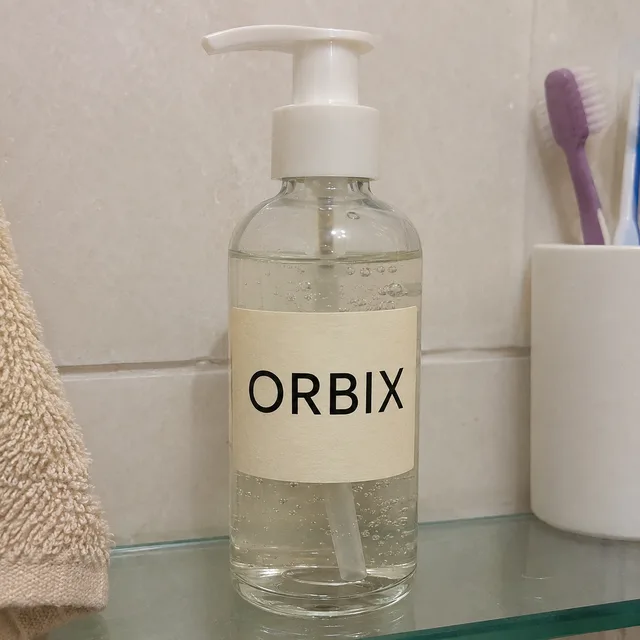
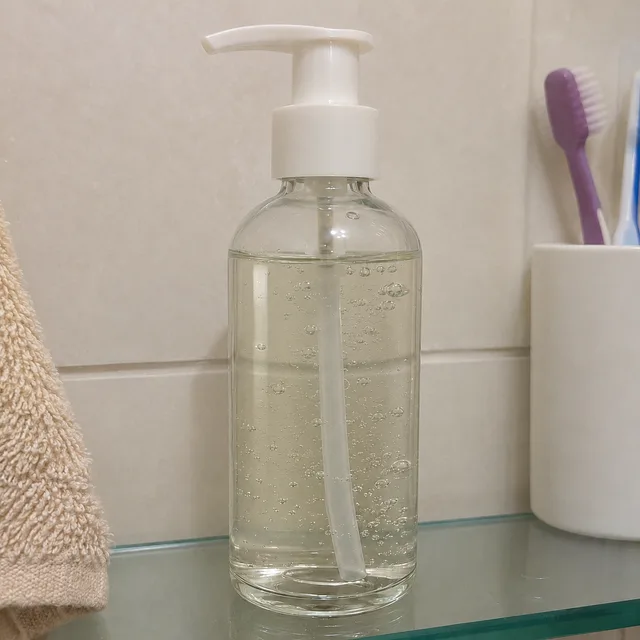
去掉刺绣标和帽子上的字,补好织物纹理
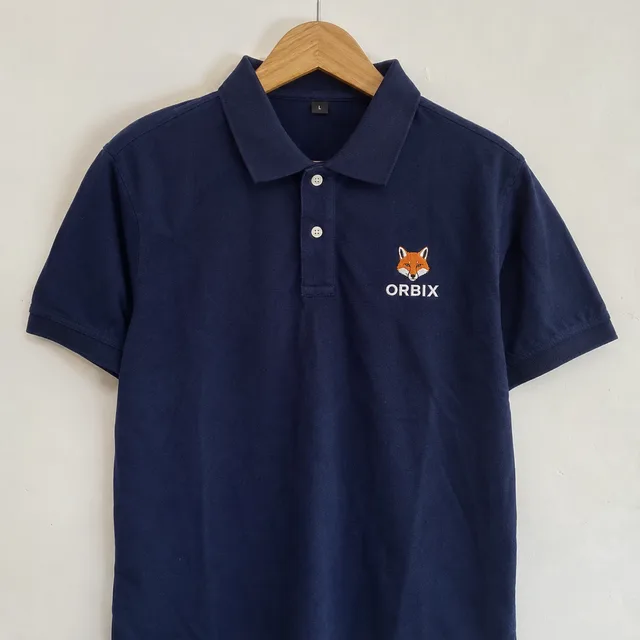
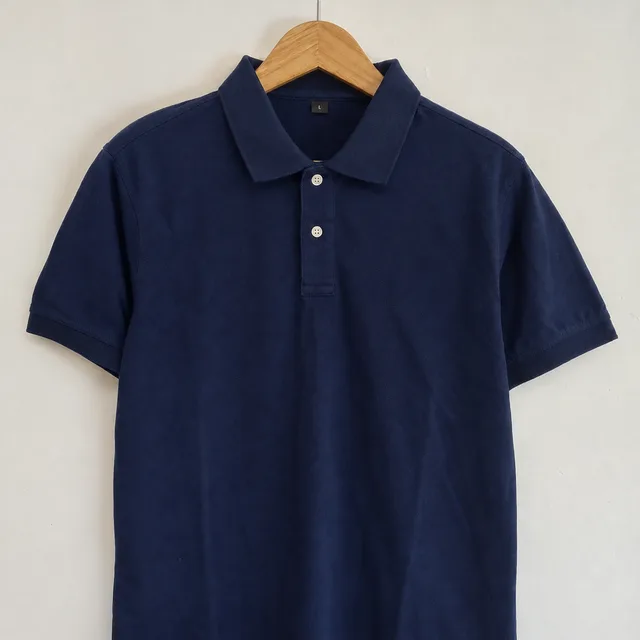
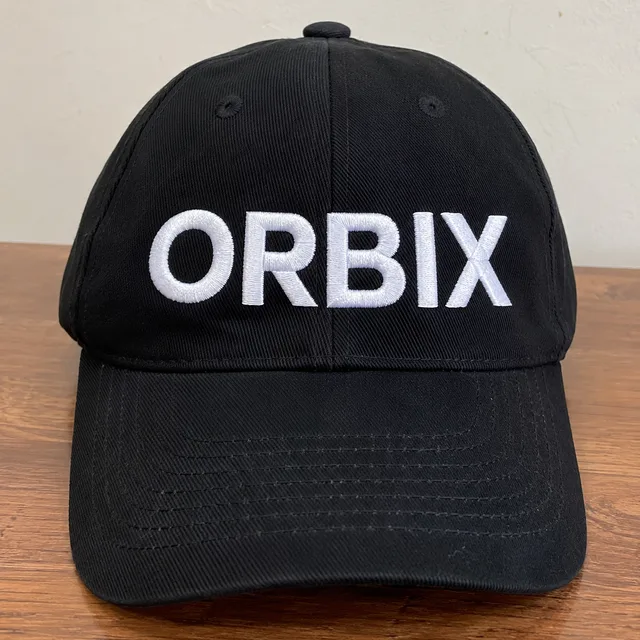
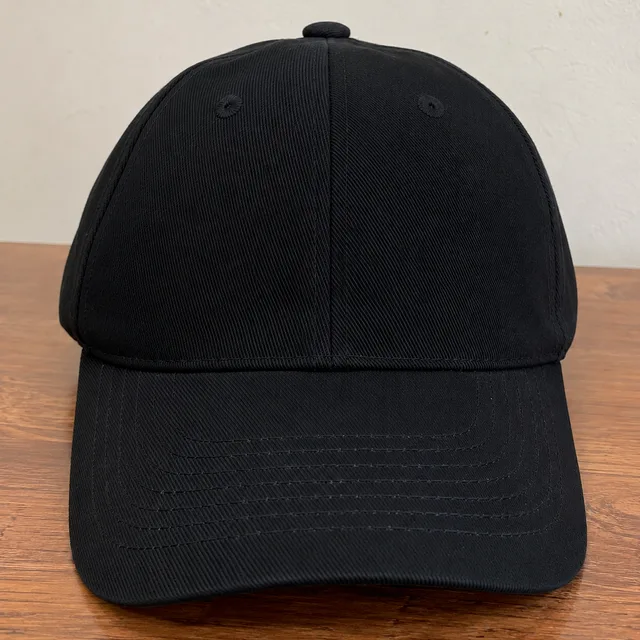
去掉货车车门上的 logo 和柜台后墙上的招牌
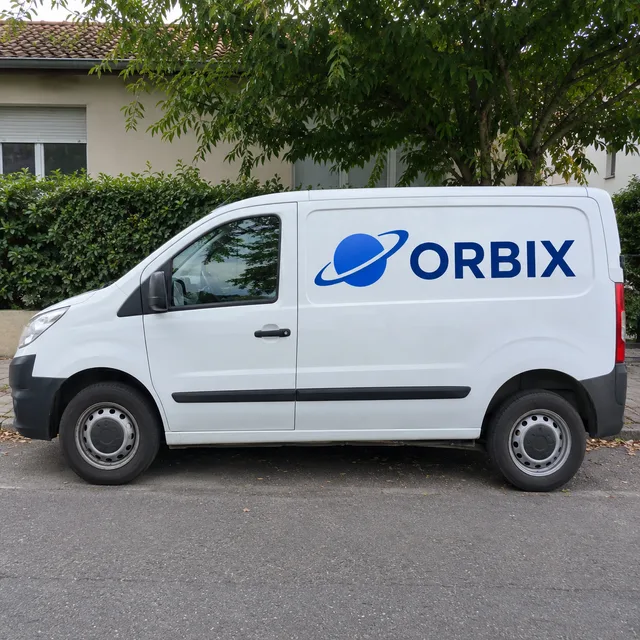
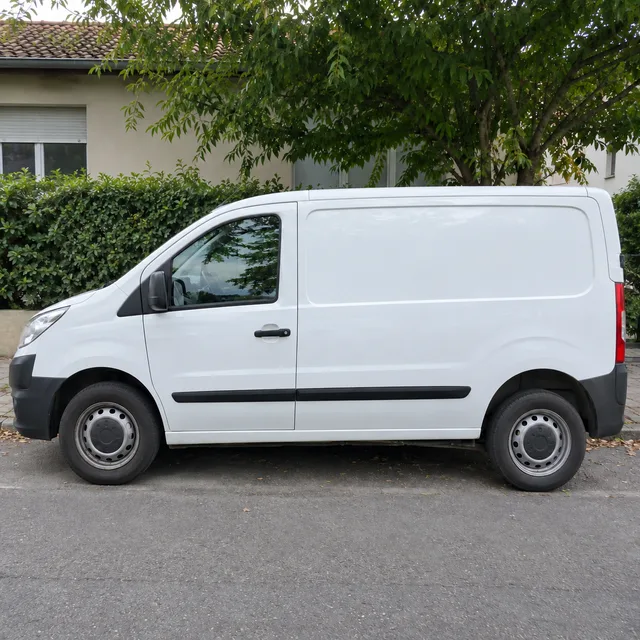
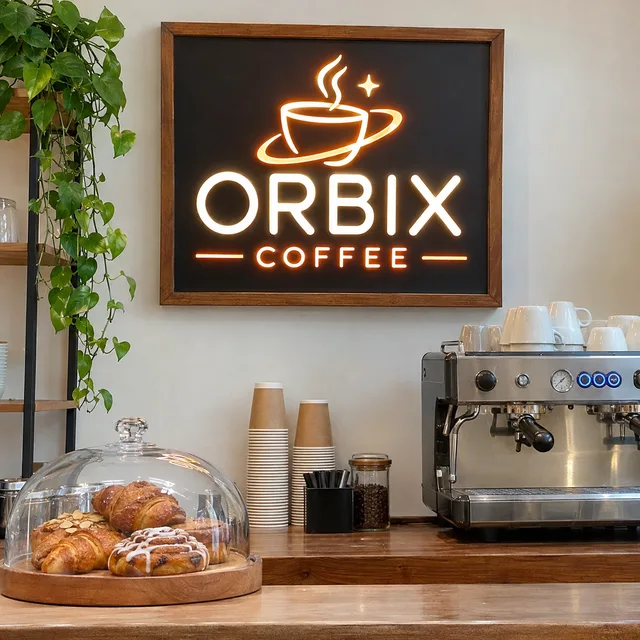
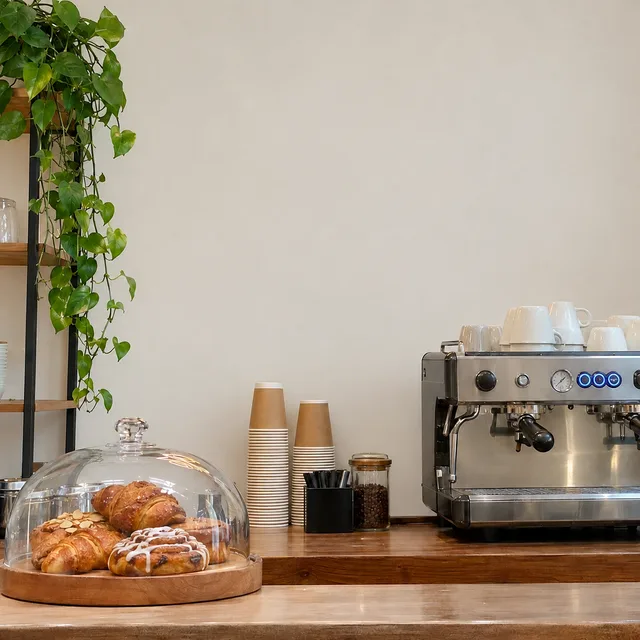
一条指令 · 每个 logo 去掉或换掉 · 一个 ZIP
裁剪去不掉杯子正中间的 logo,一张张仿制图章抹掉又正是你想省掉的那个下午。把 logo 的处理描述一次、在整个文件夹上跑一遍,是更快的办法。
三种活,一个表单。写明 logo 是什么、在哪里,模型就把它去掉;再填一个替换内容,它会出现在同样的位置、同样的大小;替换内容留空,表面就保持素面——供应商的标签必须消失时就是这样用。
原来有 logo 的地方,模型会重画出材质:织物纹理、陶瓷釉面、牛皮纸板、喷漆金属。在指令里点明材质会有帮助,因为尼龙上的布标和杯子上的印刷需要不同的修补,而且都不该留下旧标的影子。
替换用的 logo 是用文字描述的,所以简单的字标和图形效果最好。这个页面无法拿你的 logo 文件贴到每张照片上,精确的品牌标识也可能出来略有不同。如果图形必须一丝不差,请在这里去掉旧 logo,再用设计软件贴上自己的文件。
三步:照片进去,改好的照片出来,每个 logo 都按同一条指令处理。
添加产品图。上传多张时,表单会给出「多图融合」(合并成一张结果)和「逐张处理」(每张照片各改一次)两种模式。一整个文件夹的商品要选「逐张处理」。
写清 logo 是什么、在什么位置,例如「包正面那个黑色的印刷 logo」。如果要换上什么,用几个词描述;不换就留空。知道材质的话也选上。
看看每个 logo 原来的位置,也看看产品上其他带字的地方。留下痕迹的几张,用更准确的指令重跑,然后下载 ZIP。
只要照片上的 logo 不是你想发布的那个,常见的场合就这几种。
供应商的照片上是供应商的 logo。想给店铺用干净产品图的转售商,可以一次把整个产品线上的 logo 去掉,而不是一张张修。
产品换了名字,目录里每件商品图上还是旧 logo。先把整个文件夹的旧 logo 去掉,再给重要的几张贴上新的标识。
polo 衫上的刺绣、帽子上的字、纸箱上的印刷、瓶子上的标签,处理起来各不相同。每一种 logo 单独跑一个批次、并点明材质,同一批次内的结果就比较一致。
还有没说到的?请发邮件到 support@bulkimagen.com
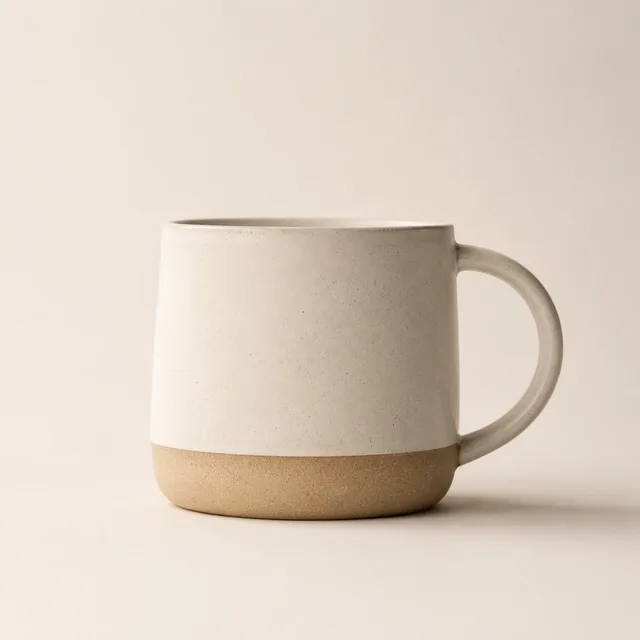
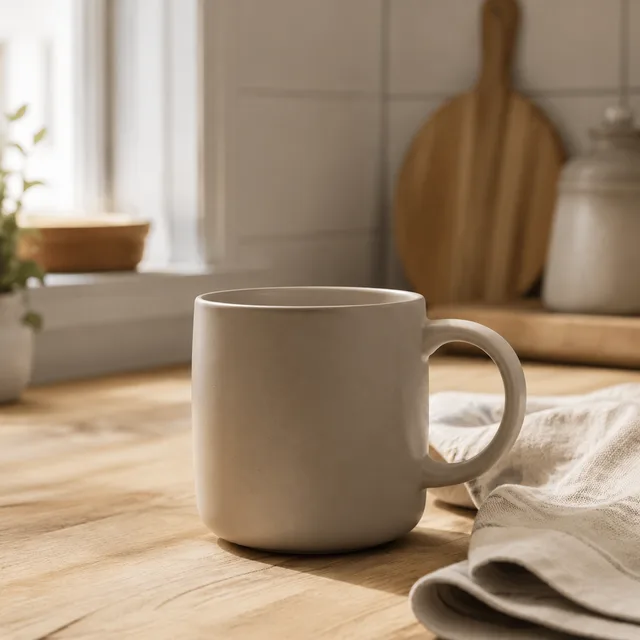
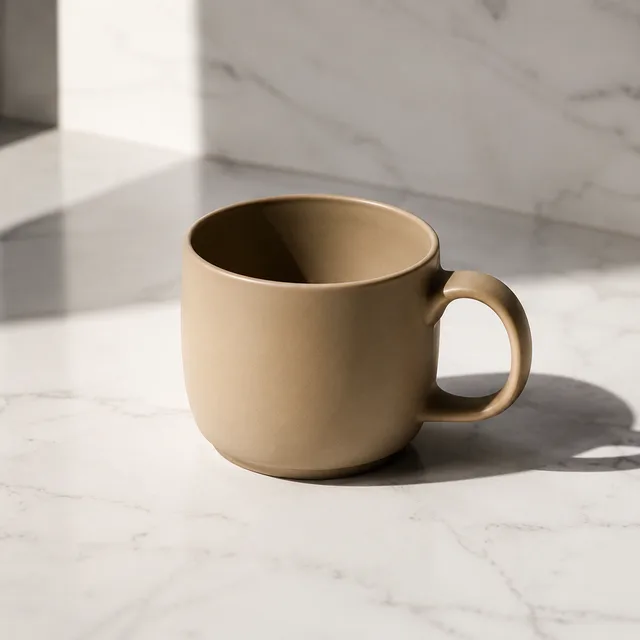
用这个 AI 商品图生成器批量重拍整个商品目录:上传你的商品实拍图,给每个 SKU 套用统一的品牌场景,跑完一次下载一个 ZIP,直接上架。



用这个 AI Logo 生成器,填空式提示词一次批量生成几十个 Logo 概念。选风格、填品牌,得到一整组可挑选、可迭代的方案,由 GPT-Image-2 驱动。
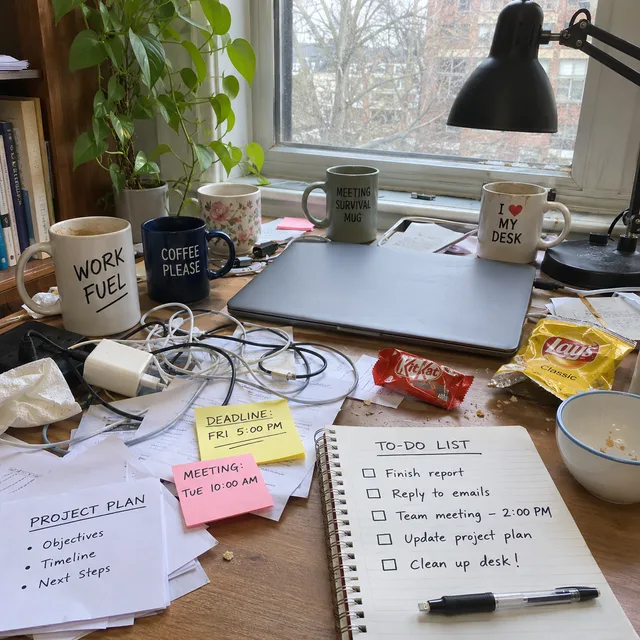
批量AI修图工具:上传手头已有的照片,写一条修改指令,每张照片各改一次,一次性打包下载。清理杂物、换背景、修正光线、去日期戳都能批量完成,省去逐张打开文件。
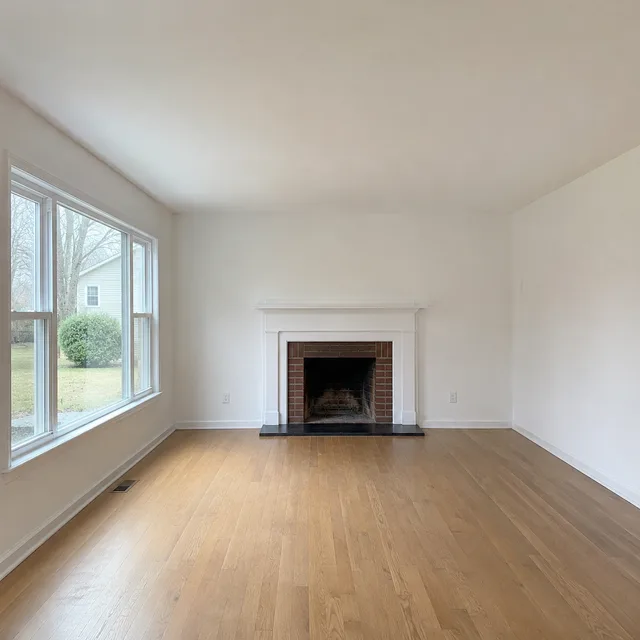
房产照片批量修图:换天空、清杂物、虚拟布景、黄昏效果、草坪变绿,一条指令用在整套房源照片上,并说明 MLS 的披露规则。发布前请先查所在平台的规定。
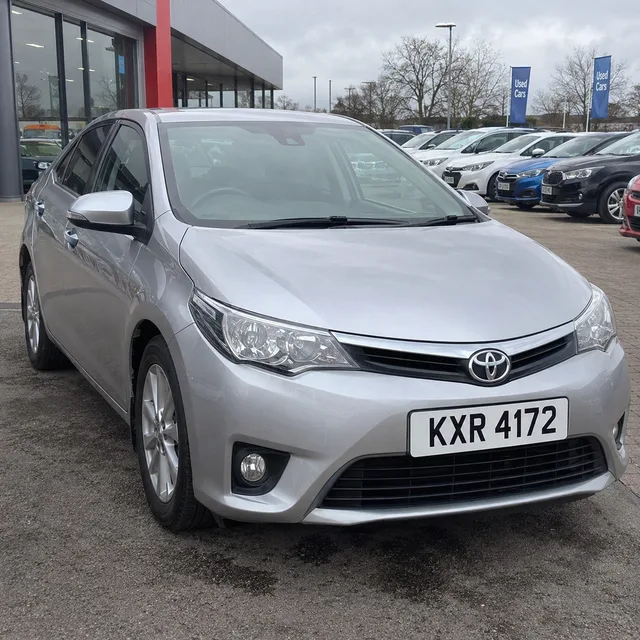
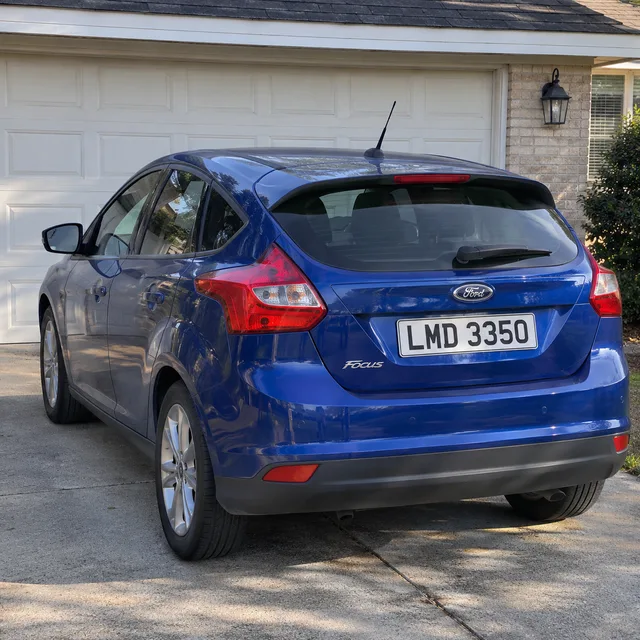
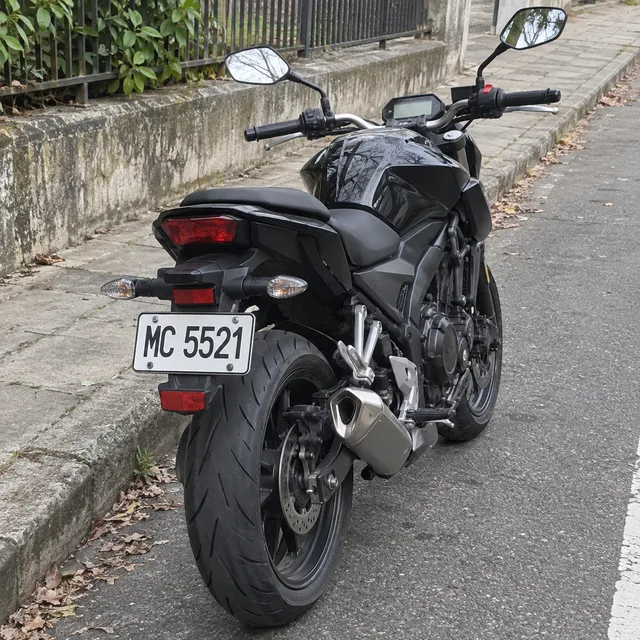
批量车牌打码:一条指令处理整个文件夹的车辆照片,每张各改一次,打包成 ZIP 下载,并说明发布前如何逐张检查每块车牌是否还能看清,不保证零漏,需要自己确认。
上传照片,选「逐张处理」,描述 logo 和要换上的东西,让整个批次把文件夹过一遍。逐张检查结果,保留好原图。
