BulkImagen logoBulkImagen
批量 AI 修图
一条指令,改完一整个文件夹

修改只描述一次,
每张照片都照办

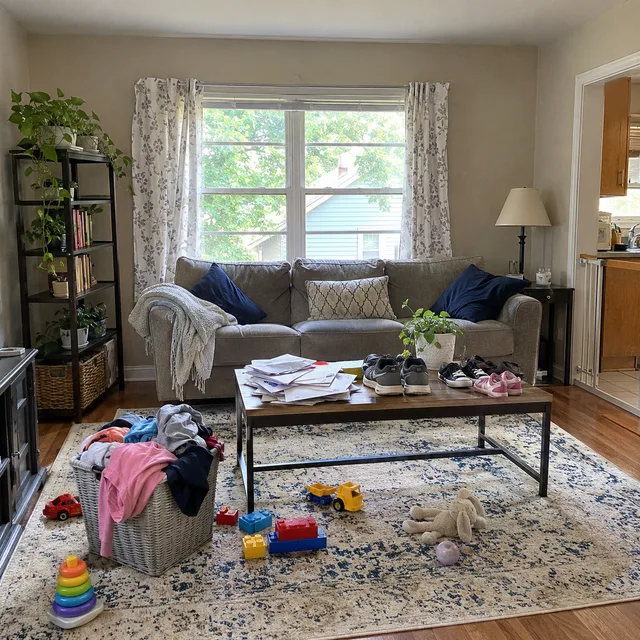
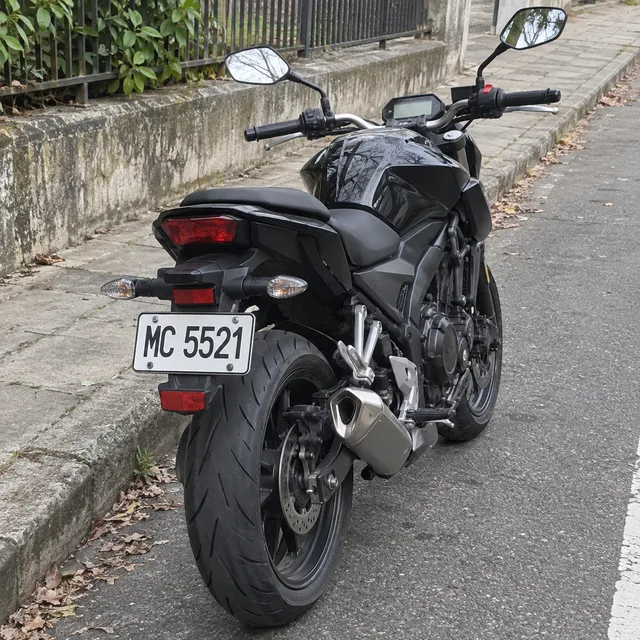
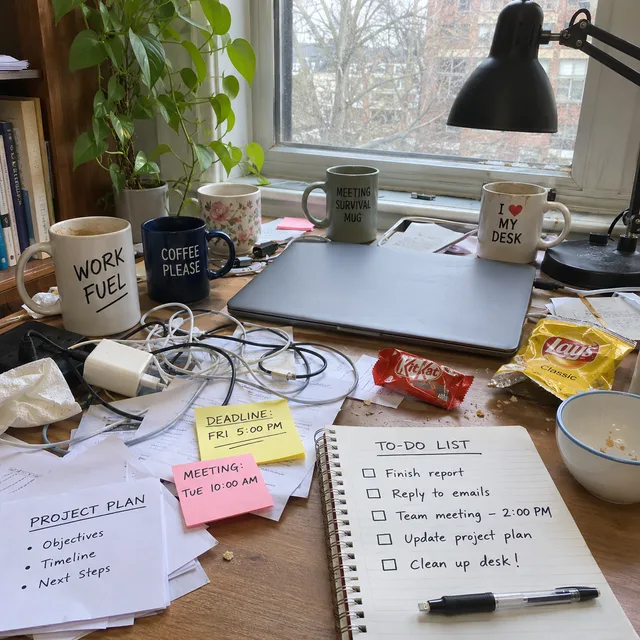
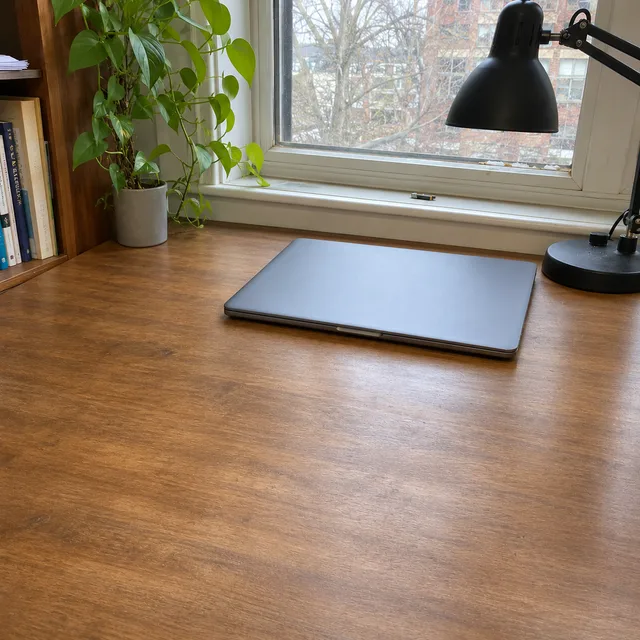
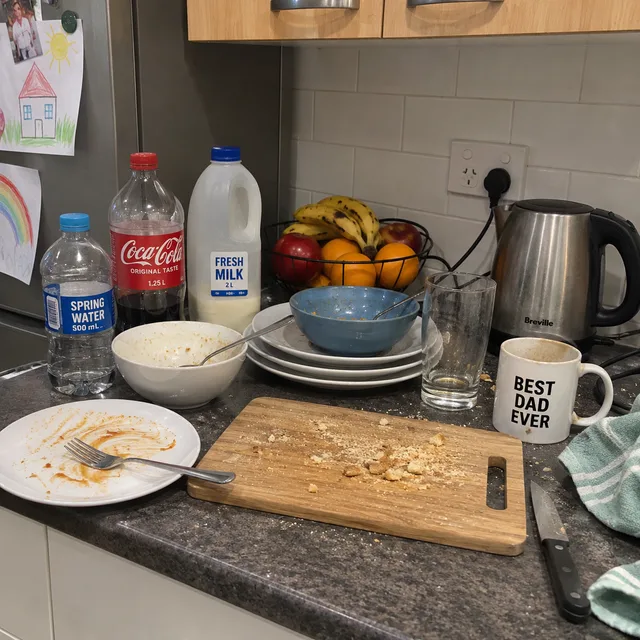
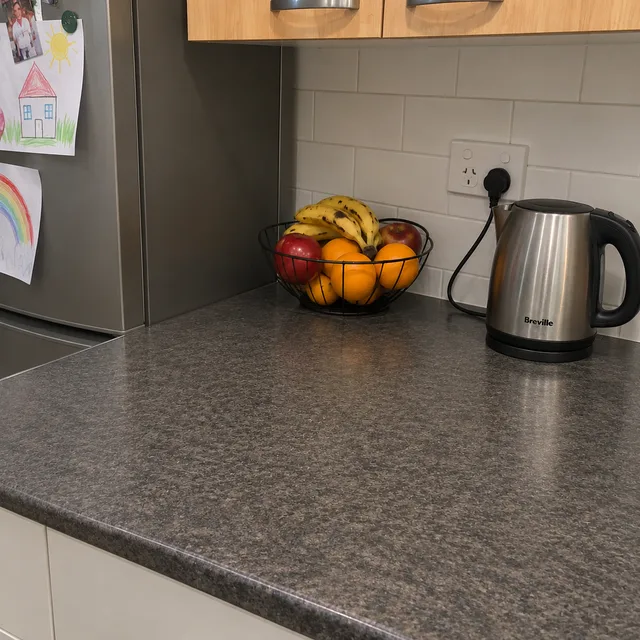
去掉桌上的杯子、纸张和线缆、台面上的碗碟,房间其余保持原样
示例结果 · 同一批次的 4 张图查看全部 5 组示例 ↓“去掉桌上的杯子、纸张和线缆、台面上的碗碟,房间其余保持原样”

大多数修图其实是重复劳动:同一个问题,要改几百遍。这个批量AI修图工具直接处理你手里已有的照片:把一条文字指令分别用在每一张上,整批结果打成一个 ZIP 交还。上传文件夹,说明要改什么,然后只需要检查结果,不必一张张打开。

提示词预览1 条提示词 → 0 张图
  1. 1编辑参考图:去掉画面里的杂物和多余物品,保持构图、拍摄角度、取景、色彩,以及所有未提到的物体不变,写实自然,不添加文字,不加水印,不加边框

拖拽或点击上传,支持 PNG / JPEG / WEBP / GIF,单张不超过 10MB。

每组合生成几张
将生成 0 张图 · 消耗 0 积分

五种修改,每种都跑在一组照片上

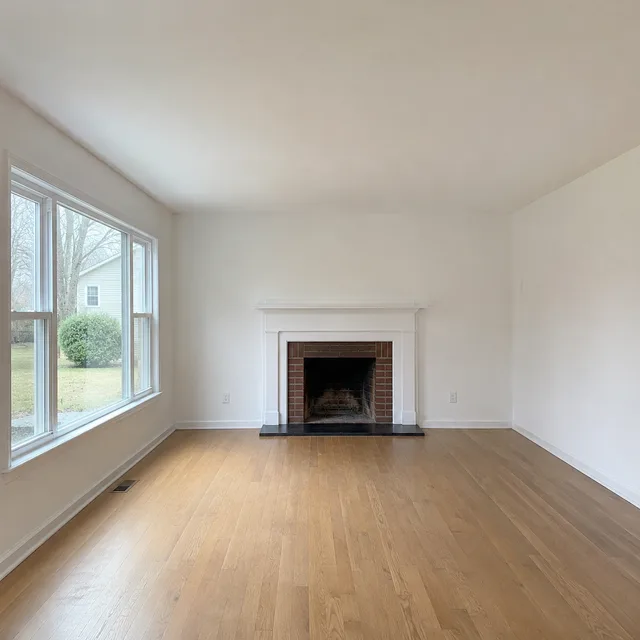
每一行都是先放没动过的原图,再放修改后的结果,然后换一张照片再来一次。原图都是没修过的普通随手拍,两张用的是同一条指令的措辞——这正是批量修图的用法:描述一次,反复执行。

清理杂物

去掉桌上的杯子、纸张和线缆、台面上的碗碟,房间其余保持原样

批次完成
清理杂物 — 1
清理杂物 — 2
清理杂物 — 3
清理杂物 — 4
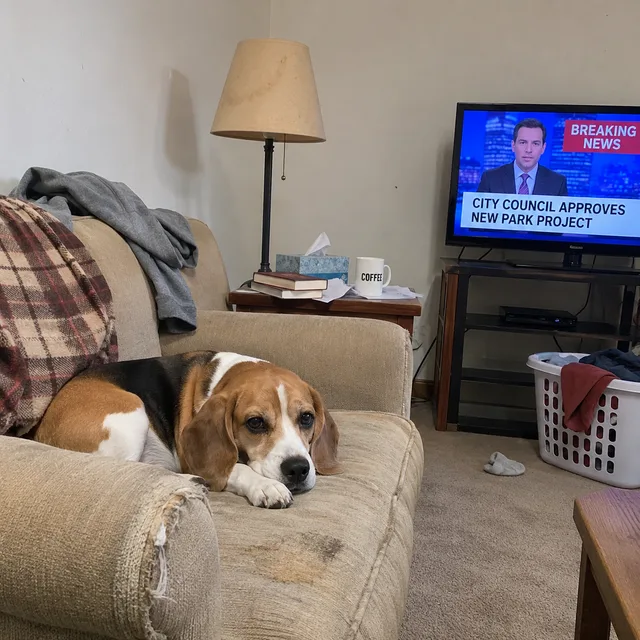
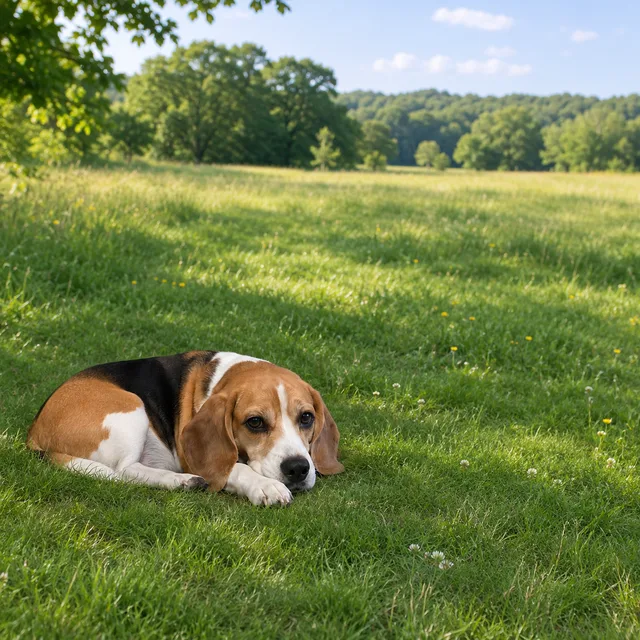
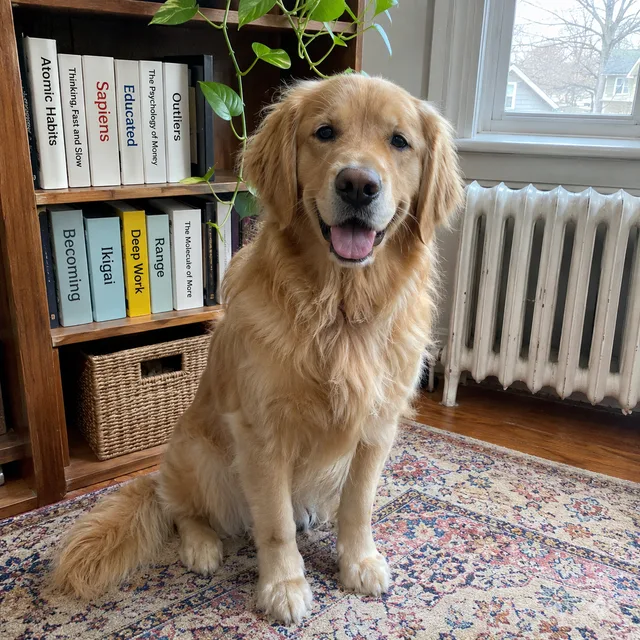
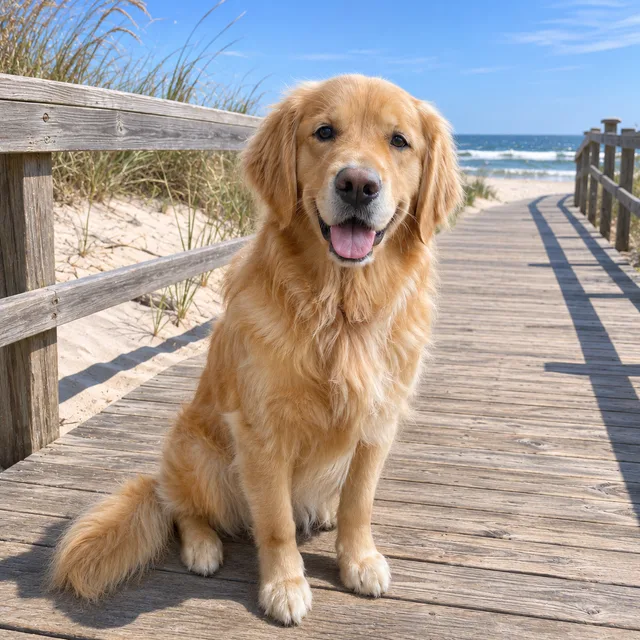
更换背景

同一只狗、同一个姿势,从客厅换到阳光下的草地

批次完成
更换背景 — 1
更换背景 — 2
更换背景 — 3
更换背景 — 4
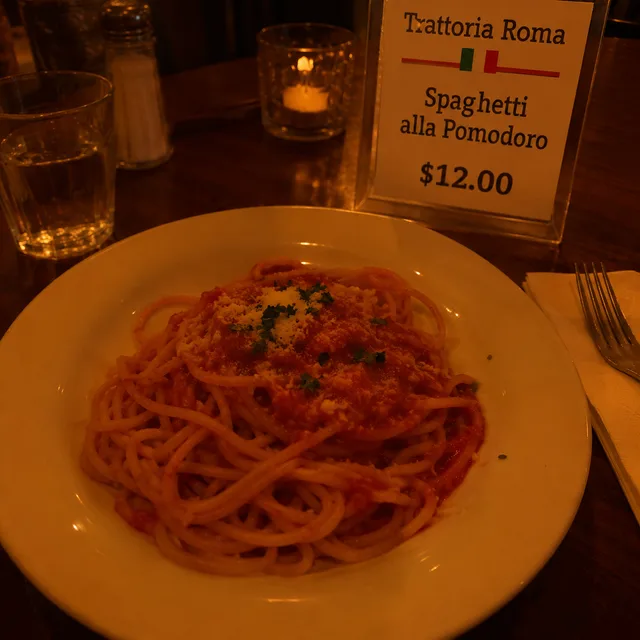
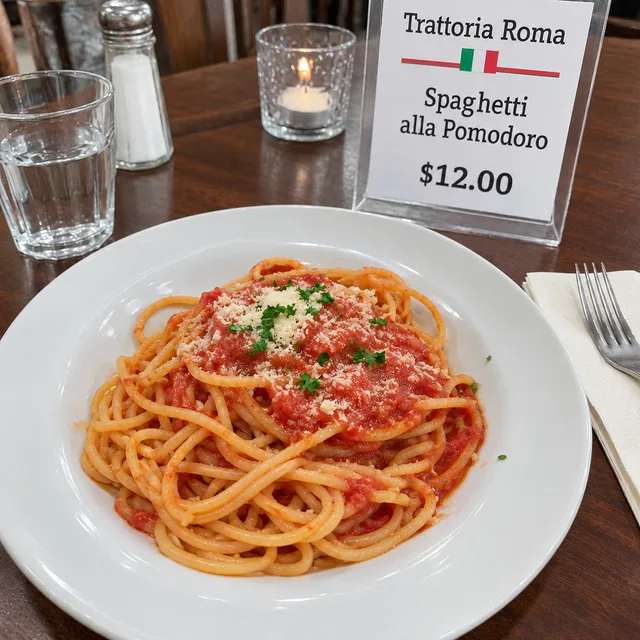
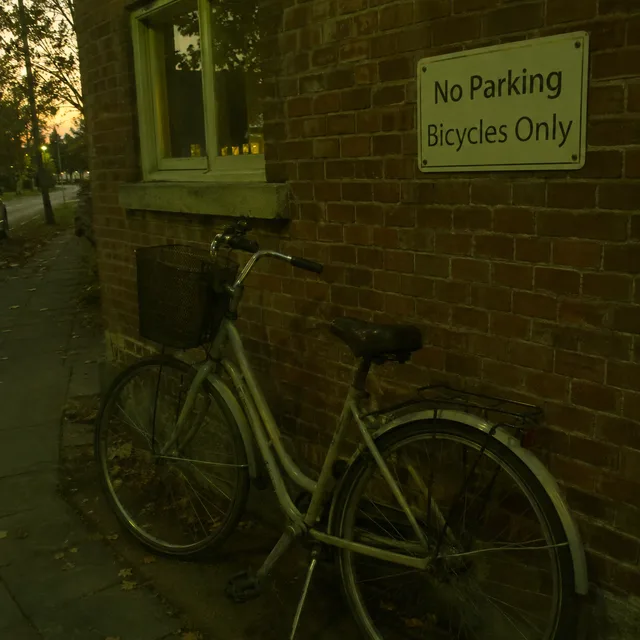
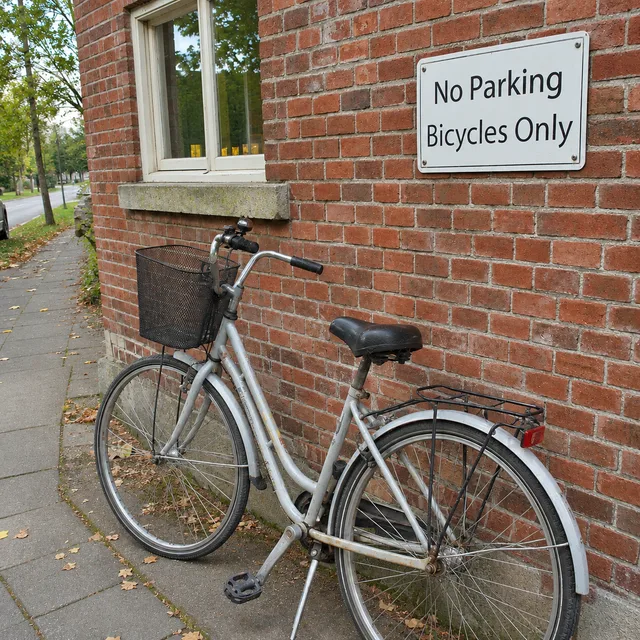
修正偏暗偏黄

改成明亮、中性的日光,去掉橙黄色偏色;同一盘菜、同一辆单车

批次完成
修正偏暗偏黄 — 1
修正偏暗偏黄 — 2
修正偏暗偏黄 — 3
修正偏暗偏黄 — 4
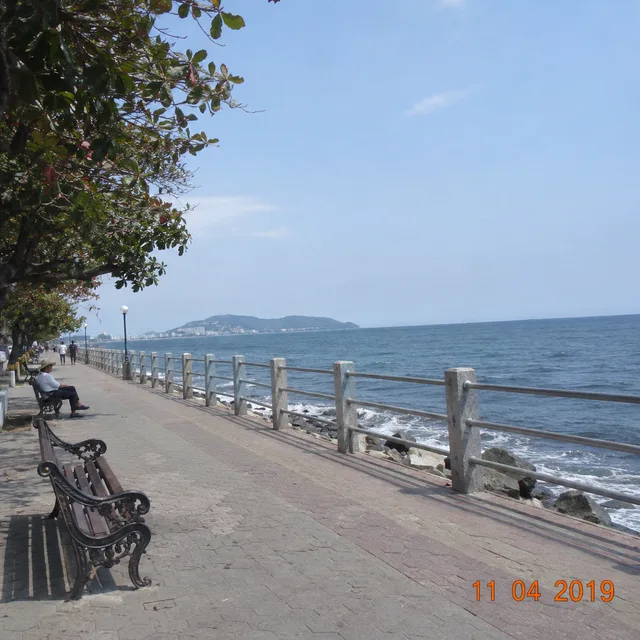
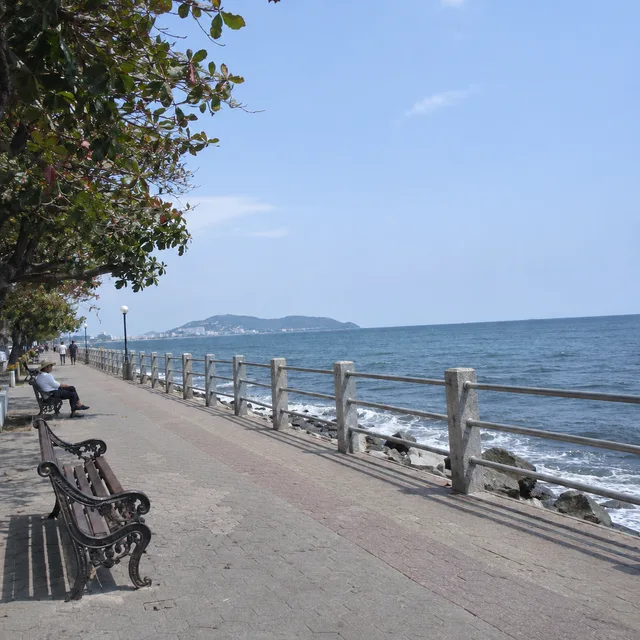
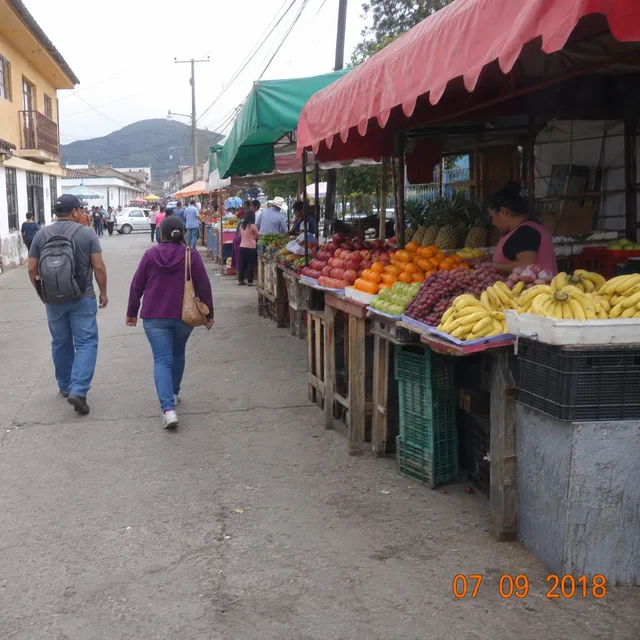
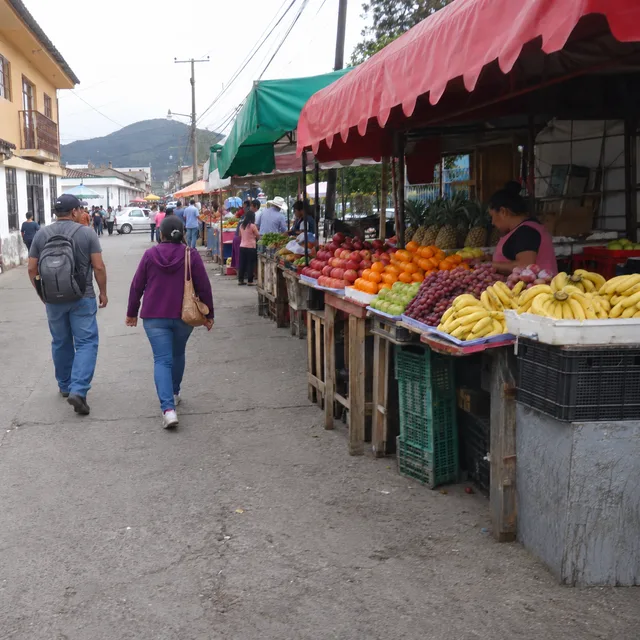
去掉日期戳

去掉角落里的橙色日期戳,其他不要动

批次完成
去掉日期戳 — 1
去掉日期戳 — 2
去掉日期戳 — 3
去掉日期戳 — 4
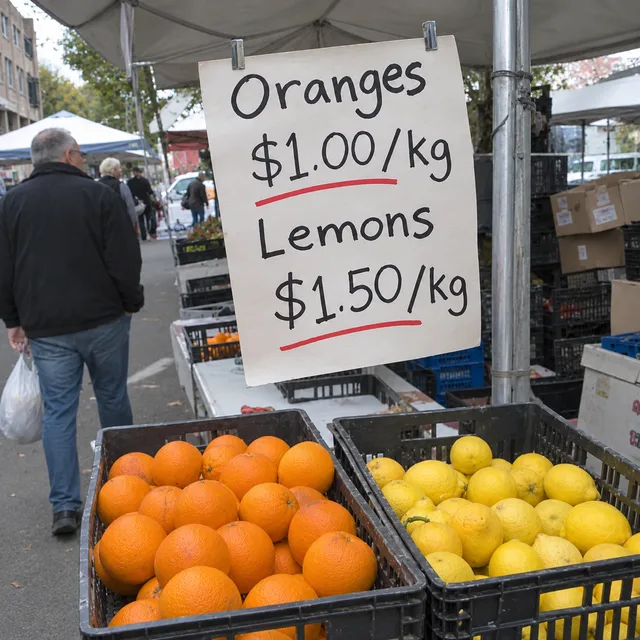
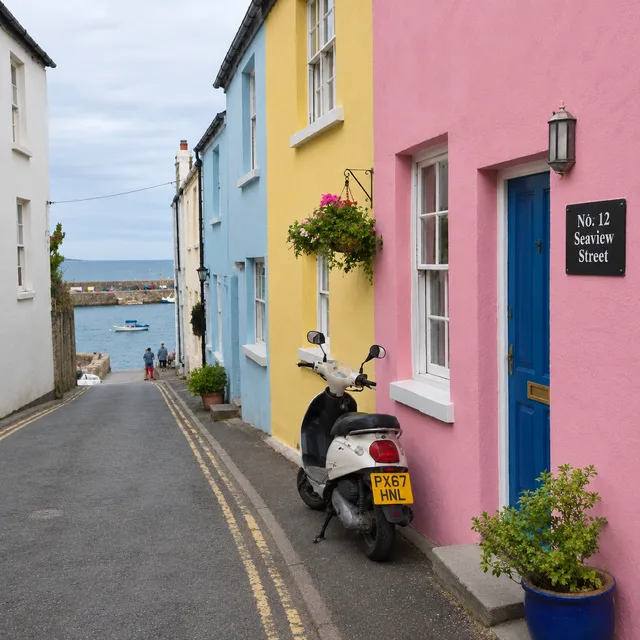
清理发软的照片

锐化并降噪,但不凭空编造原图里没有的细节

批次完成
清理发软的照片 — 1
清理发软的照片 — 2
清理发软的照片 — 3
清理发软的照片 — 4

一条指令 · 每张照片各改一次 · 一个 ZIP

一个文件夹是一件事, 不是两百件

聊天工具一次只改一张,还要你一遍遍重复说明。批量修图把「重复」变成一个设置:指令写一次,文件夹里的每张照片都照着执行。

一条指令,每张照片

上传照片,参考图模式选「逐张处理」,每张照片都会和你的指令配成一对、单独修改一次。批次有多大,取决于你上传了多少张(不超过套餐上限),提交前表单会先显示总数。

用大白话描述修改

清理杂物、把主体放到别的场景、修正偏暗偏黄的色偏、去掉日期戳、让发软的照片变清晰。不用画蒙版,也不用在不同照片之间对齐滑块;你只描述想要的结果,并说明哪些东西必须保持不变。

坦白说明:这是重新生成

模型是把每张照片重新画一遍,而不是在你的原文件上涂抹。构图和主体通常能保住,但细小的地方可能变样:花纹、招牌上的字、人脸的神态。重要的用途请先检查结果,并保留好原图。

从一个文件夹的照片, 到一个文件夹的成品

一个页面三步完成,不用安装软件,也不用一个个文件地打开。

  1. 01

    上传照片,选「逐张处理」

    把要修改的照片放进来。一次添加多张时,表单会给出两种参考图模式:「多图融合」把所有图一起交给模型、只出一张结果;「逐张处理」则让每张照片各改一次。批量修一个文件夹,就选「逐张处理」。

  2. 02

    描述要怎么改

    选好修改类型,写清楚要变什么、哪些不能动。「去掉桌上的杯子、纸张和线缆」比「整理一下」好用得多,同样的话会发给每一张照片。

  3. 03

    检查结果,下载 ZIP

    修改后的照片一起返回。逐张看一遍,没改到位的几张换一句更准确的指令重跑,然后整批下载。同一条指令要用在另一批照片上,再提交一个批次就行。

哪些场合,一次修改能省下 整个下午

如果你曾经手工在三十个文件里改同一个地方,批量AI修图就是更短的路。有几类活反复出现,其中三类有专门的页面。

店铺和转售商

供应商给的图上带着别人的 logo 或标签。整个产品线批量去掉或替换这类标识,请看「批量替换 logo」页,它覆盖硬件商品、服饰、包装和背景里的招牌。

房产和车辆

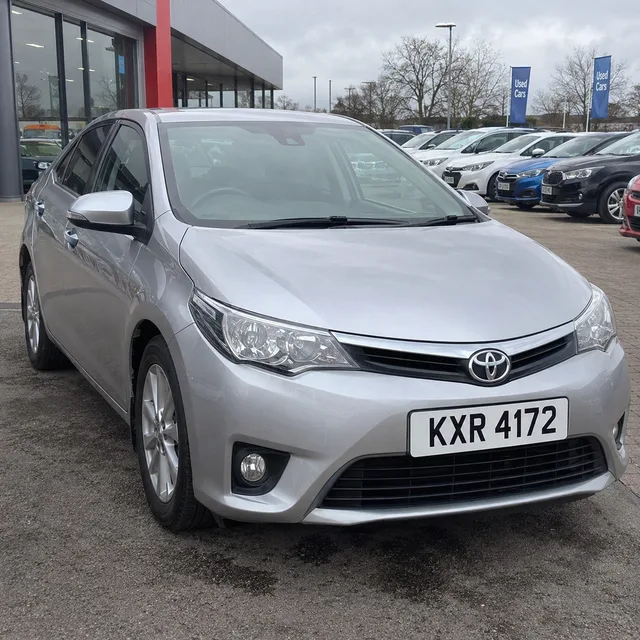
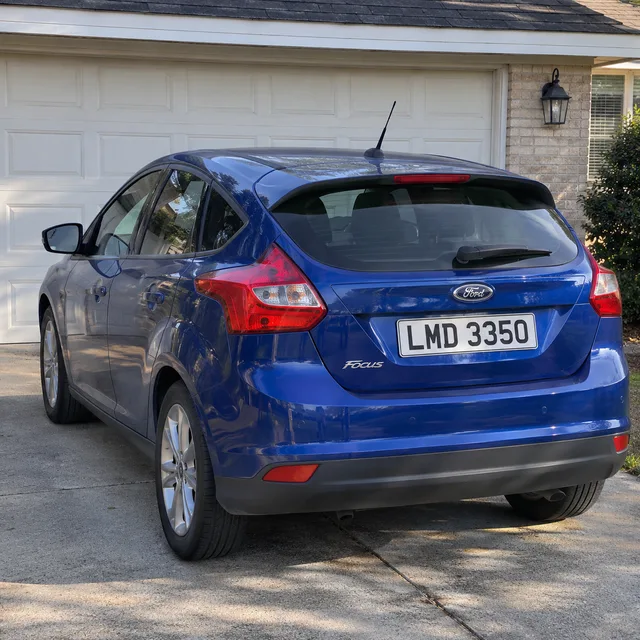
房源图想要蓝天、整洁的房间,或者遮住车牌。「房产照片批量修图」和「批量车牌打码」页各有自己的检查清单,包括这类修改该有的披露和核对步骤。

摄影师和小型工作室

客户那一整个文件夹有共同问题:场地太暗、有日期戳、每张里都有个碍眼的东西。用这样的修图工具做一遍统一的初修,需要精修的再手动处理。

批量AI修图 常见问题

还有没说到的?请发邮件到 support@bulkimagen.com

  • 就是用一句文字指令代替工具和滑块、并且一次作用在很多张照片上的修图方式。你上传手头已有的照片,描述要做的修改,一个批次就为每张照片返回一个修改后的版本。它改的是已有的图片,不需要你另外描述画面里有什么。
  • 改一张照片当然可以。聊天窗口改的是你贴进去的那一张;一个文件夹就得每张都上传、重新说明、等待、下载,措辞还会一遍遍有点走样。这里指令只写一次,对你上传的每张照片都执行,结果一起打包返回,整个文件夹的处理方式一致。
  • 不会做到逐像素一致。模型是重新生成整张图,构图和主体通常能保住,但纹理、小字、花纹、人脸这类细节可能有细微变化。请在指令里写清楚哪些不能动,检查结果,需要精确还原人像或细节的场合不要用。
  • 上传照片后,把参考图模式设为「逐张处理」。「多图融合」会把所有上传的图一起交给模型、只产出一张结果,适合混合参考,不适合处理文件夹。选「逐张处理」,结果数量就等于照片数量。
  • 批次大小取决于你的套餐,提交前表单会显示总数和积分消耗。四张参考图的上限只适用于「多图融合」;在「逐张处理」下,每张照片都是独立的一次修改。
  • 预设是把同一组数值调整套在每个文件上,适合调曝光、裁剪。按指令工作的修图工具可以被要求去掉桌上的杯子、换掉场景、或者把角落里的日期戳抹掉,这些是预设没有对应选项的事。代价是结果是重新生成的、而不是在原图上调整,所以需要你检查。
  • 每张都一样、一句话就能说清的修改:去掉某类物体、换背景、修正偏色或光线不足、去掉日期戳、让发软的照片变清晰。需要对每张照片分别做判断的修改,更适合逐张处理。
  • 可以,前提是你能说出那是什么,比如每张画面边缘停着的车。描述得越准确越好,并预期偶尔有几张需要重跑——模型可能去错了东西,或者留下痕迹。
  • 每张照片最大 10 MB。原图更大的话,先导出一份小一点的;多数修改并不需要原始全分辨率文件。
  • 能,但人脸是细小变化最明显的地方。如果必须保证那个人长得和本人完全一样,请逐张检查结果,或者只做不碰脸的修改,比如光线和背景。
  • 默认是 GPT Image 2,它对详细的文字指令响应得比较好。提交前你可以在表单里换别的模型,所选模型和尺寸对应的积分消耗会提前显示。
  • 新账号有赠送积分,足够用你自己的几张照片先做个小测试,再决定要不要处理整个文件夹。

整个文件夹, 一次改完

上传照片,选「逐张处理」,指令写一次,让批量修图工具把整组照片过一遍。检查结果,保留好原图,别再手工重复同一个修改。