一支十分鐘的解說影片,每隔幾秒就需要換一張新圖,沒有人想把八十張圖一張一張下提示詞。這款 YouTube 圖片生成工具接收你按場景切好、一行一個的腳本,在每一行前面加上同一組風格鎖定,並在一次批次中為每個場景回傳一張寬螢幕圖片。
一行一個,可直接貼上試算表裡的一整欄。
—
拖放或點擊上傳——PNG / JPEG / WEBP / GIF,每張上限 10MB。
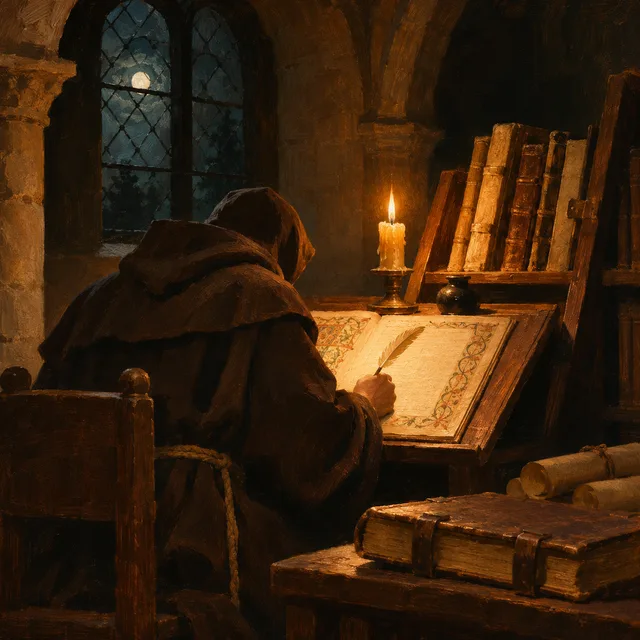
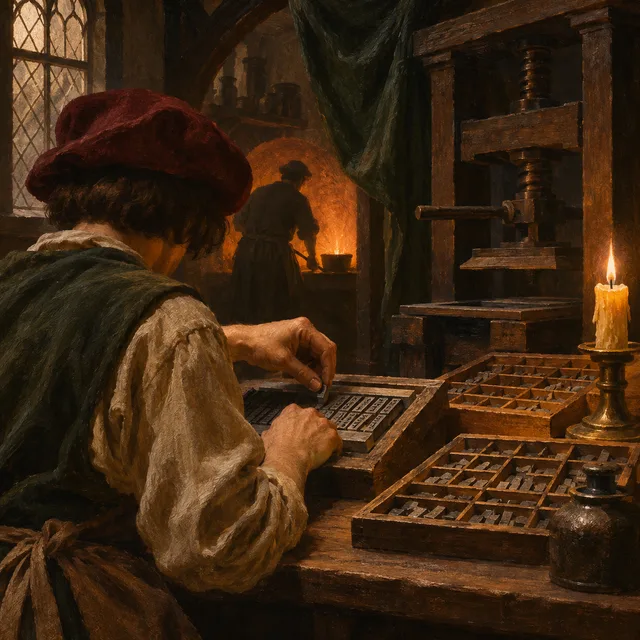
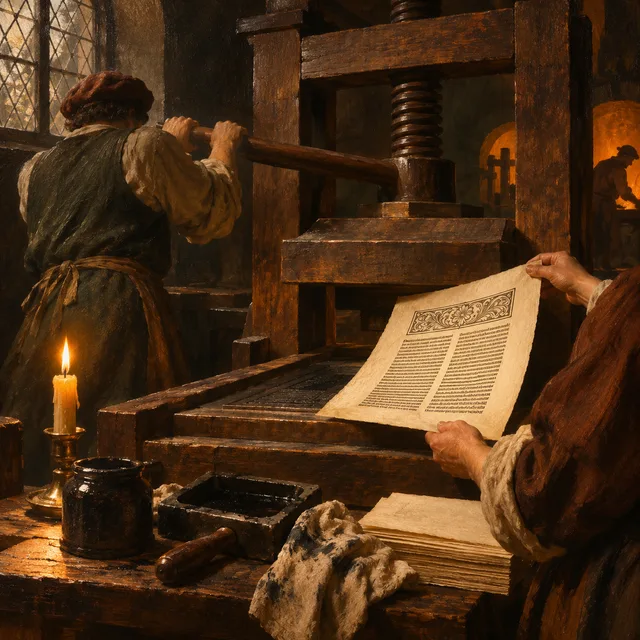
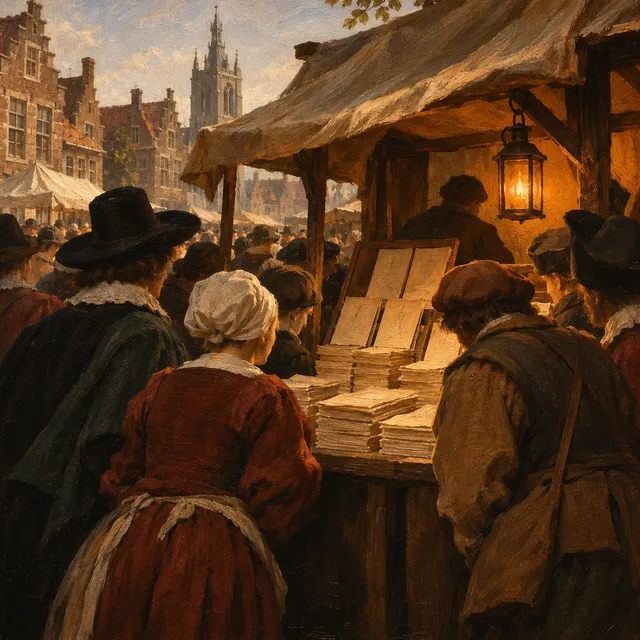
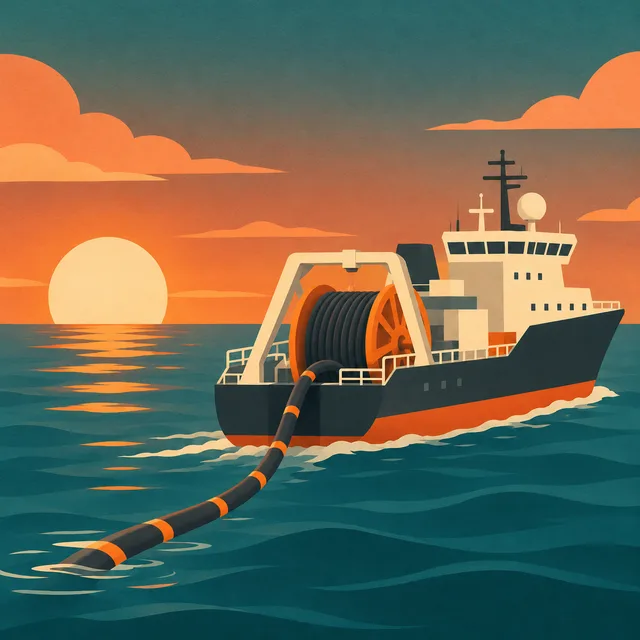
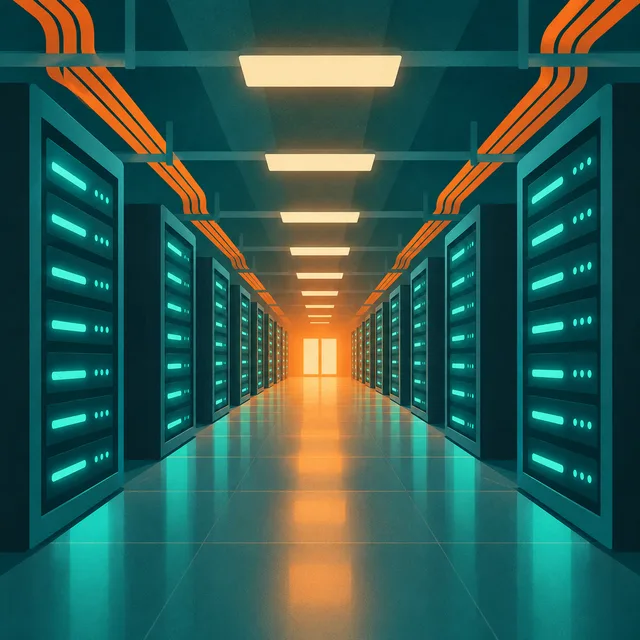
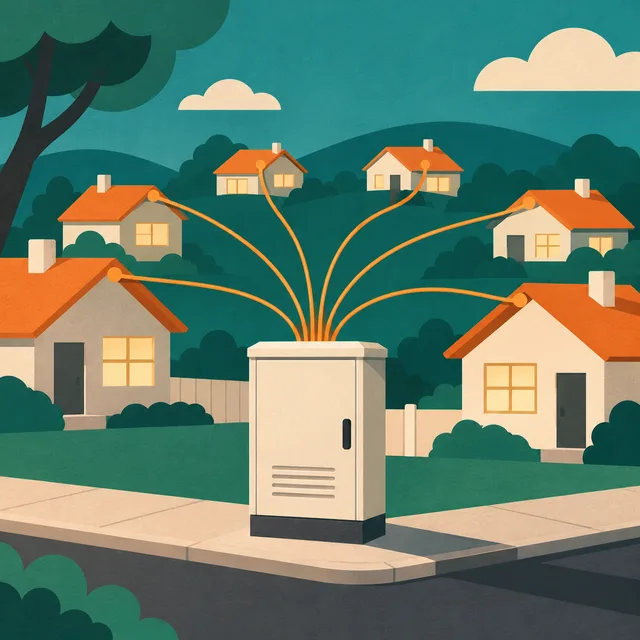
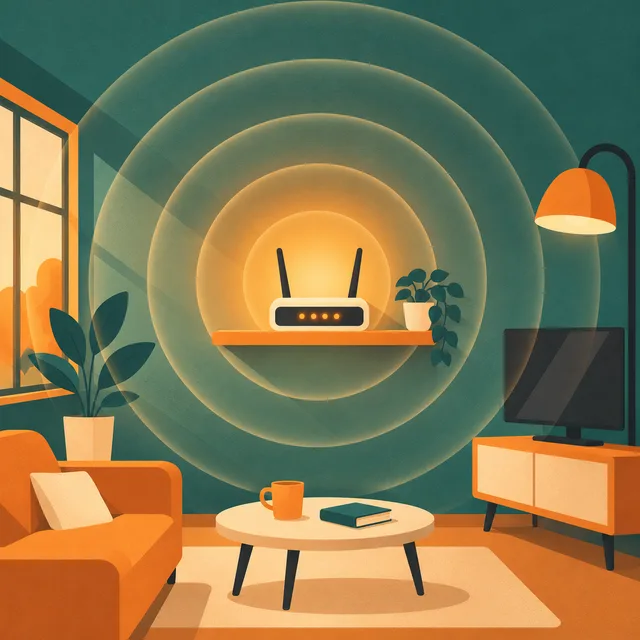
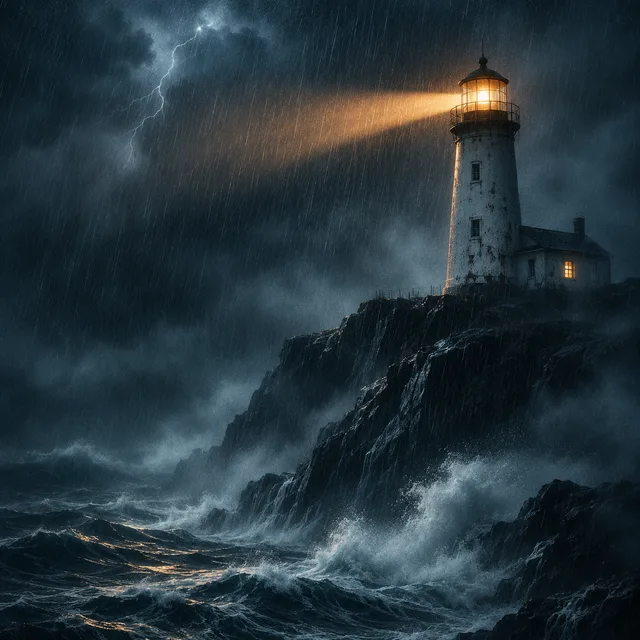
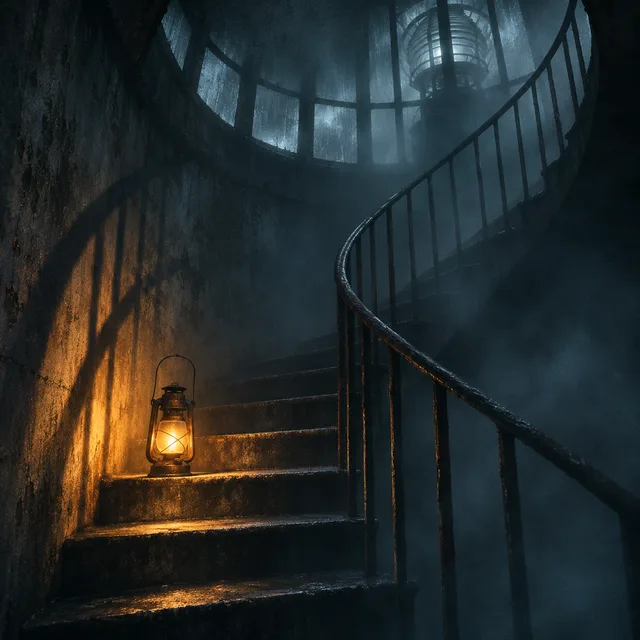
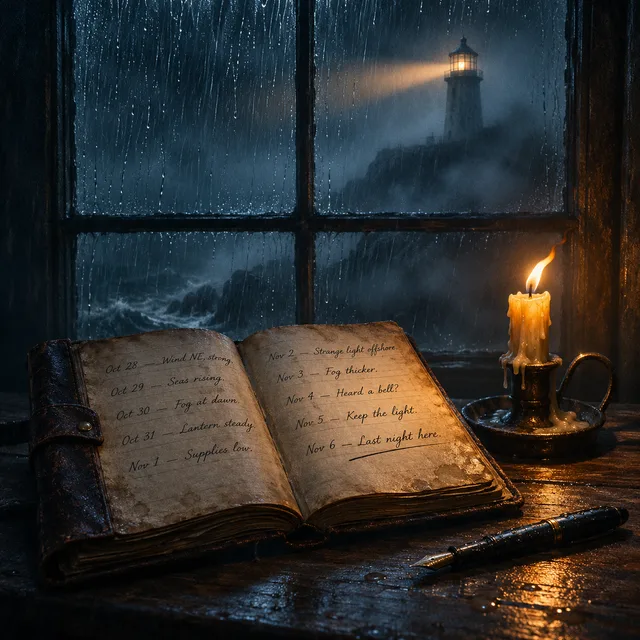
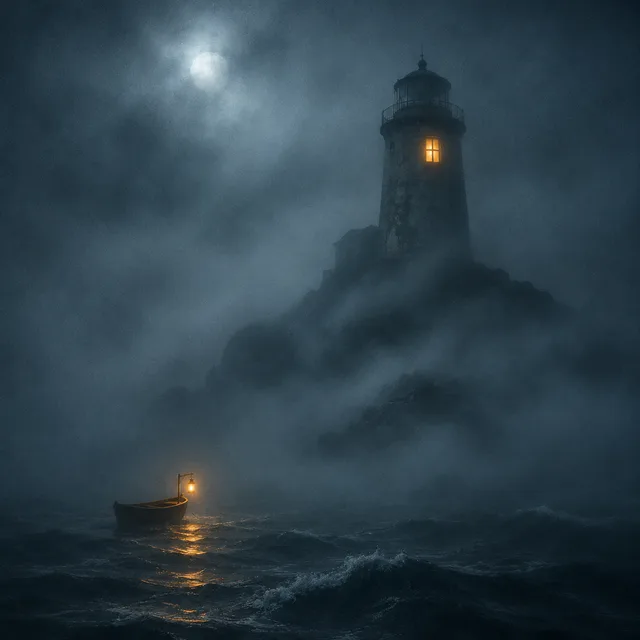
每一列都是一支設想中影片的開場:一組風格鎖定,加上該腳本中連續的四個場景。這裡沒有重複出現的角色,只有旁白當下談到的東西:手抄本、海底電纜船、寄居蟹、燈塔階梯、太空探測器。從左到右讀一列,就像在播放影片的前幾秒。
燭光下的油畫筆觸;抄寫的修士、活字印刷工坊、壓下的印刷機、小冊子市集
青綠與橘色的平面 2D;電纜船、機房走道、街邊機櫃、家用路由器
陰天柔光下的微距攝影;海葵、寄居蟹、海星、黃昏的海岸線
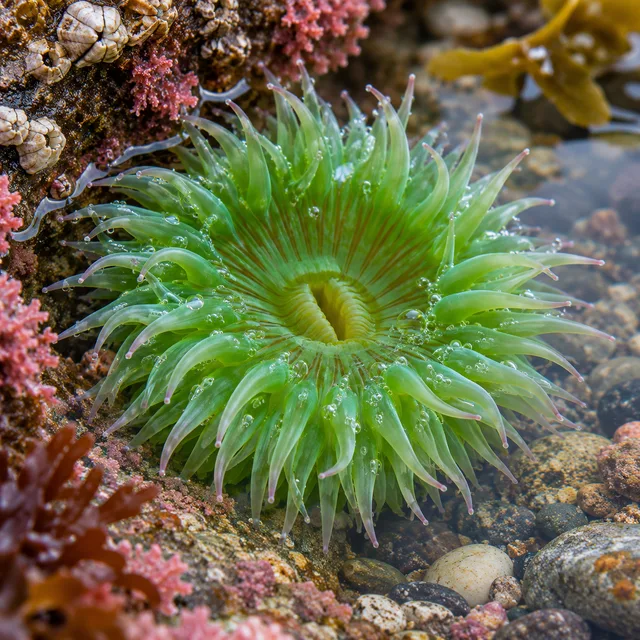
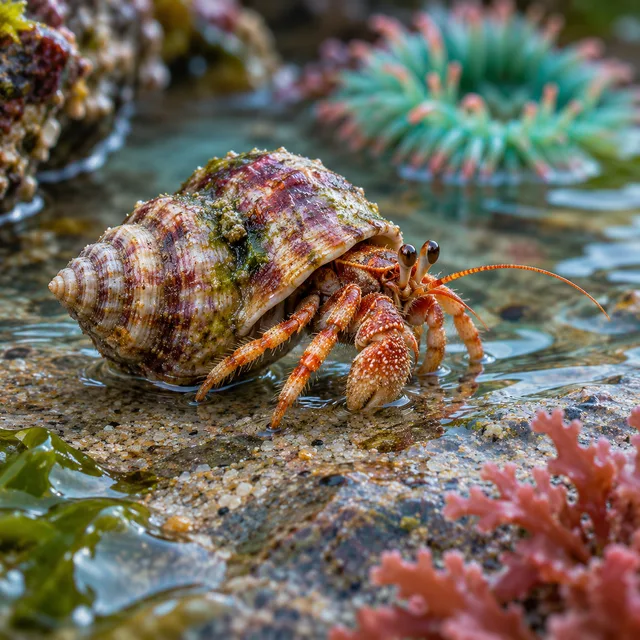
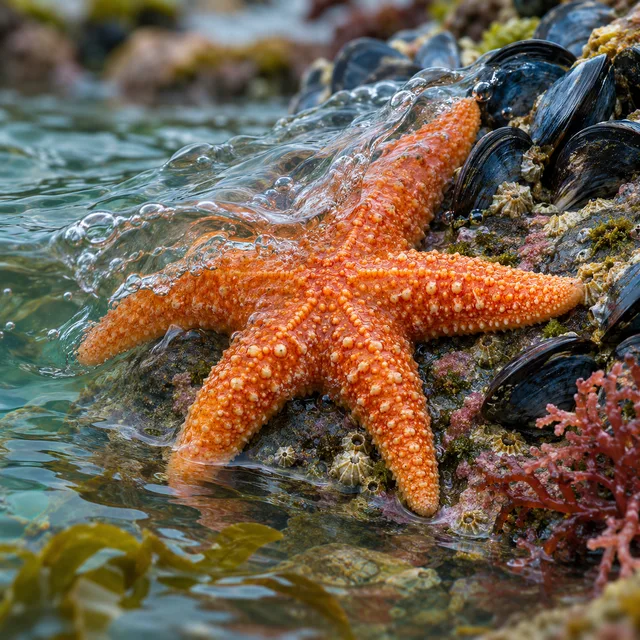
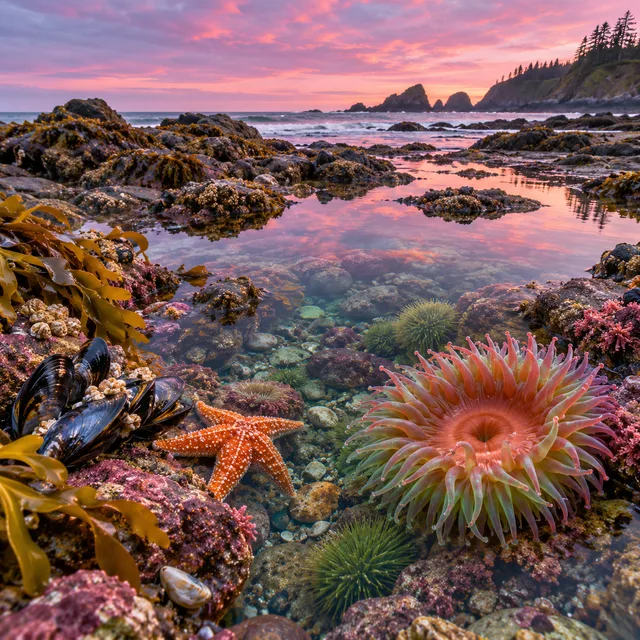
陰鬱的霧氣與一盞琥珀色的燈;暴風雨中的燈塔、螺旋階梯、航海日誌、從海上看見的亮燈窗口
黑金配色的寫實 3D 渲染;黎明的發射、木星、土星環、黑暗中孤獨的探測器
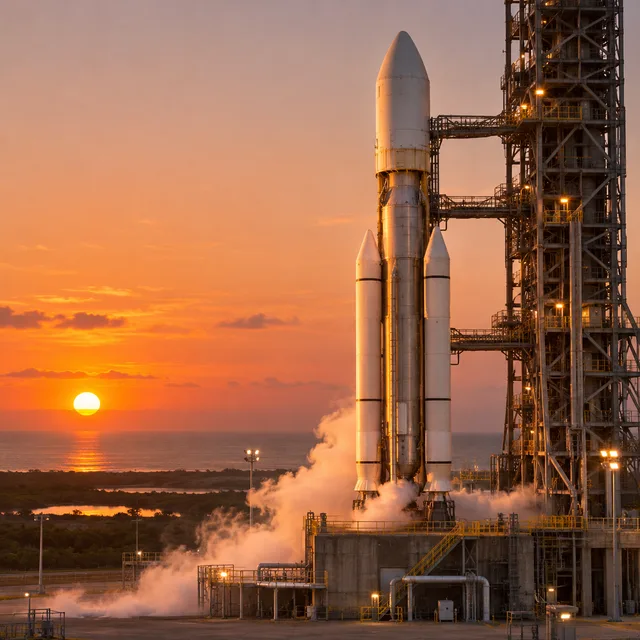
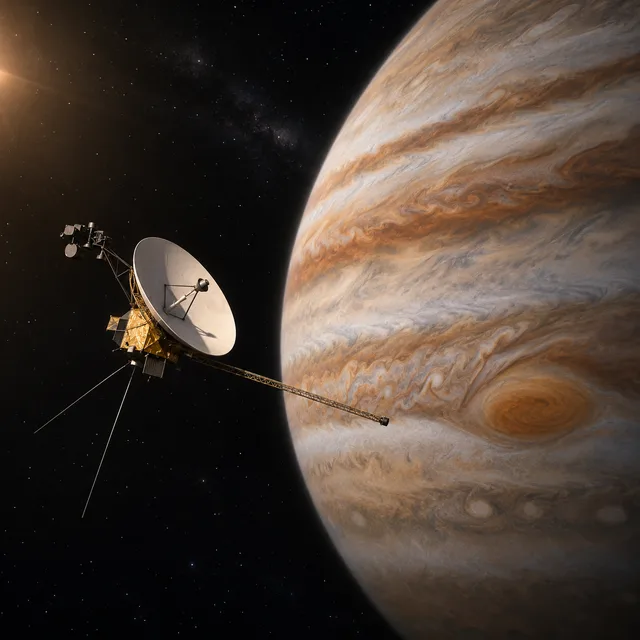
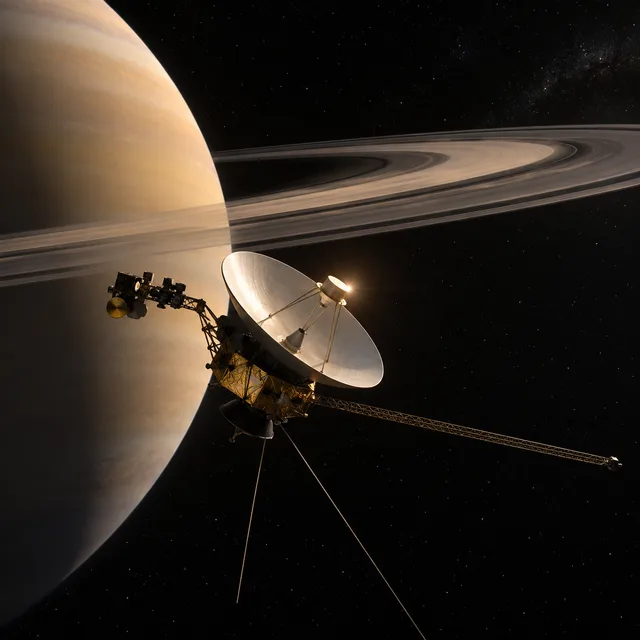
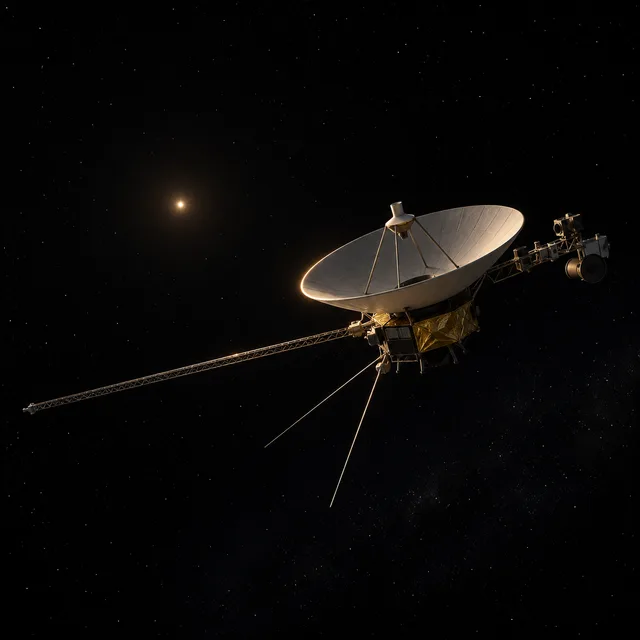
一組風格鎖定 · 一行一個場景 · 所有畫面放進一個 ZIP
寫腳本是創作;把寫好的腳本變成八十張圖則是重複勞動,而重複勞動正是批次最擅長的事。
在畫面該換的地方切開腳本,每一行寫下觀眾看到的內容。每一行都會成為獨立的一張圖,所以你下載的圖片批次,和你寫的腳本長得一模一樣,一個場景對一張圖。
每張圖都是各自獨立生成,看不到旁邊的圖。真正讓整支影片維持一致的,是你只寫一次、由表單在每個場景重複套用的風格:媒材、配色、光線。因為每一行完全相同,這些圖看起來像同一個作品,而不是八十個不同工具產出的八十張圖。
YouTube 官方說明頁把 16:9 列為電腦上的標準比例,所以批次從第一個畫面起就是照這個比例構圖。你可以依腳本順序直接把圖放上時間軸,不必再把正方形圖片裁成橫幅。
三個步驟。真正撐起整支影片的決定只有風格鎖定,把時間花在那裡。
用一句固定的話描述整支影片的樣貌:媒材、簡短的配色、光線、鏡頭距離,以及絕對不要出現的東西,例如人臉或文字。千萬不要改寫它。如果有重複出現的角色很重要,也請上傳一張清楚的參考圖,讓每張圖都從同一張圖、同樣的文字出發。
一列一個場景,描述具體的畫面而不是概念:寫「黃昏離港的貨輪」,而不是「全球化」。執行前請先把時間碼與說話者標記從該行清掉,因為留在那一行的任何內容,都會被模型當成畫面的一部分。在控制台中,你可以一次貼上整份場景清單,一行一個。
整批結果會一起回來。只重跑那幾張沒到位的場景圖,其餘保留,下載一個圖片 ZIP。把圖片匯入剪輯軟體,設定每張的長度,再把旁白疊在上面。
不同類型的頻道,模式都一樣:一長段旁白、每隔幾行就要換畫面、手上沒有可剪的素材。
歷史、科學、財經與說故事這類以旁白為主的頻道,靠的是替聲音配圖。根據腳本一次批次完成整集,從開場到片尾,讓每個場景維持同一種風格。
課程、教學與校園解說影片,每講到一個概念就需要一張圖,而且每張圖都要看起來屬於同一門課。風格鎖定能讓二十堂課的系列在視覺上保持一致,腳本改動時也能單獨重生成每一張圖。
只要每隔幾句話配一張圖,一集音訊或一篇長文就能變成影片。把逐字稿切成場景,一次批次執行,不必聘請動態設計師就能發布。
還有其他問題嗎?請來信: support@bulkimagen.com
AI 分鏡生成器:一行一個鏡頭,每行帶上同一段角色描述,整段分鏡一次批次產出,預設 16:9。適合影片、漫畫與短劇的前期分鏡腳本,省下逐格重畫的時間。
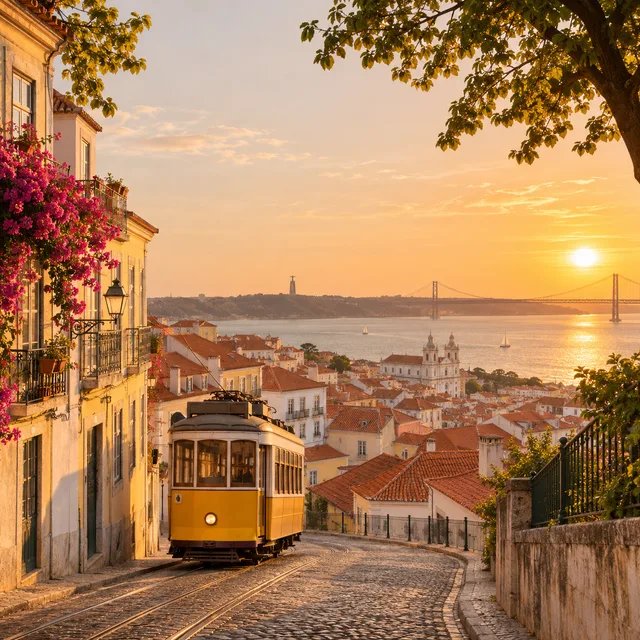

專為積壓文章設計的部落格封面圖產生器:一行一篇標題,全部套用同一種美術風格,一次批次產出每篇文章的封面圖,並打包成 ZIP 一次下載,省去逐張找圖的功夫。


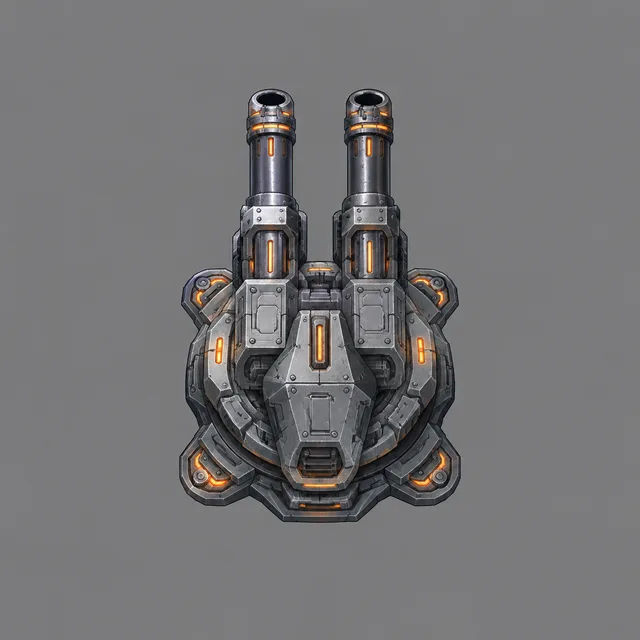
遊戲素材產生器一次做出整套素材:畫風只寫一次,列出劍、圖示、道具,就能在純色背景上批量生成風格一致的素材,並打包成一個 ZIP 下載,省去逐張重畫的時間。
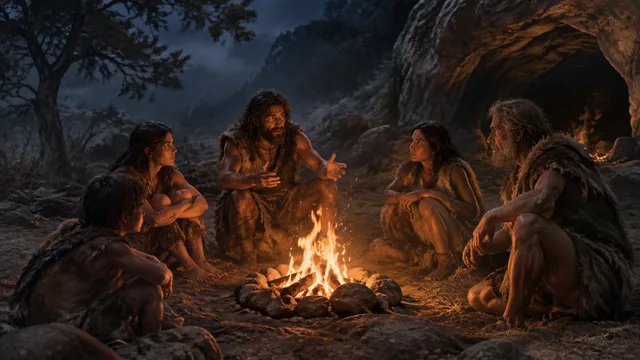
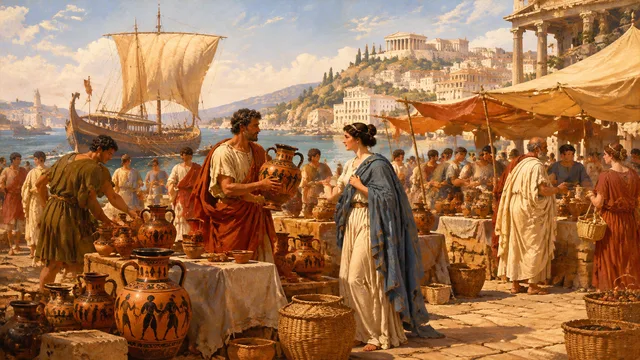
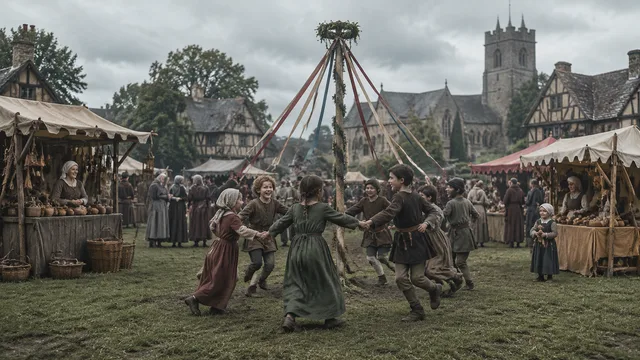
歷史場景圖產生器一次做出整段旁白的畫面:時代與風格只定一次,列出場景,就能得到風格一致的 16:9 歷史圖片,並打包成一個 ZIP 下載,省去逐張重下提示詞的時間。
風格鎖定只寫一次,把腳本切成場景,讓 YouTube 圖片生成為每一行回傳一張圖。只重跑沒到位的幾張,把畫面放上時間軸,然後回到旁白的工作。
