
八十篇文章只有三張封面圖,這樣的部落格並不少見,花一個週末逐張找圖庫照片補救也很常見。這個部落格封面圖產生器把你的標題當成清單,一行一篇文章,所有文章套用同一種美術風格,一次批次就為每篇文章產出一張封面圖。
一行一個,可直接貼上試算表裡的一整欄。 在行尾加「 | 」再寫圖片上的標題(選填),可逐行設定。
—
拖放或點擊上傳——PNG / JPEG / WEBP / GIF,每張上限 10MB。
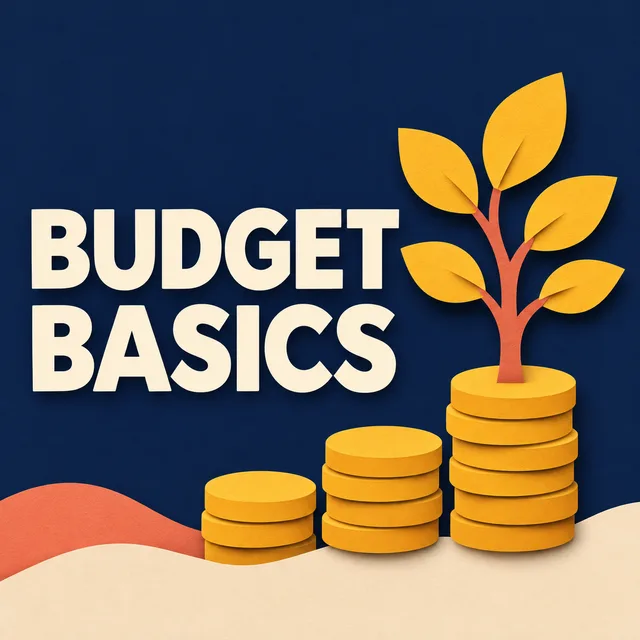
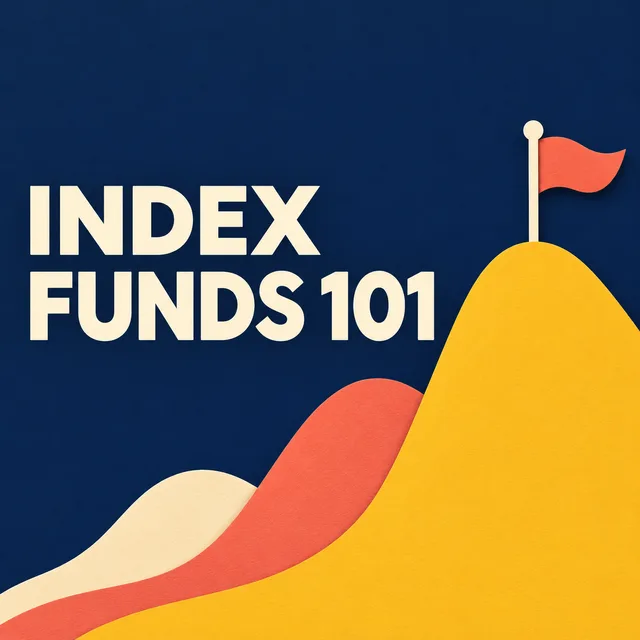
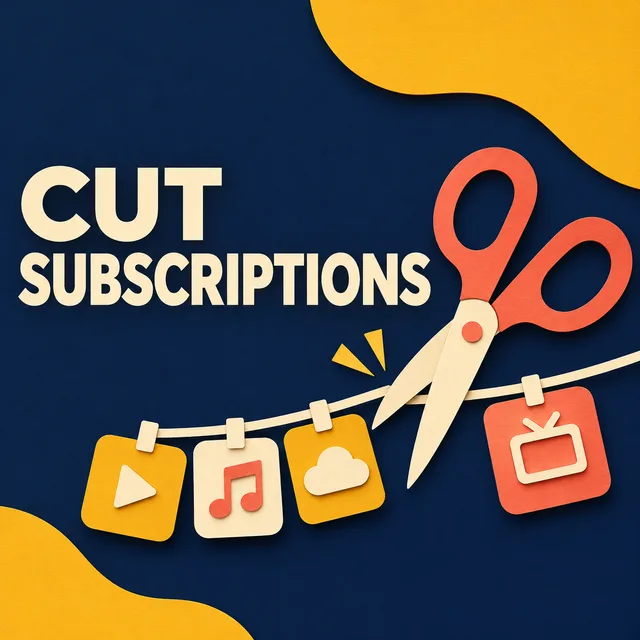
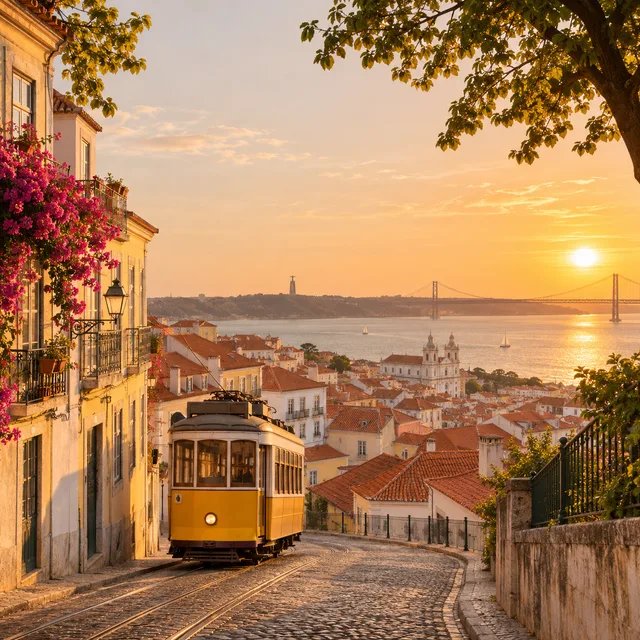
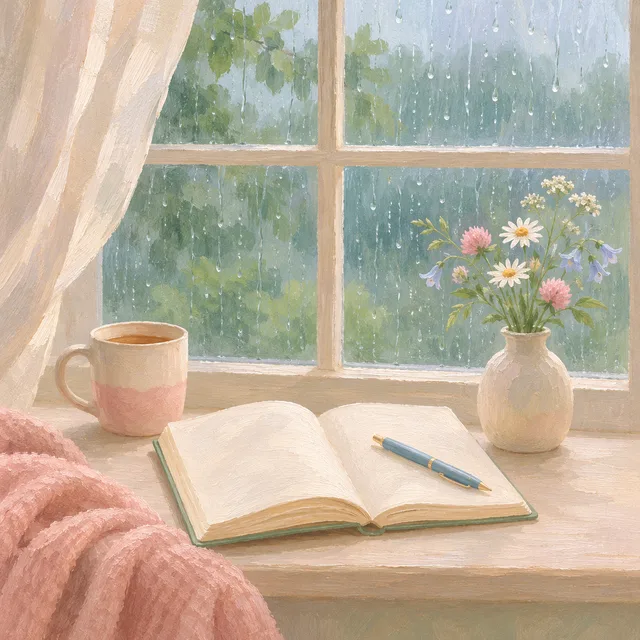
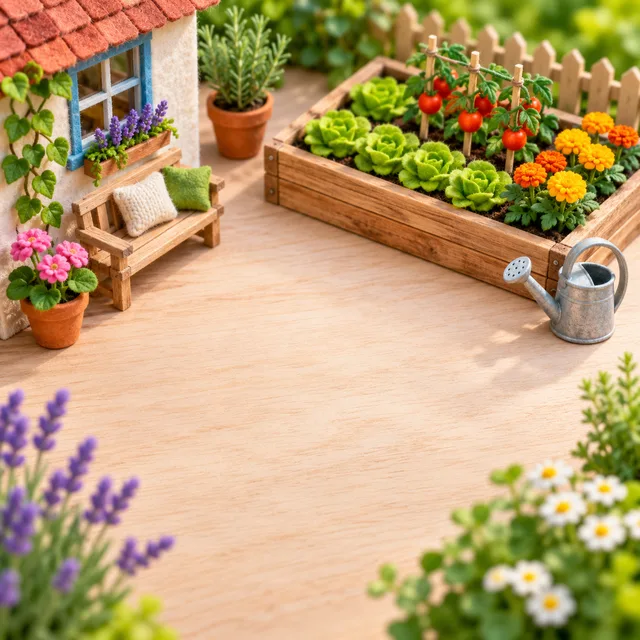
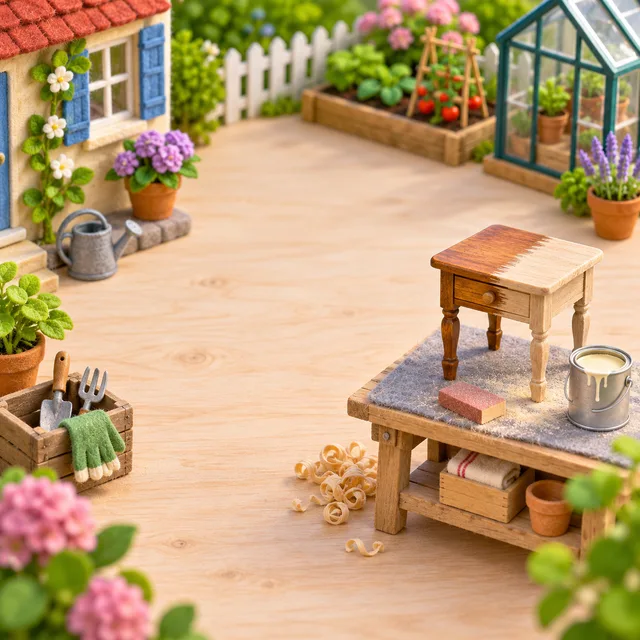
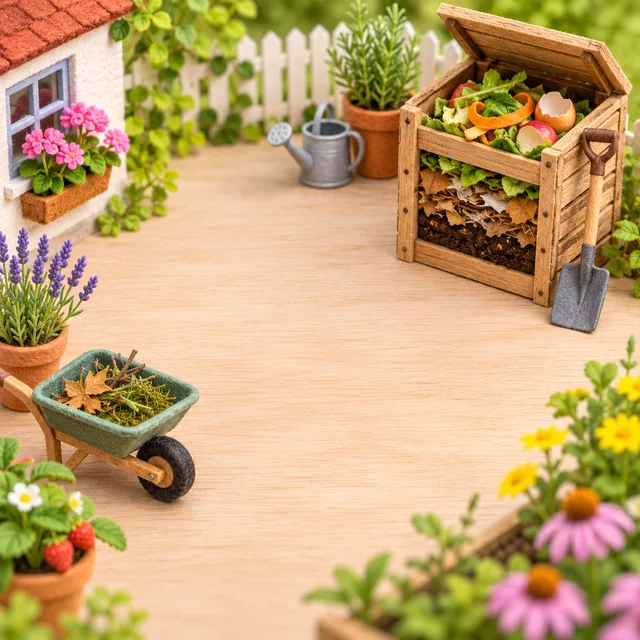
每一列都是為一個虛構部落格執行的一次結果:一種美術風格,四個不同的文章標題。第一個部落格另外把標題字直接放進圖裡,其餘四個則在中間留出安靜的空白,讓你自己排字。順著一列看下去,就能明白批次產出封面圖的用意:四篇主題毫不相干的文章,看起來卻像出自同一個網站。
藏青與芥末黃的剪紙風插畫,文章標題分兩行排在左側;預算基礎、緊急預備金、指數型基金入門、砍掉訂閱
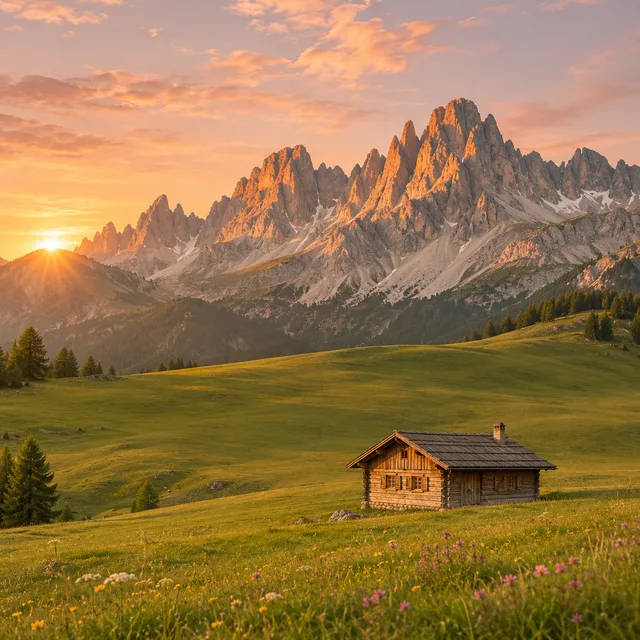
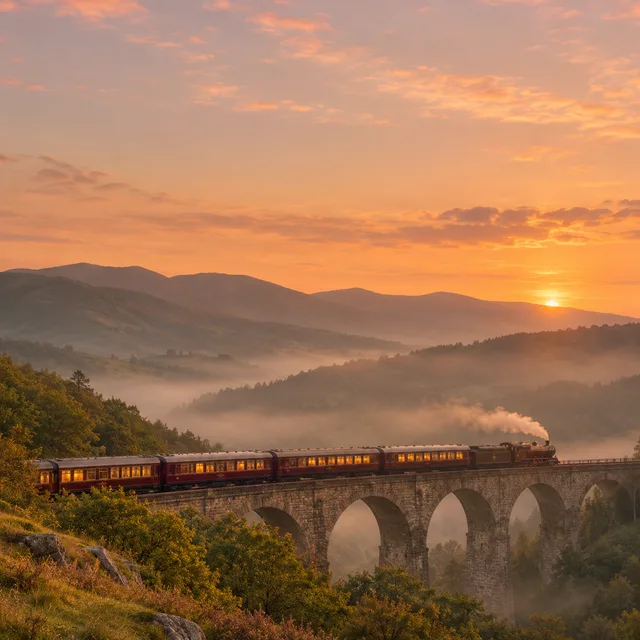
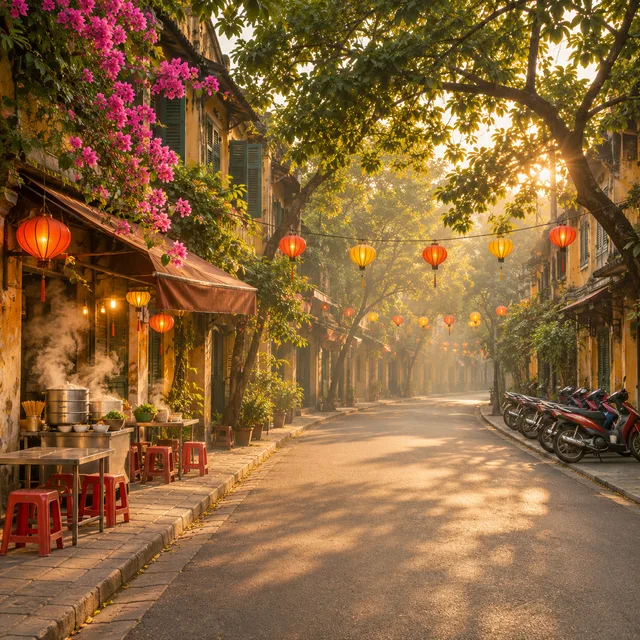
統一的黃金時刻色調,畫面中沒有人物;里斯本的屋頂、多洛米蒂山脈、夜行列車、清晨的河內街道
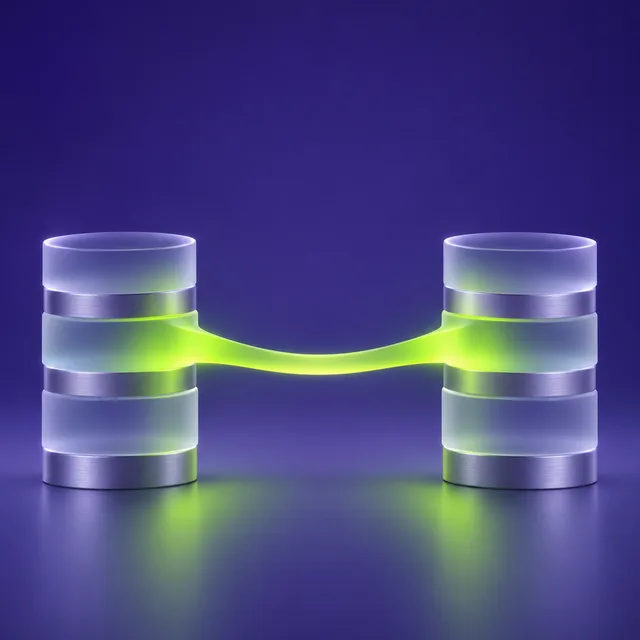
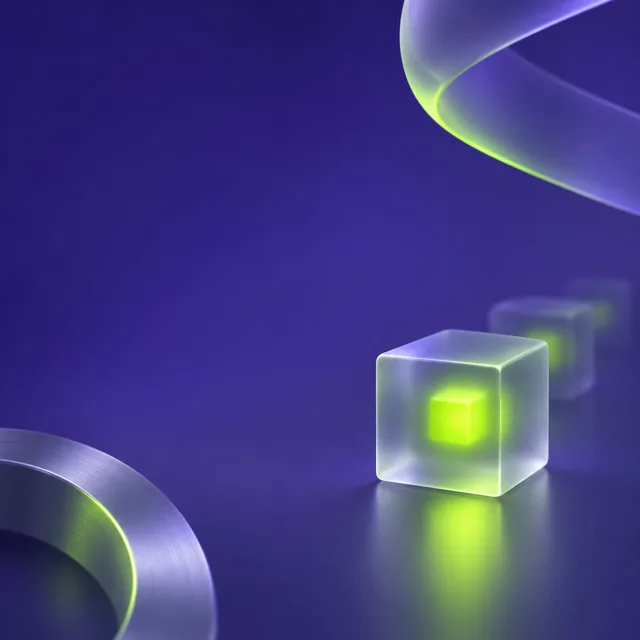
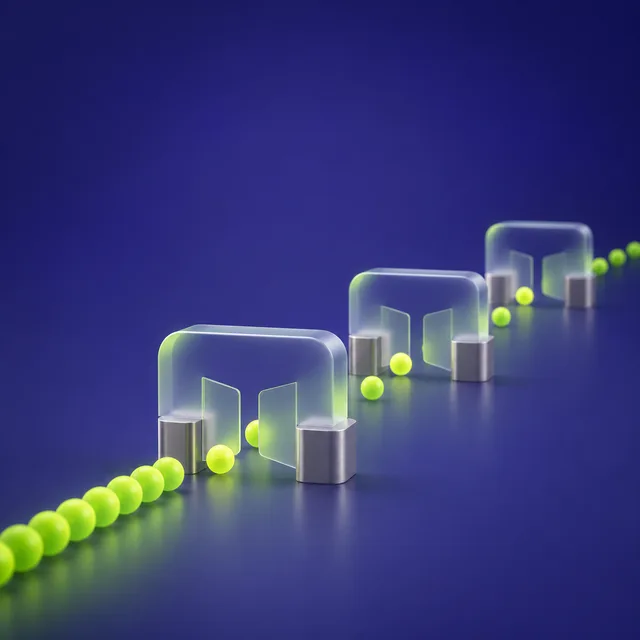
深靛藍背景搭配萊姆綠點綴的霧面玻璃物件;資料庫索引、零停機部署、快取、流量限制

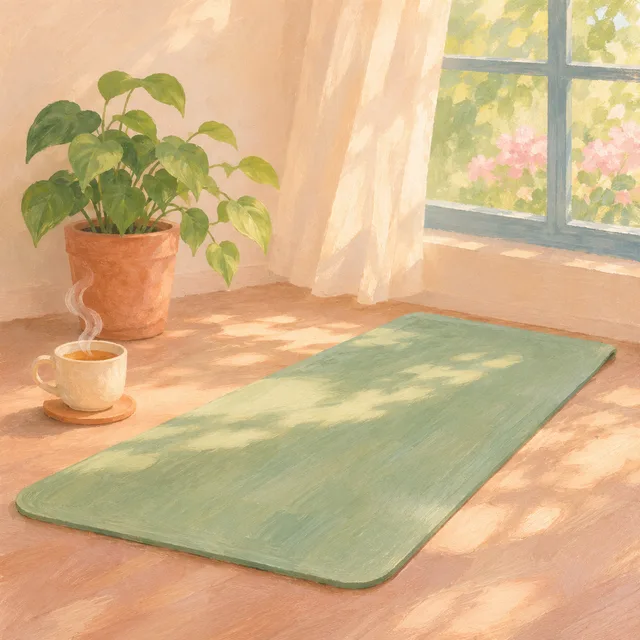
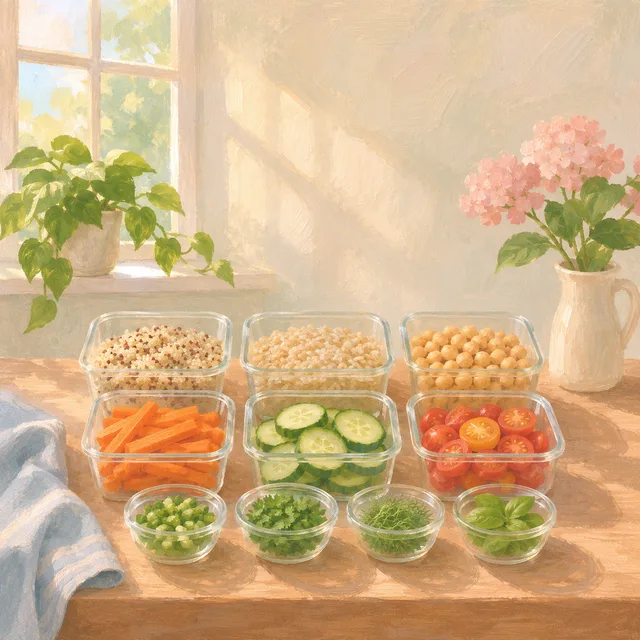
鼠尾草綠與淡粉色的柔和水粉畫;睡眠習慣、晨間伸展、備餐、寫日記

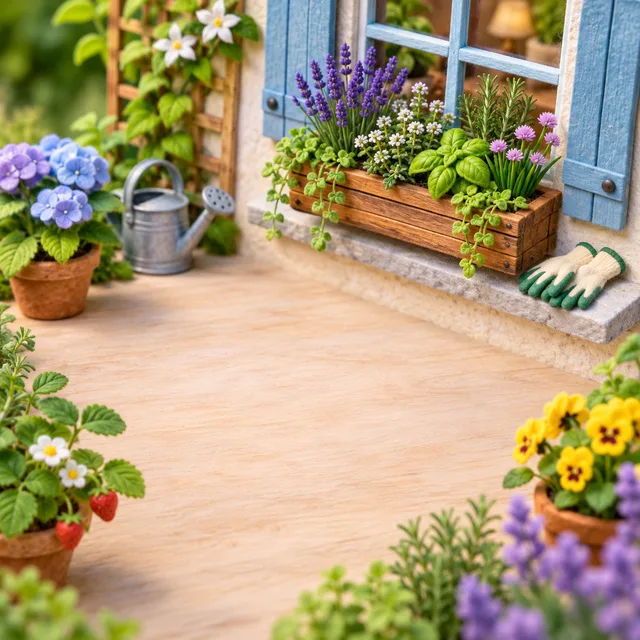
淺色木桌上的移軸微縮場景;高架種植箱、桌子翻新、堆肥、窗台花箱
一種美術風格 · 一行一篇文章 · 所有封面圖打包成一個 ZIP
一張封面圖是設計工作,四十張就是生產工作;批次能接手的正是生產的部分,而且不必把任何人的品味從流程中拿掉。
你的編輯行事曆或 CMS 匯出檔本來就是一份標題清單。一行一篇貼進來,每一行都會依該篇文章的內容產出自己的封面圖,而不是千篇一律的筆電旁邊放盆栽的圖庫照片。
色調、媒材、光線和構圖只需寫一次,表單就會套用到每一篇文章。不論是十篇還是兩百篇,每張封面圖都像同一個部落格的作品,文章列表頁也不會再像一堆無關圖片拼成的雜貨鋪。
多數佈景主題會把文章標題疊在圖上或排在圖旁,所以預設會讓畫面中央保持安靜。如果想把標題直接放進圖裡,在該行加上一句簡短標題,產生器就會把它排進畫面。
只有三個步驟。關鍵的決定是美術風格,因為批次中的每張封面圖都會繼承它。
選擇一種媒材(攝影、平面圖形、3D 渲染、手繪插畫、微縮場景),再寫一行美術風格:色調、光線、畫面繁簡程度。每一行都保持相同。就是這一行,讓三十張封面圖看起來像一個系列。
一行一篇文章,填入標題或對主題的簡單描述。具體的主題比抽象的效果好:緊急預備金用救生圈,流量限制用一道門。整份清單一次貼上,一行一篇;上面設定的風格會套用到每一行,所以你只需要寫文章本身。
每篇文章會回傳兩個版本。留下比較好的那張,把整批打包成一個 ZIP 下載,再裁切成你的佈景主題與社群預覽所需的尺寸後上傳。替代文字請自己寫,因為只有你知道文章在說什麼。
文章都寫好了、只缺封面圖的時候,批次是讓整個文章列表完工的最短路徑。
累積多年的文章,佈景主題在每張文章卡片上都會顯示縮圖,卻有一半是空白。一次處理完積壓的文章,讓整個文章列表有一致的風格,而不是一篇一篇補。
客戶網站有一百篇文章,只有一份品牌規範。把規範一次寫進美術風格,依內容行事曆逐批執行,交出一套既符合品牌、彼此之間也一致的圖片。
版本說明、每週摘要和說明文章,都適合搭配辨識度高的頁首圖。一種美術風格、一行一個標題,能讓長期發行的刊物從第一期到最新一期都保持一致。
還有其他問題嗎?請來信至 support@bulkimagen.com
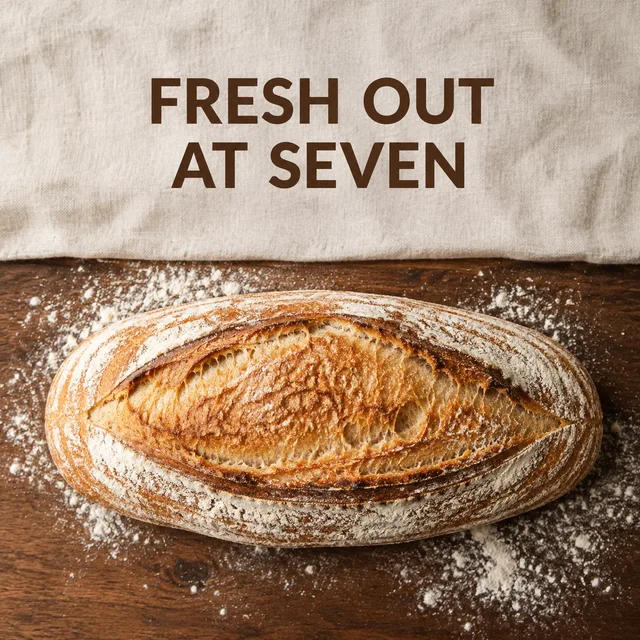
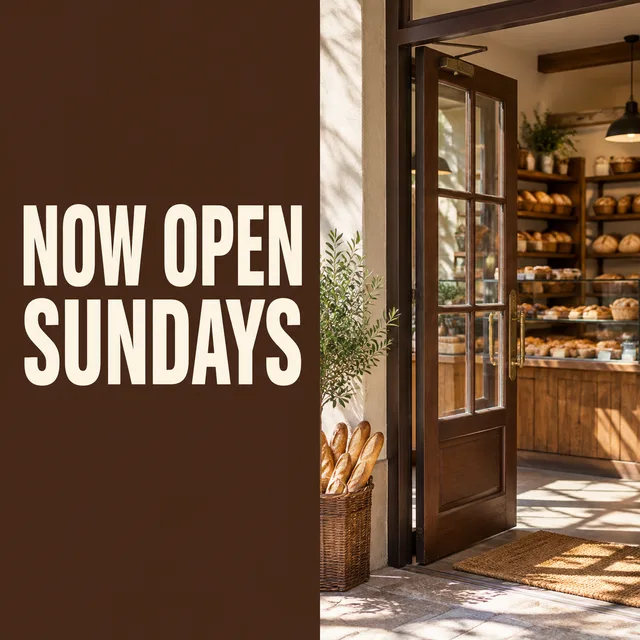
社群貼文產生器用清單運作:一行一則貼文,標題直接排進圖片,一整週的正方形貼文一個批次、一個 ZIP 全部取得,省下逐張設計的時間與力氣,輕鬆排程。
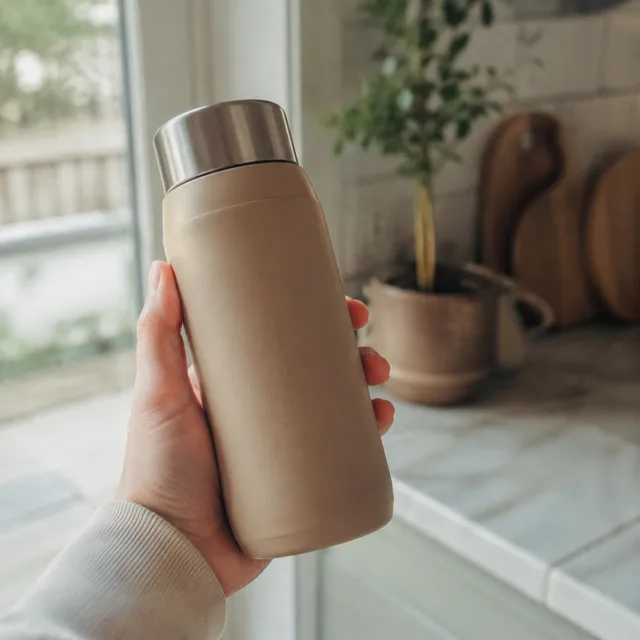
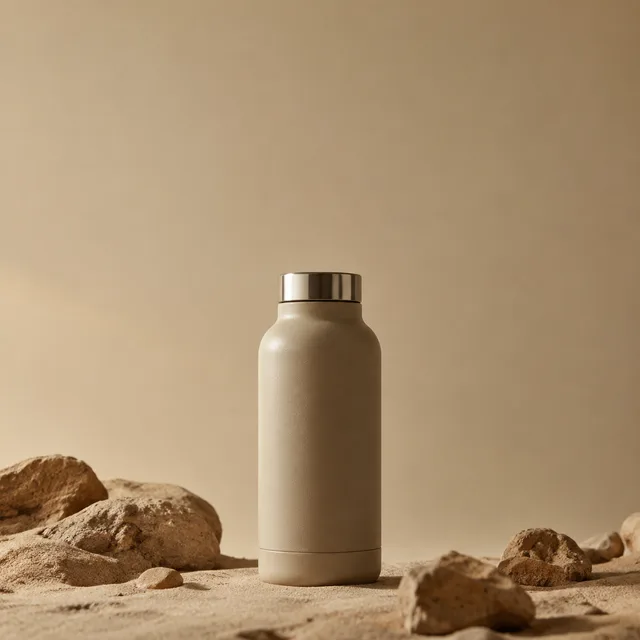
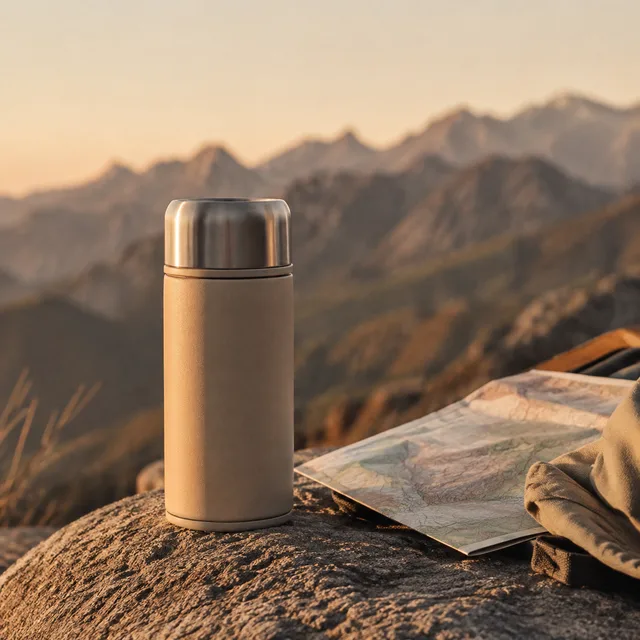
AI 廣告素材產生器依表格運作:一行一個變體,賣點、畫面、版位一次排列組合,整輪素材測試一個批次跑完,還能替文案留好位置,打包成一個 ZIP 下載。

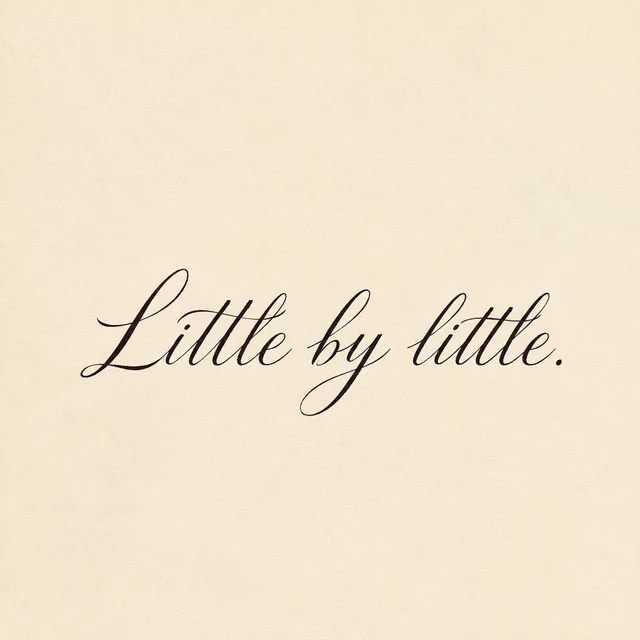
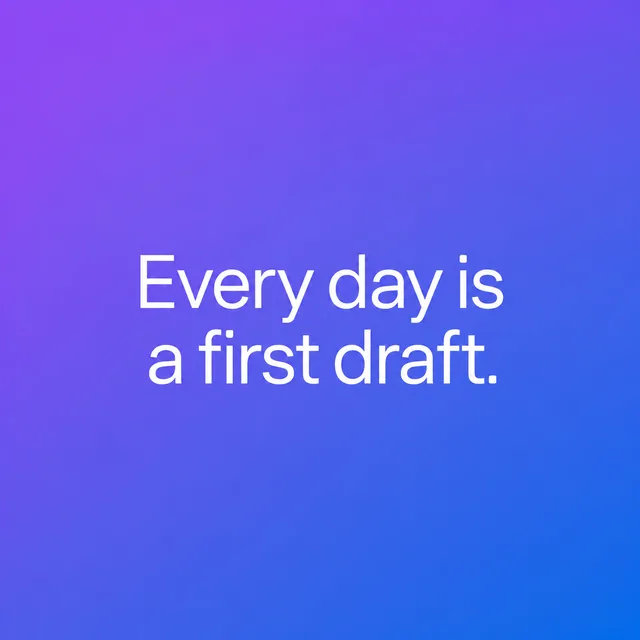
用這款 AI 語錄圖產生器,從一個填空式提示詞批次做出數十張語錄圖片。選好風格、把語錄逐行貼進去,一次生出風格統一的一整套圖片並下載,適合社群輪播貼文與每日語錄。
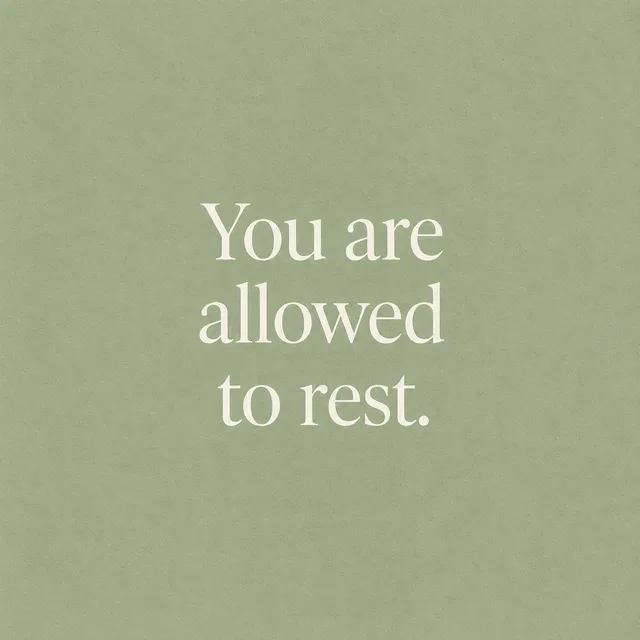

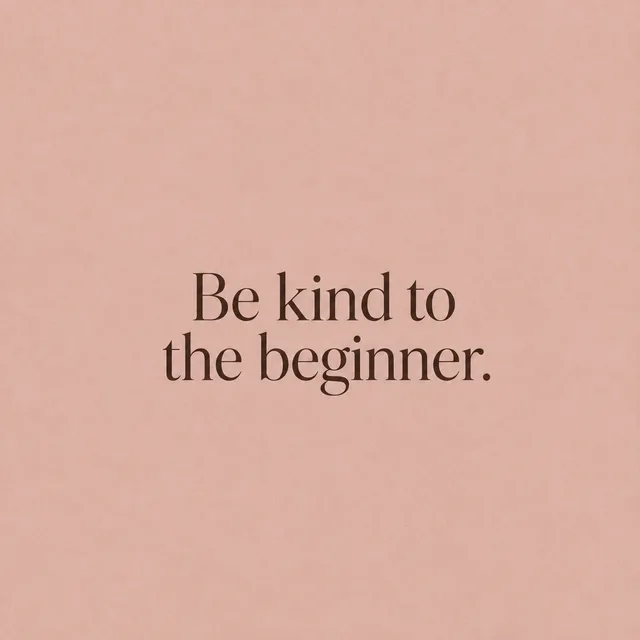
用這款肯定小卡產生器,從一個填空式提示詞批次做出一整套小卡。選個療癒風格、把肯定語逐行貼進去,一次生出風格統一的一整套並下載,可發文也可列印,適合身心健康創作者。



用動態貼圖產生器做整組貼圖:只要描述一次角色、列出各種反應,每一行都會在同一個批次裡變成一張循環播放的 GIF 動態貼圖,省去逐張重寫角色的麻煩。
寫一次美術風格,貼上文章標題,讓部落格封面圖產生器為每一篇回傳一張圖。挑出最好的版本,裁成合適的尺寸後發布,別再讓文章沒有封面了。
