大部分修圖都是重複勞動:同一個問題,修個幾百次。這個批次 AI 修圖工具會拿你手邊現有的照片,把同一道文字指令分別套用到每一張,再把整組結果打包成一個 ZIP 交還給你。上傳資料夾、說明要改什麼,然後檢視成果,不用再一個檔案一個檔案打開。
拖放或點擊上傳——PNG / JPEG / WEBP / GIF,每張上限 10MB。
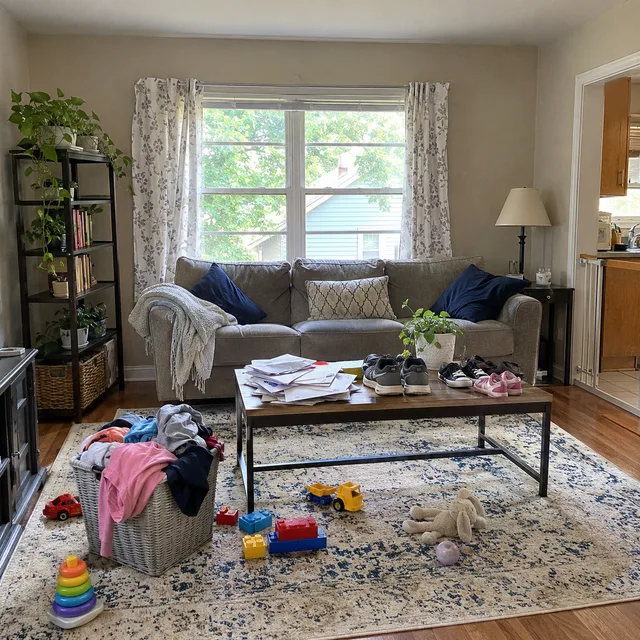
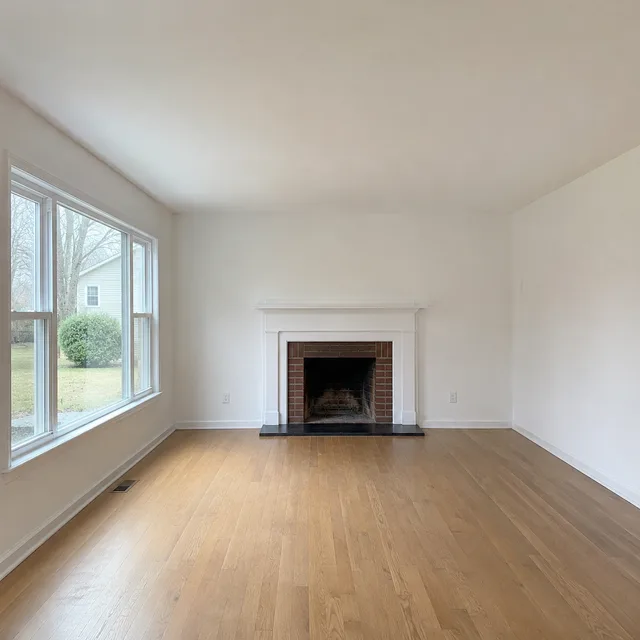
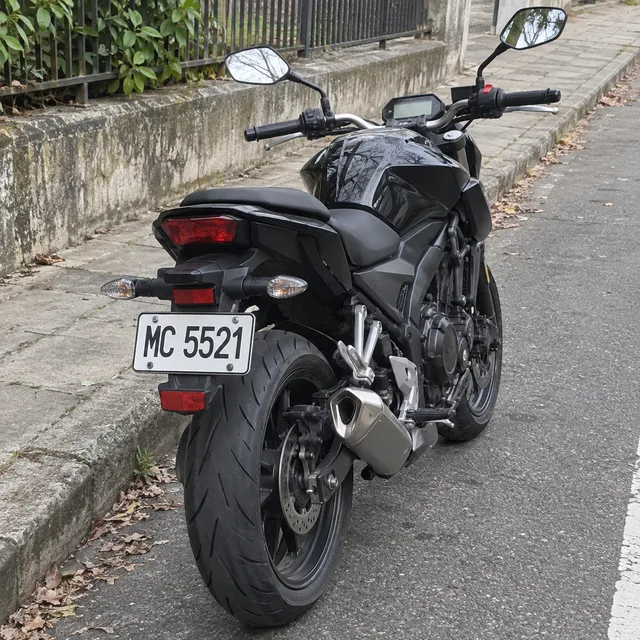
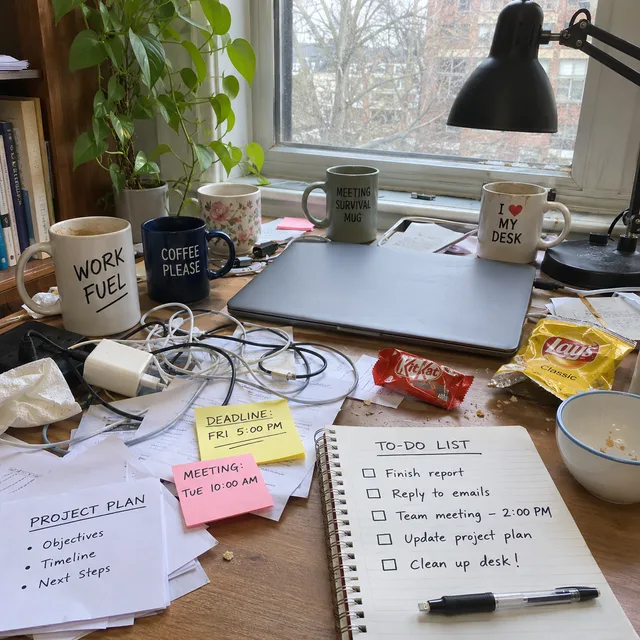
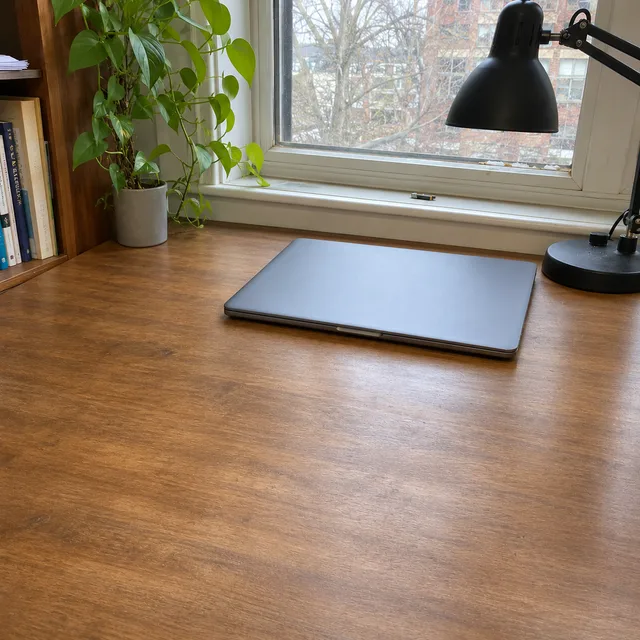
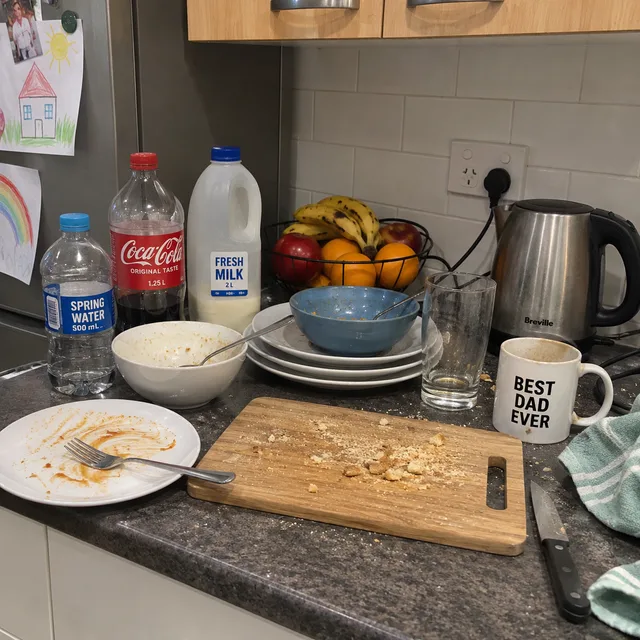
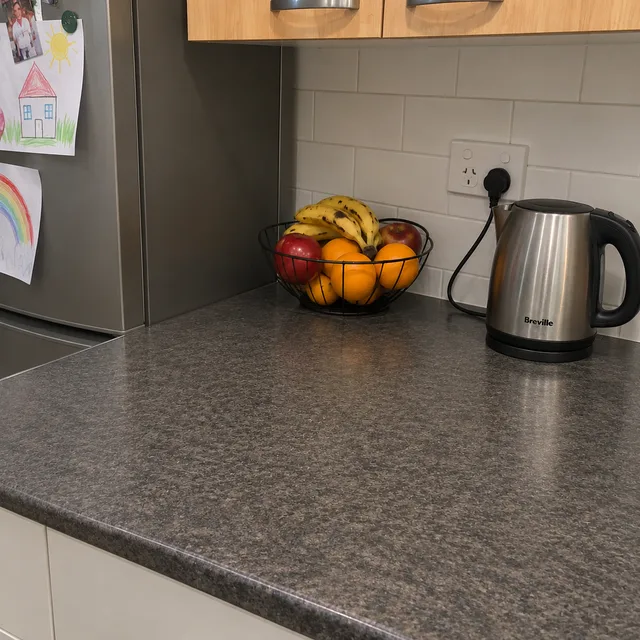
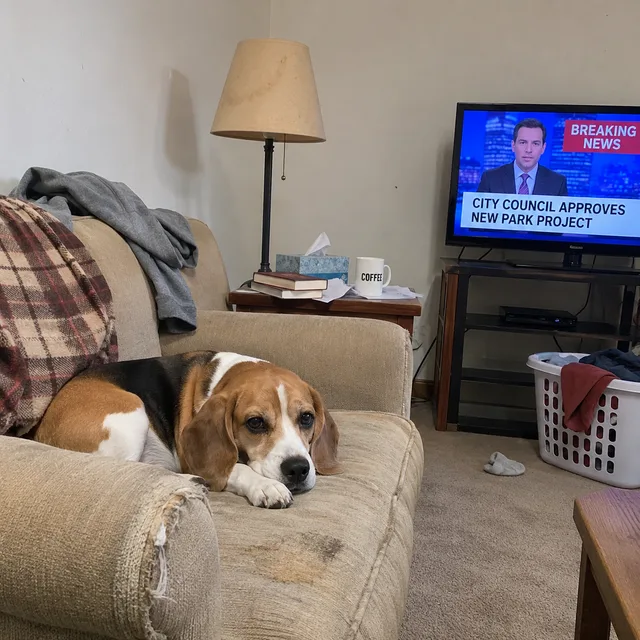
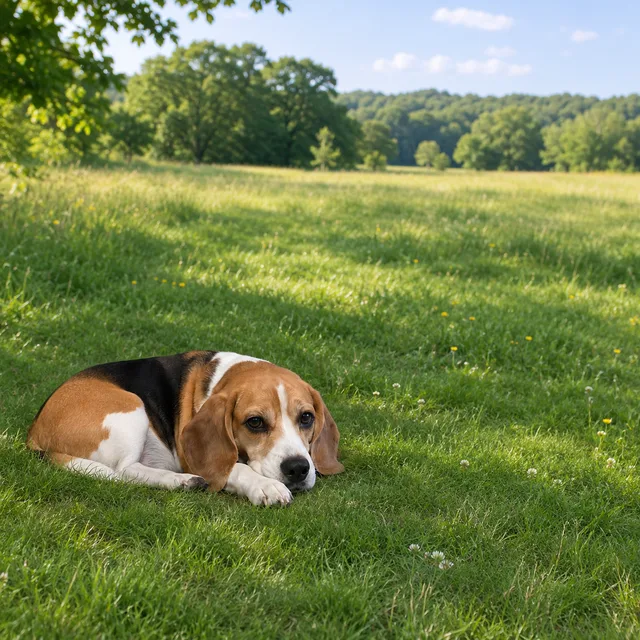
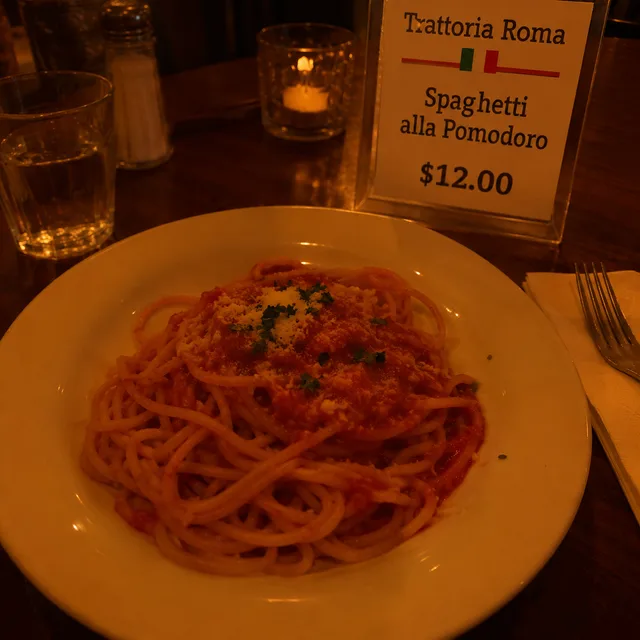
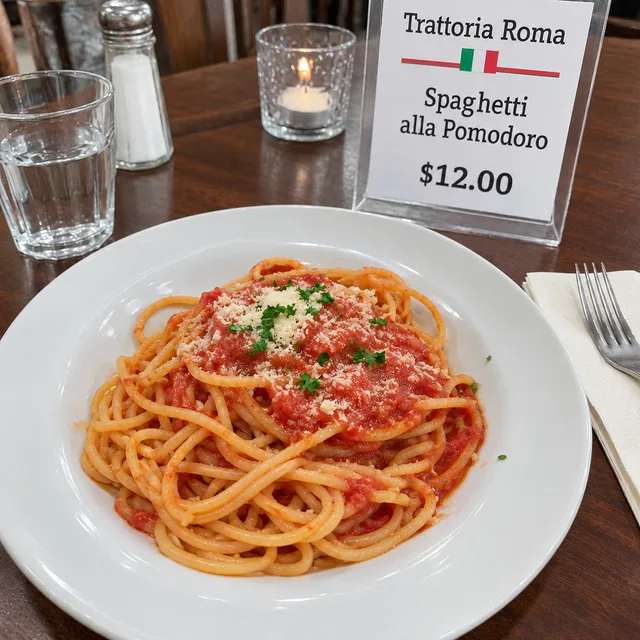
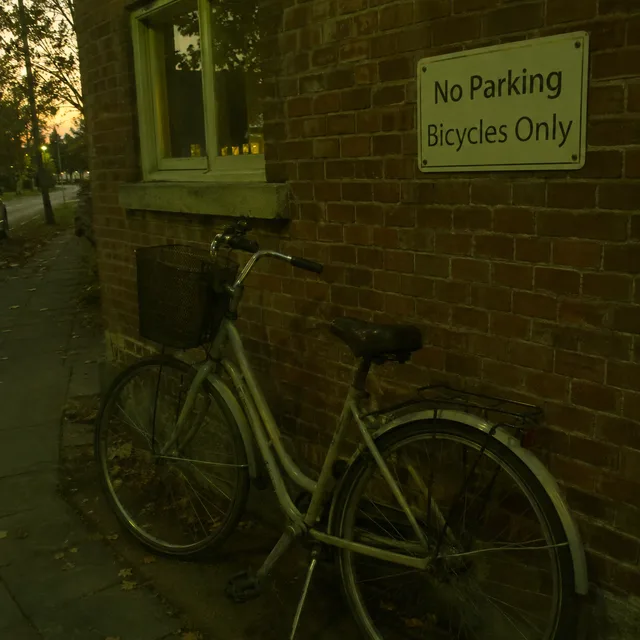
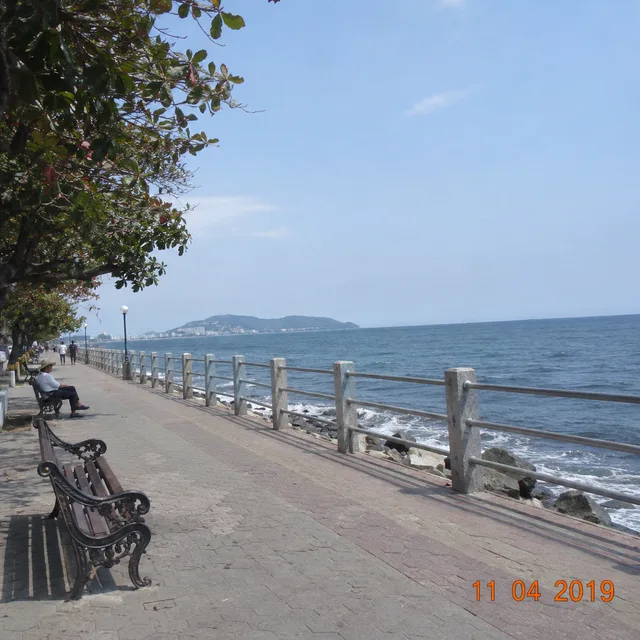
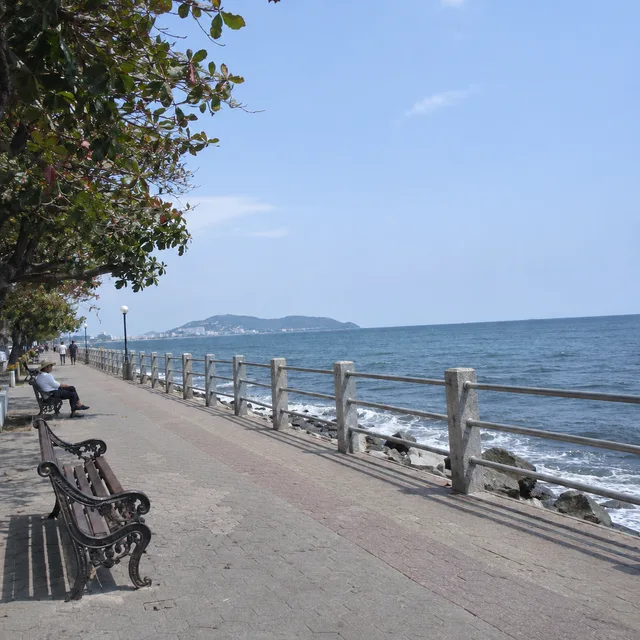
每一列都是先放未經修飾的原圖,接著是它的修圖結果,然後換另一張照片和它的結果。原圖只是沒修過的隨手拍,兩張用的指令文字也完全相同,這正是批次修圖的用途:問題描述一次,重複套用。
移除桌上的馬克杯、紙張與線材,以及流理台上的碗盤;房間其他部分維持原樣
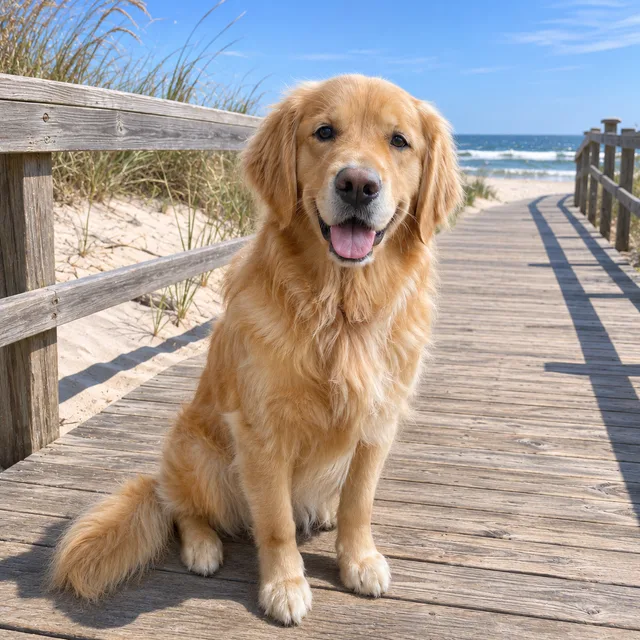
同一隻狗、同樣的姿勢,把背景從客廳換成陽光普照的草地
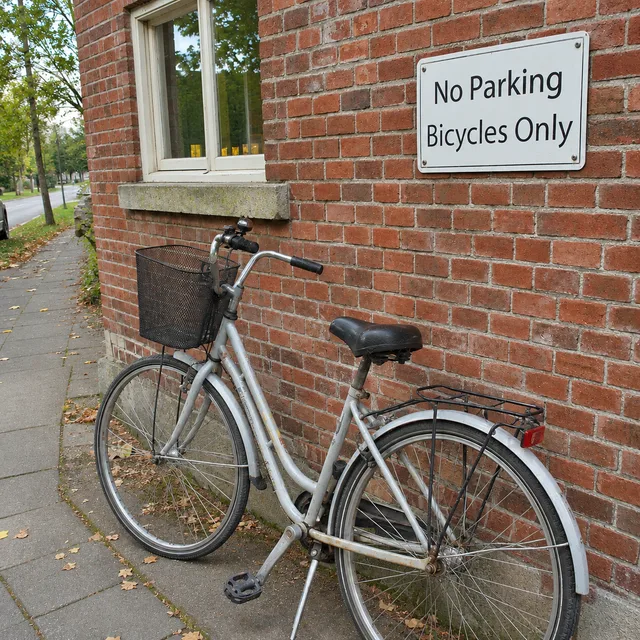
用明亮、中性的日光取代暗橘色偏色;同一道菜、同一輛腳踏車
移除角落的橘色日期戳記,其他都不要改
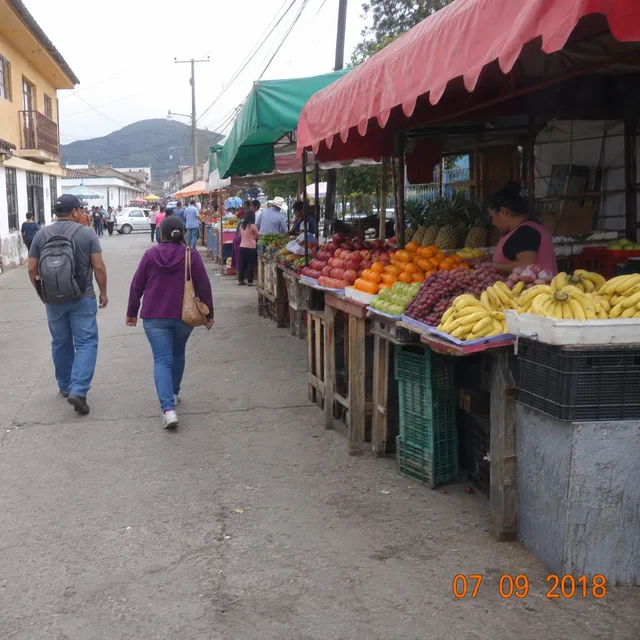
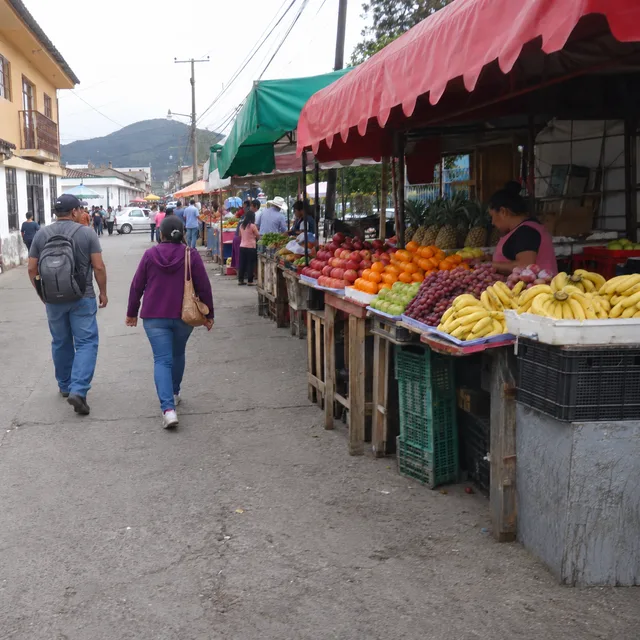
銳利化並降噪,但不要憑空捏造實際不存在的細節
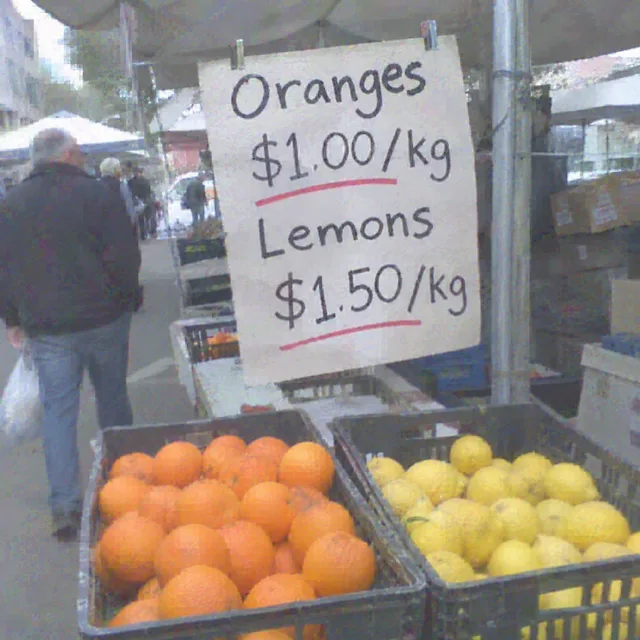
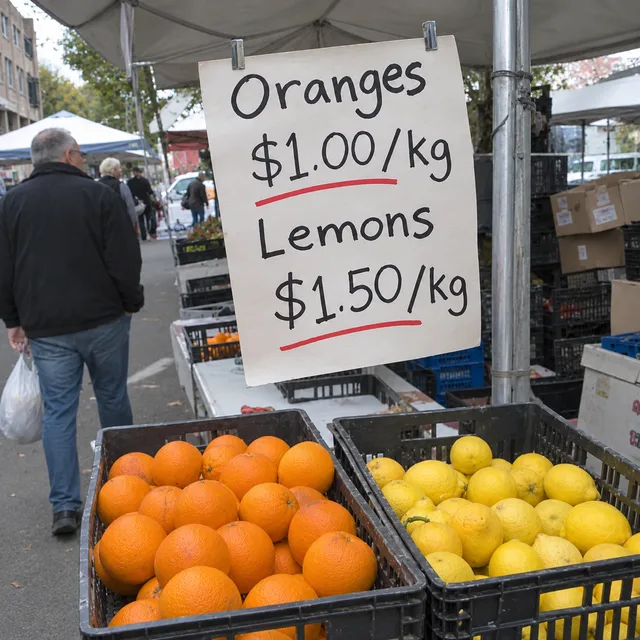
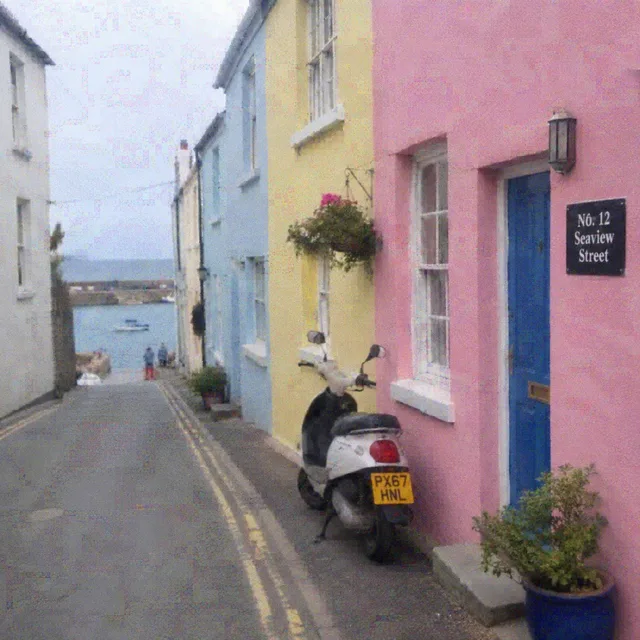
一個指令 · 每張照片都處理 · 一個 ZIP
聊天工具一次改一張圖,還要你一再重複說明。批次 AI 修圖把重複變成一個設定:指令寫一次,資料夾裡的每張照片都會套用。你可以把它想成一個附有批次按鈕的修圖工具。
上傳照片,把參考模式選成「逐張處理」,這個修圖工具就會把每張照片與你的指令配成一組,各自獨立編輯。批次大小等於你上傳的資料夾張數(不超過方案上限),在花費任何點數之前,表單會先顯示總數。
清掉雜物、把主體放到別的地方、修正暗橘色偏色、去掉日期戳記、讓模糊的照片變清晰。靠文字運作的修圖工具不需要你塗遮罩,也不用在照片之間對齊滑桿;你只要描述想要的結果,並說明哪些必須維持不變。
模型是重新繪製每張照片,而不是在你的檔案上塗改。構圖與主體通常會保留,但小細節可能改變:花紋、招牌上的字、臉的神韻。在把結果用到重要場合之前請先檢查,並保留你的原始檔。
同一個畫面上三個步驟。修圖工具在你的瀏覽器分頁裡執行,不用安裝任何東西,也不用逐檔開啟。
把要修改的照片拖進來。加入多張時,表單會提供兩種參考模式:「合併圖片」會把全部照片當成一組一起送出,「逐張處理」則是每張照片分別編輯。要處理一整個資料夾的照片,請選「逐張處理」。
選擇修改類型,寫清楚要改什麼、什麼不能動。像「桌上的馬克杯、紙張與線材」這樣精確的指令,勝過「整理一下」這種模糊的說法,而同樣的文字會送給這個批次裡的每一張照片。
修好的照片會一起回來。逐一看過,沒修好的幾張用更明確的指令重跑,然後整包下載。同一個指令要用在另一組照片,就是再跑一批。
如果你曾經手動在三十個檔案裡修同一個問題,批次 AI 修圖就是比較短的路。有幾種工作經常出現,其中三種還有專屬頁面。
供應商的照片上常帶著別人的 logo 或標籤。整條產品線都要移除或替換那個標示,這件事交給批次替換 logo 的頁面處理,涵蓋硬質商品、服飾、包裝與背景招牌。
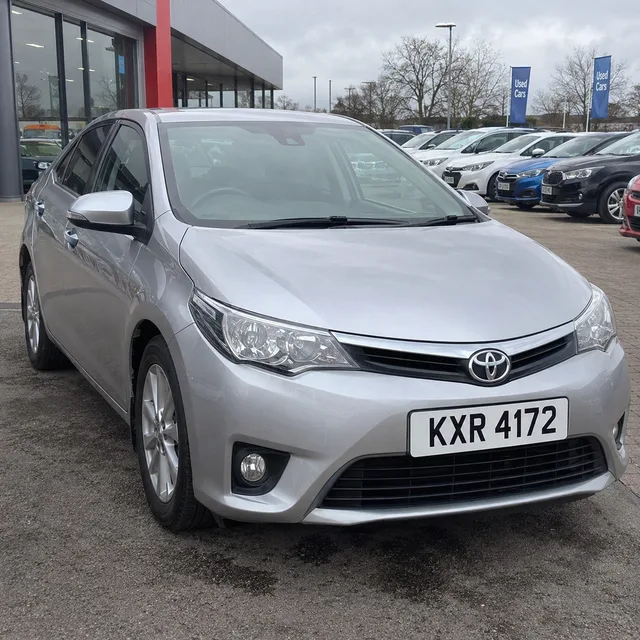
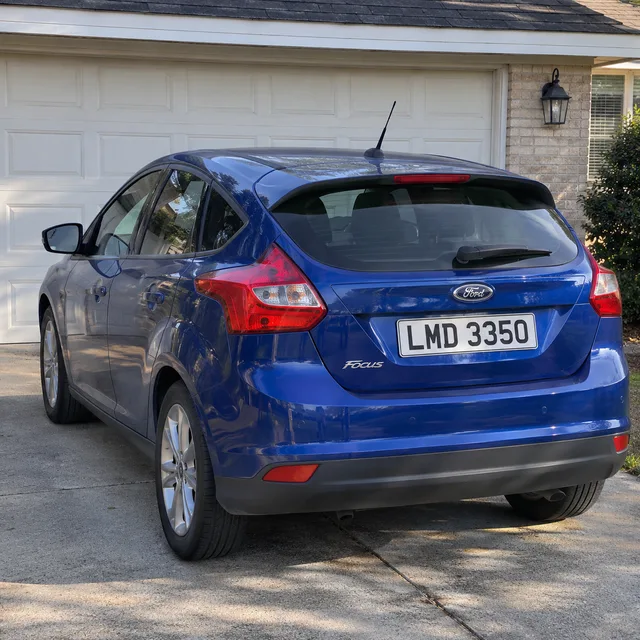
刊登用的照片需要藍天、整潔的房間或遮蔽的車牌。批次房產照片修圖與車牌模糊頁面各有自己的檢查清單,包括這類修改必須搭配的揭露與查證步驟。
客戶的資料夾有共通問題:昏暗的場地、日期戳記、每一格都有的干擾物。用這樣的修圖工具做出一致的初步處理,再針對最重要的幾張手動完稿。
還有沒解答的問題?請來信: support@bulkimagen.com
上傳照片、選擇逐張處理、指令寫一次,剩下的交給修圖工具跑完整組。檢查結果、保留原始檔,別再回頭在另一張照片裡手動修同一個問題了。