供應商給的照片,馬克杯、提袋、紙箱上都印著別人的 Logo,而且有兩百張。這個批次替換照片 Logo 的工具會處理整個資料夾:告訴它要去掉哪個 Logo、有的話要換成什麼,每張照片就會在沒有它的情況下重新繪製。上傳、描述、下載 ZIP。
—
拖放或點擊上傳——PNG / JPEG / WEBP / GIF,每張上限 10MB。
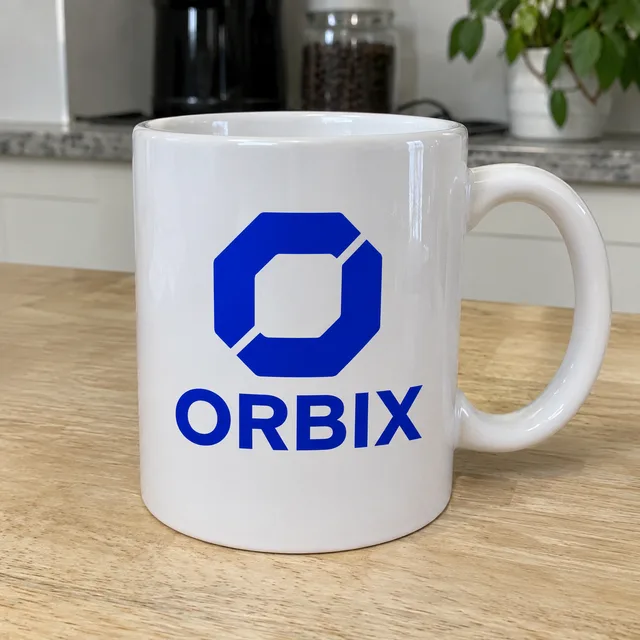
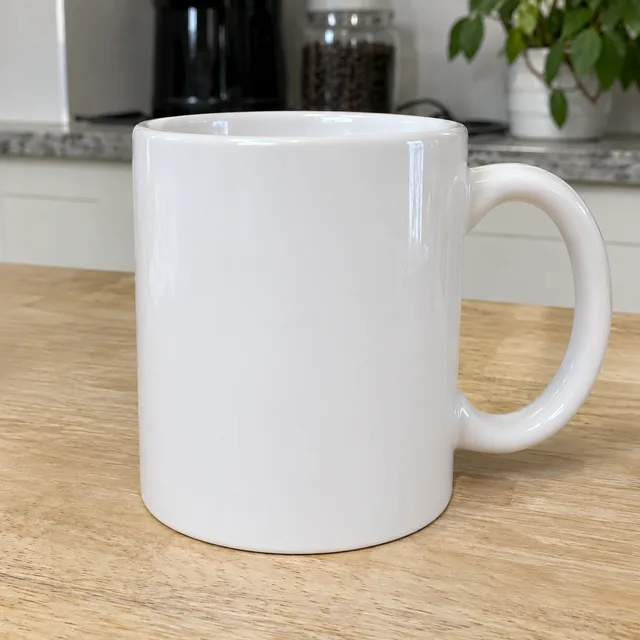
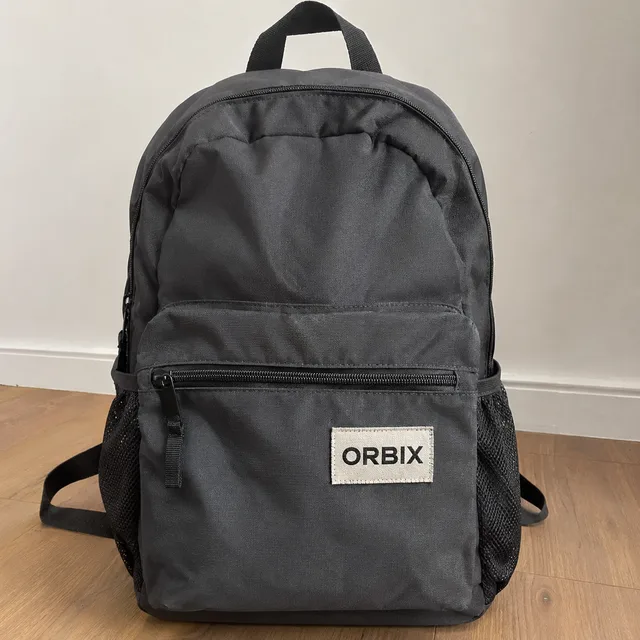
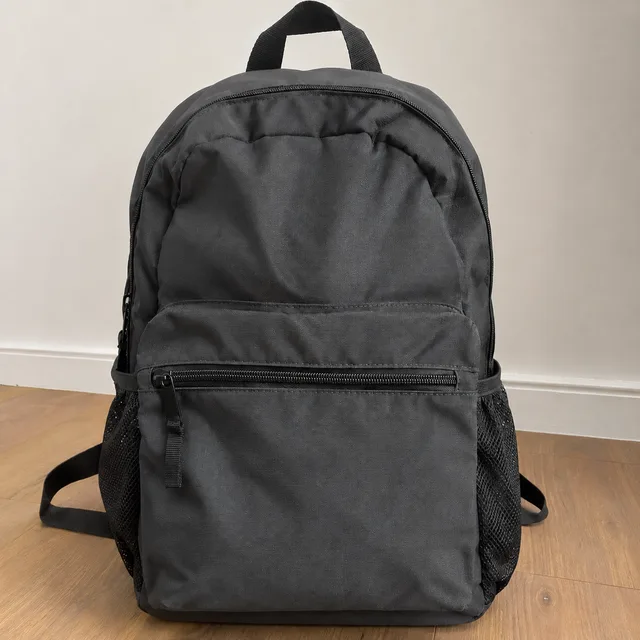
Logo 會出現在很不一樣的東西上,每一列就是其中一種:印刷陶瓷與織標、替換字標、紙箱與標籤、刺繡,以及商品後方的招牌。每一列都是先放原始照片,再放編輯結果,接著是第二個商品和它的編輯結果。畫面中的 Logo 為虛構。
把馬克杯上的印刷 Logo 和後背包上的織標去掉,重新畫出底下的表面
把 ORBIX 印刷換成綠色小寫的 fernleaf 字標,位置、大小、角度都與原本相同
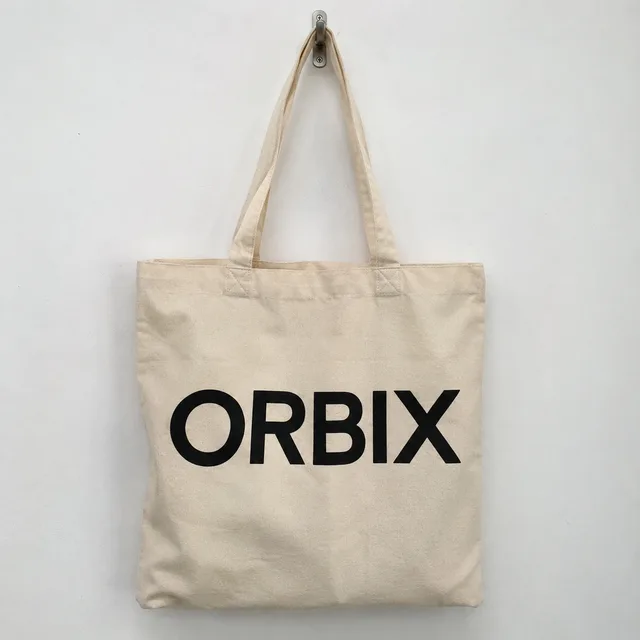
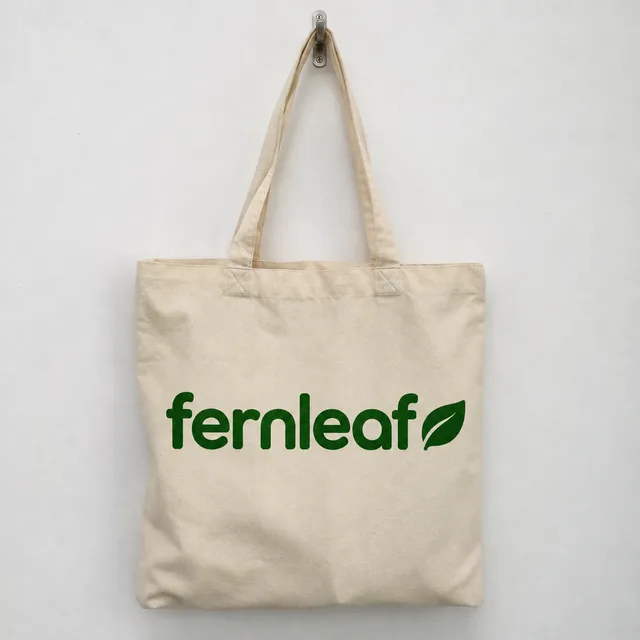
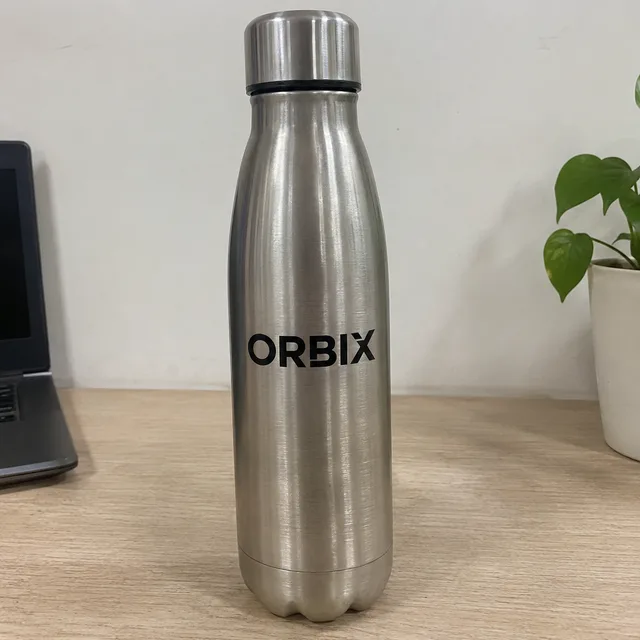
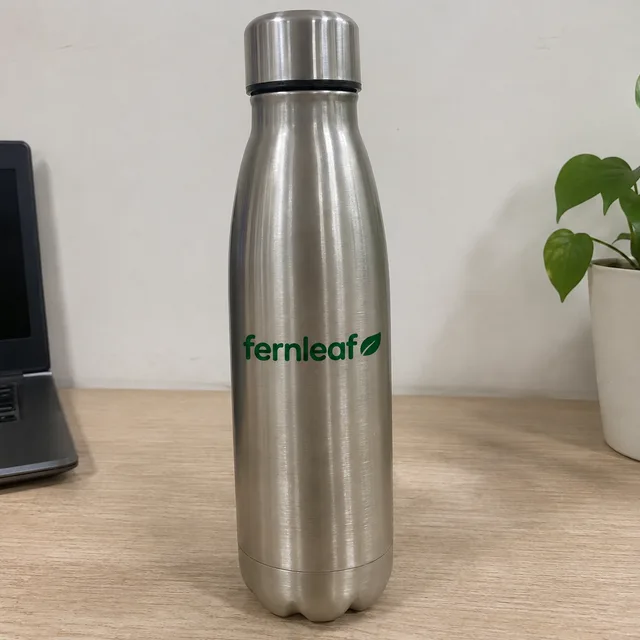
去掉紙箱上的印刷和瓶身的標籤,只留下單純的材質
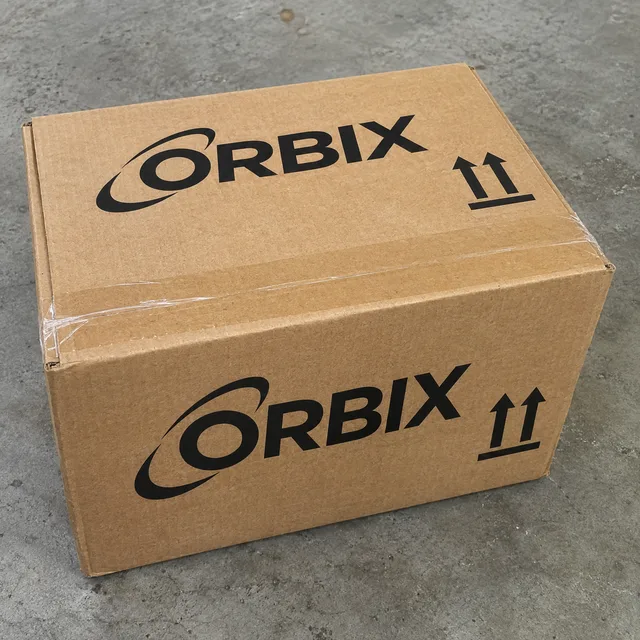
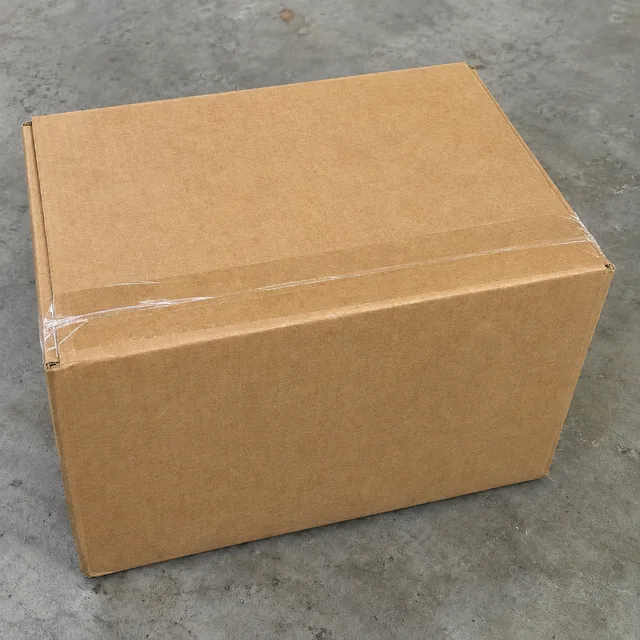
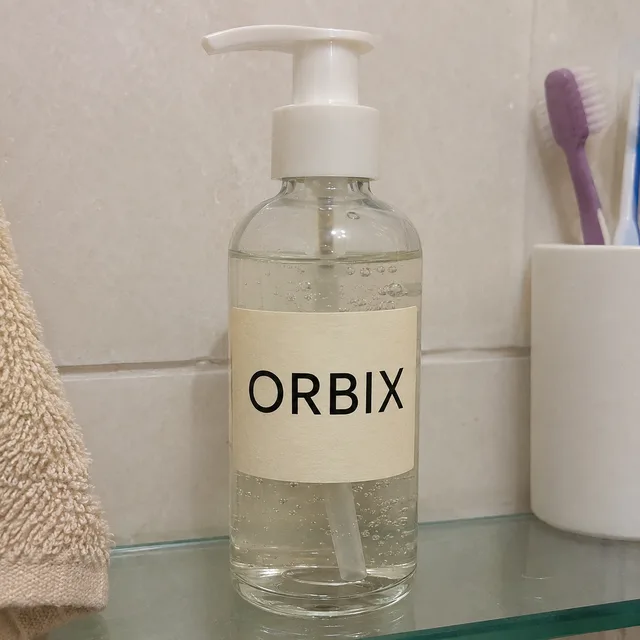
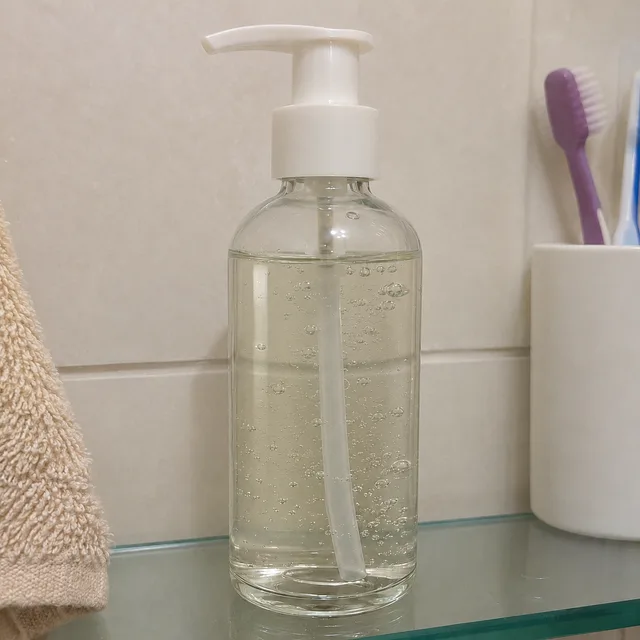
去掉刺繡徽章和帽子上的字樣,重建布料的織紋
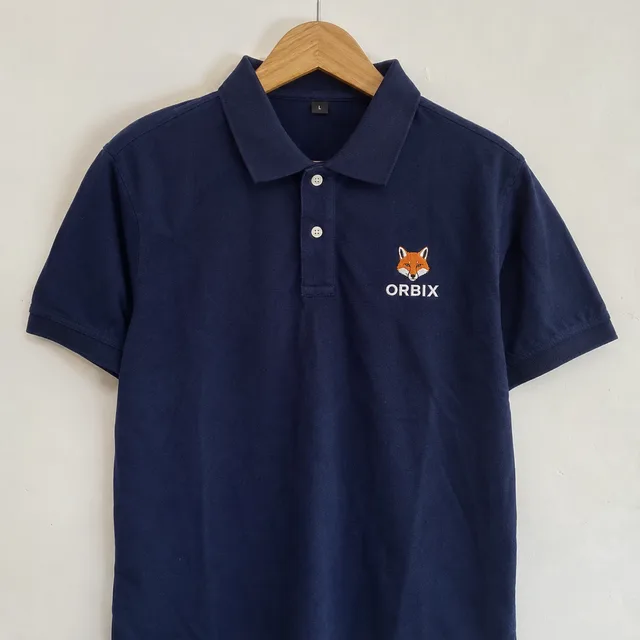
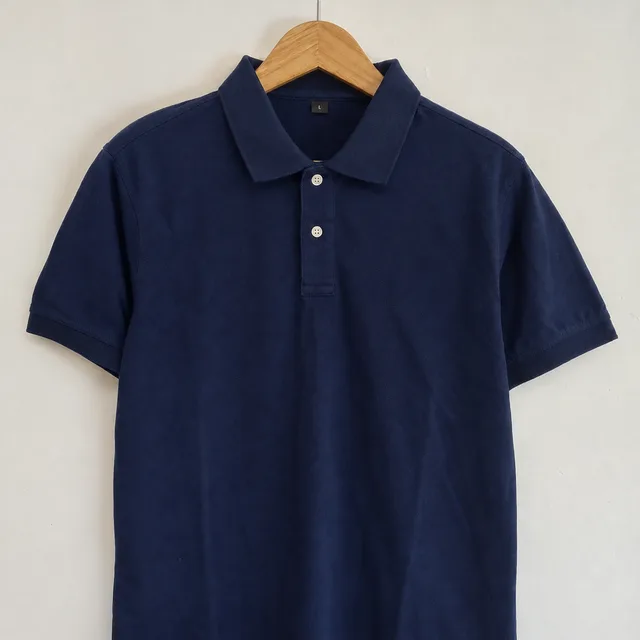
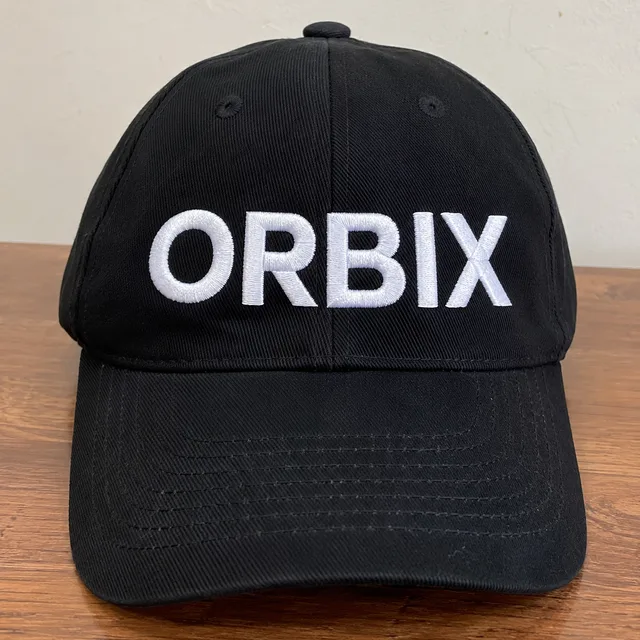
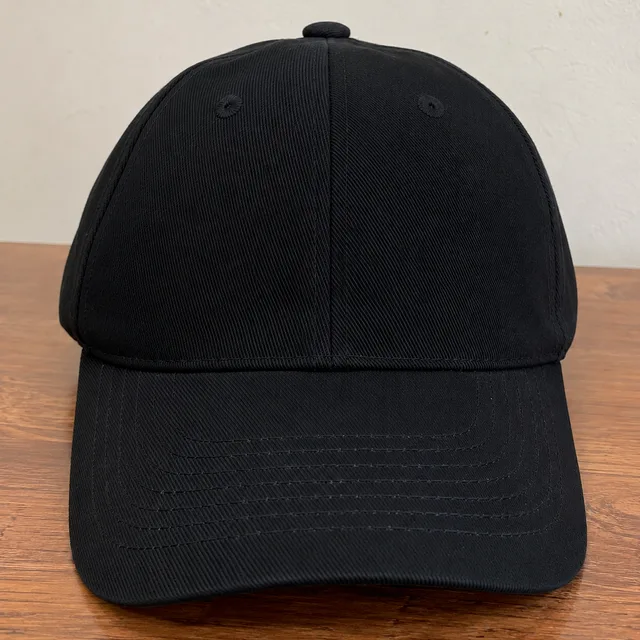
去掉廂型車車門上的 Logo,以及櫃檯後方牆上的招牌
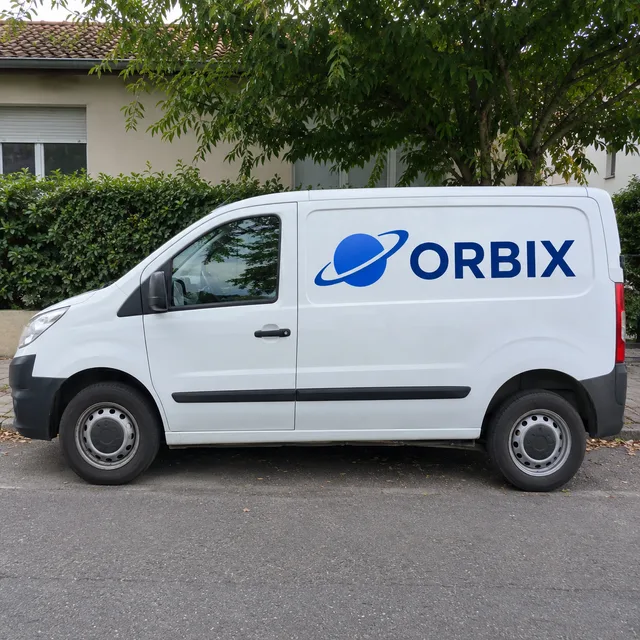
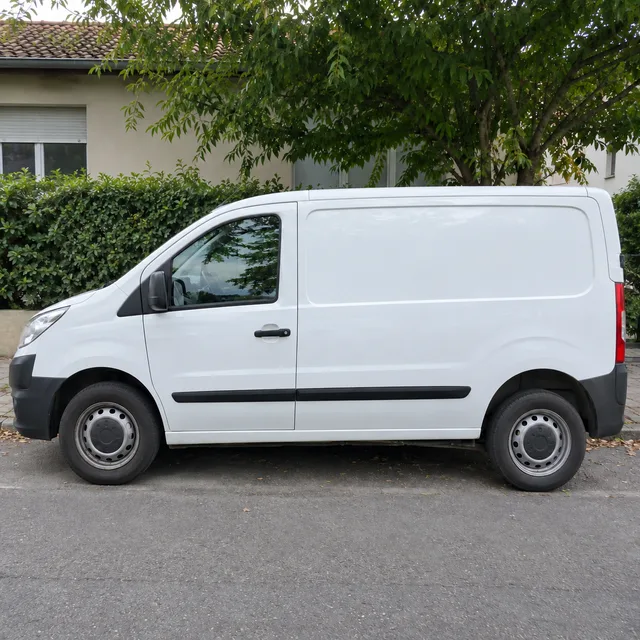
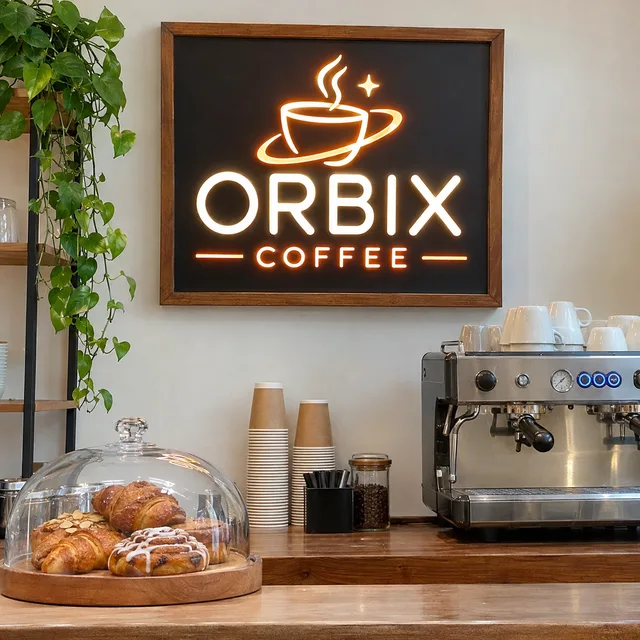
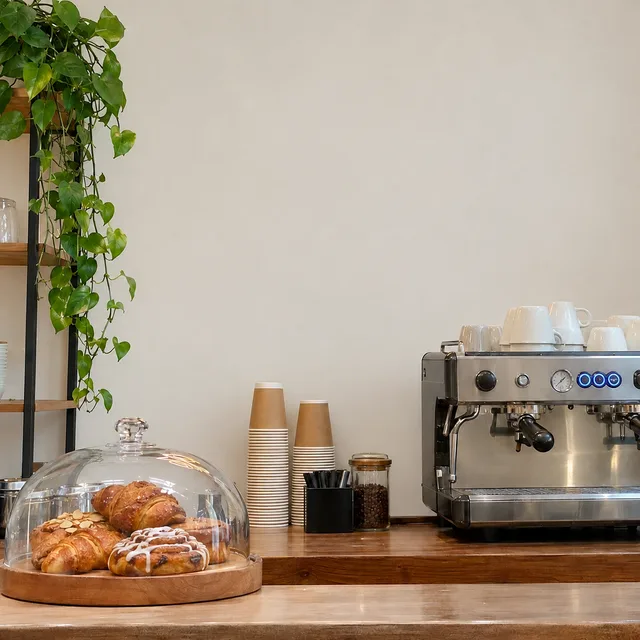
一道指令 · 每個 Logo 移除或替換 · 一個 ZIP
裁切沒辦法把 Logo 從馬克杯正中間拿掉,一張一張用仿製印章修掉,正是你想避開的那個下午。把 Logo 的處理方式描述一次,再套用到整個資料夾,會快得多。
三種工作,一份表單。說明 Logo 是什麼、在哪裡,模型就會把它拿掉。再加上替換內容,它會出現在同一個位置、同樣大小。把替換欄留空,表面就維持素面,供應商標籤需要消失時正好用得上。
Logo 原本的位置,模型會重畫材質:布料織紋、陶瓷釉面、牛皮紙卡、烤漆金屬。在指令中寫出表面材質會有幫助,因為尼龍上的織標和馬克杯上的印刷需要不同的修復方式,而且都不該留下舊標誌的殘影。
替換用的 Logo 是用文字描述的,所以簡單的字標和形狀效果最好。這個頁面無法接收你的 Logo 檔案並貼到每張照片上,精確的品牌標誌也可能與原稿略有出入。如果圖稿必須完美,請在這裡移除舊 Logo,再用設計軟體放上你自己的檔案。
三個步驟。照片放進去,編輯好的照片出來,每個 Logo 都用同一道指令處理。
加入商品照片。上傳多張時,表單會提供「合併圖片」(合成單一結果)和「逐張處理」(每張照片分開編輯)。一整個資料夾的商品要選「逐張處理」。
寫出 Logo 是什麼、位在哪裡,例如印滿提袋正面的黑色 Logo。如果要放上別的東西,用幾個字描述;不用的話,那一欄就留空。知道表面材質的話,也請選一下。
檢查每個 Logo 原本的位置,以及商品上其他有文字的地方。有殘留痕跡的少數幾張,用更明確的指令再跑一次,然後下載 ZIP。
每當照片上的 Logo 不是你想公開發布的那一個,就會遇到那幾種情況。
供應商的照片上有供應商的 Logo。想為商店準備乾淨商品圖的轉售商,可以一次把整個系列的 Logo 拿掉,不必一張一張修圖。
產品換了新名字,目錄裡每件商品卻還是舊 Logo。先把整個資料夾的舊 Logo 移除,再把新圖稿放到重要的圖片上。
Polo 衫上的刺繡、帽子上的字樣、紙箱上的印刷、瓶身的標籤,處理起來各不相同。每一種 Logo 各跑一個批次並寫明表面材質,同一批次內的結果就會一致。
還有沒說到的?請來信: support@bulkimagen.com
用這個 AI 商品圖產生器批次重拍整個商品目錄:上傳你的商品實拍圖,替每個 SKU 套用統一的品牌場景,跑完一次下載一個 ZIP,直接上架。



用這個 AI Logo 產生器,以填空式提示詞一次批次生出數十個品牌概念。選好風格、填入品牌,就拿回一整面可挑選、可精修的標誌方案,由 GPT-Image-2 驅動。
批次 AI 修圖工具:上傳手邊的整個資料夾,寫一次修圖指令,每張照片各自獨立編輯,結果一次打包成 ZIP 下載,不必一張張開檔,省時又一致。
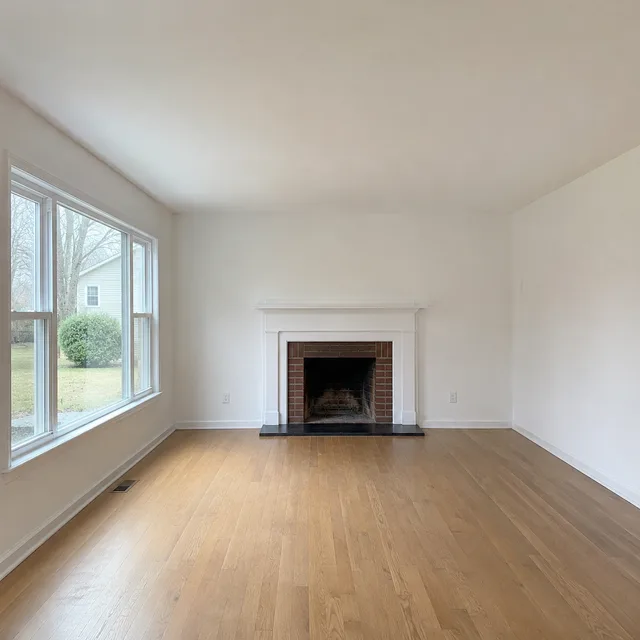
房產照片修圖一次處理整份物件:換天空、清雜物、虛擬家具佈置、黃昏與草皮編輯全部套用,不必逐張重做,並附上各平台揭露規範的重點說明與出處,方便先確認再發布。
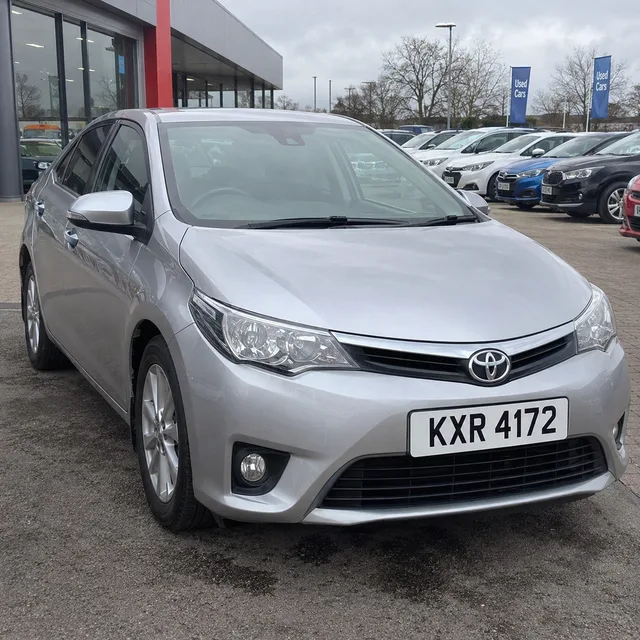
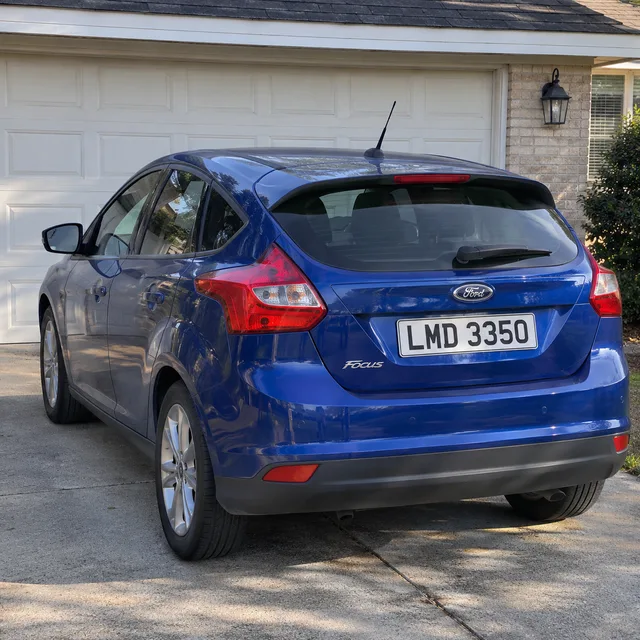
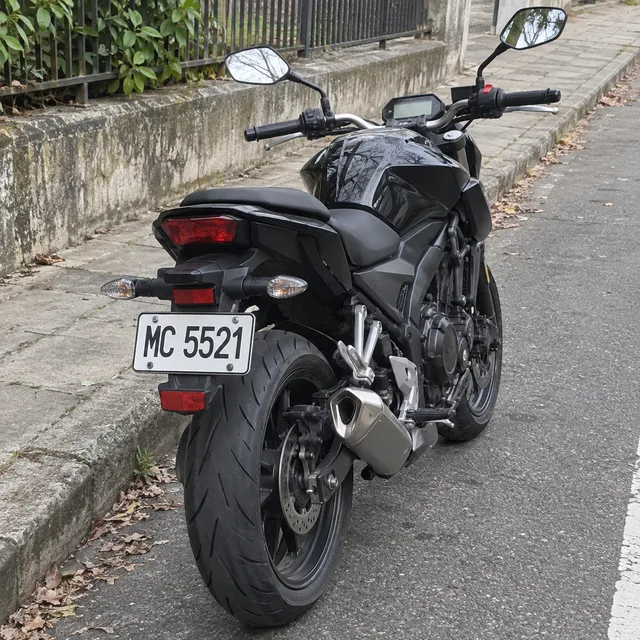
整個資料夾的車輛照片一次完成車牌打馬賽克:一道指示,每張照片獨立編輯,結果打包成一個 ZIP 下載,並附上逐張檢查車牌是否真的看不清楚的方法。
上傳照片,選擇「逐張處理」,描述 Logo 和要換上的內容,讓批次處理整個資料夾。檢查每一張結果,並保留你的原始檔。
