Les photos du fournisseur arrivent avec le logo d'un autre sur le mug, le sac ou le carton, et il y en a deux cents. Cet outil pour remplacer un logo sur une photo traite tout le dossier : dites quel logo disparaît et, le cas échéant, ce qui prend sa place, et chaque photo est redessinée sans lui. Importez, décrivez, téléchargez le ZIP.
—
Glissez-déposez ou cliquez pour importer — PNG / JPEG / WEBP / GIF, jusqu'à 10 Mo chacune.
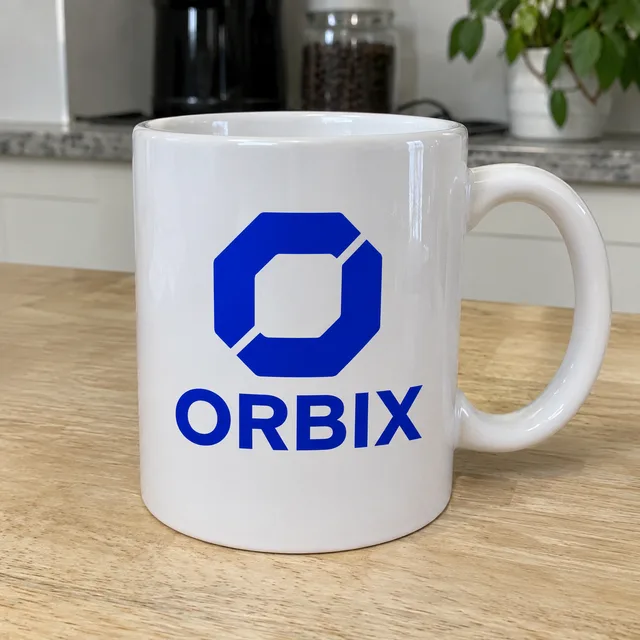
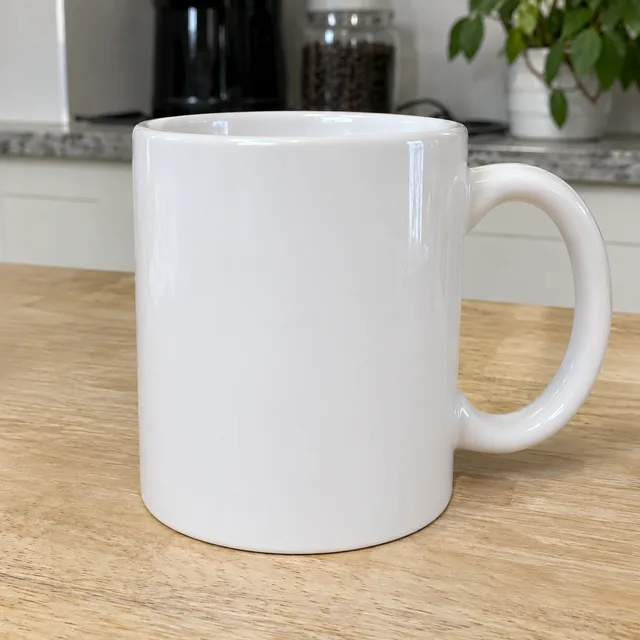
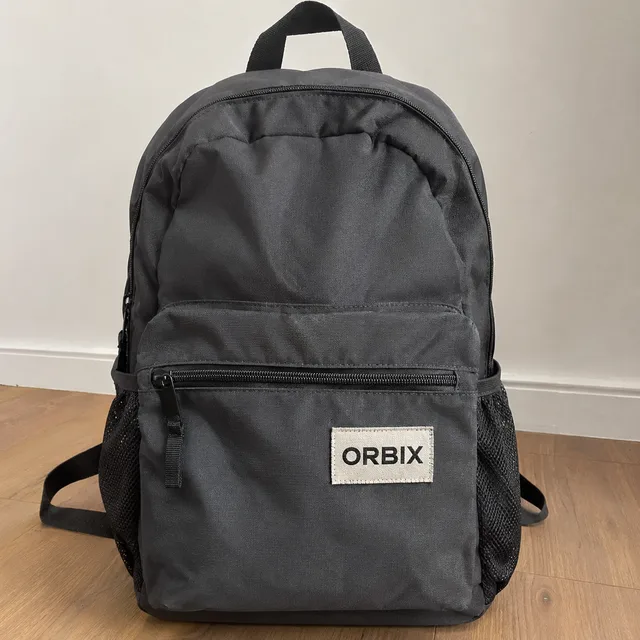
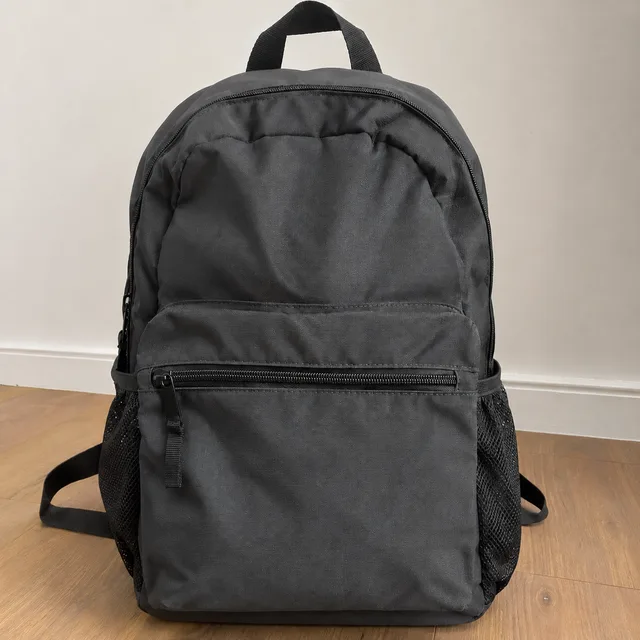
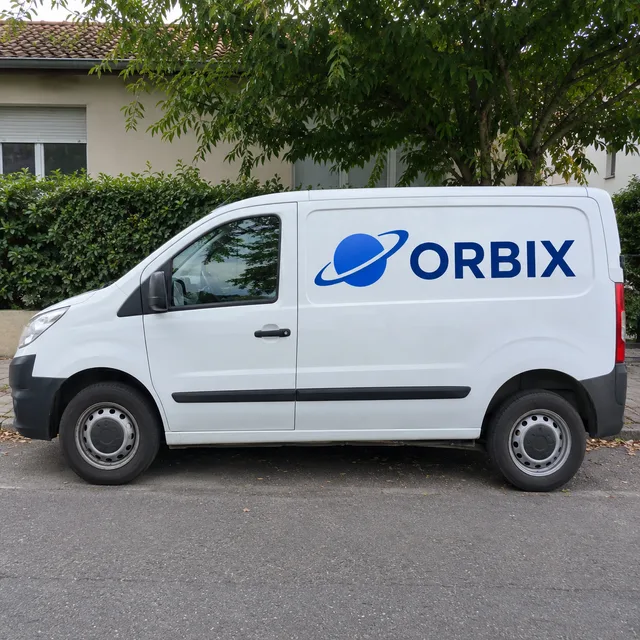
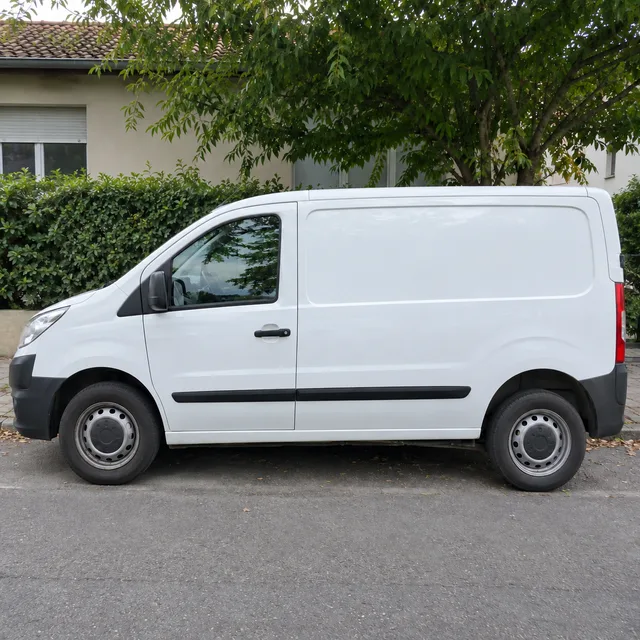
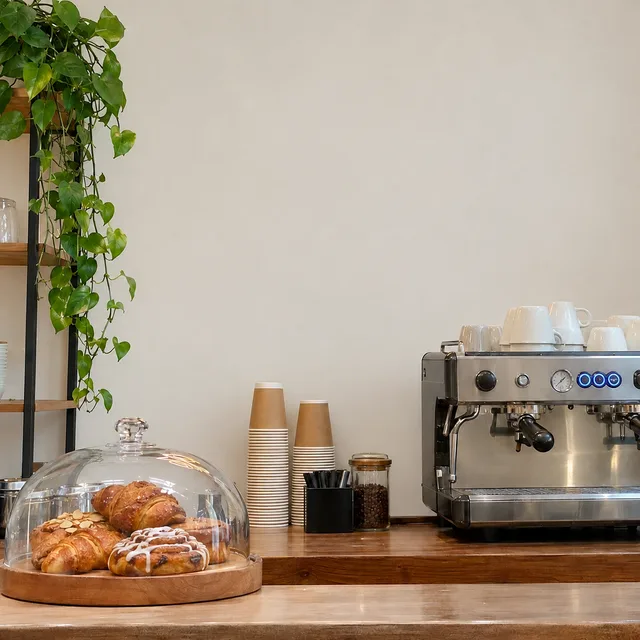
Un logo se trouve sur des supports très différents, et chaque ligne en montre un : céramique imprimée et écusson tissé, logotype remplacé, cartons et étiquettes, broderie, et enseigne derrière le produit. Dans chaque ligne, la photo intacte vient d'abord, puis la retouche, puis un second produit et sa retouche. Le logo montré est inventé.
retire le logo imprimé du mug et l'écusson tissé du sac à dos ; reconstitue la surface en dessous
remplace l'impression ORBIX par un logotype « fernleaf » vert en minuscules, au même endroit, à la même taille et sous le même angle
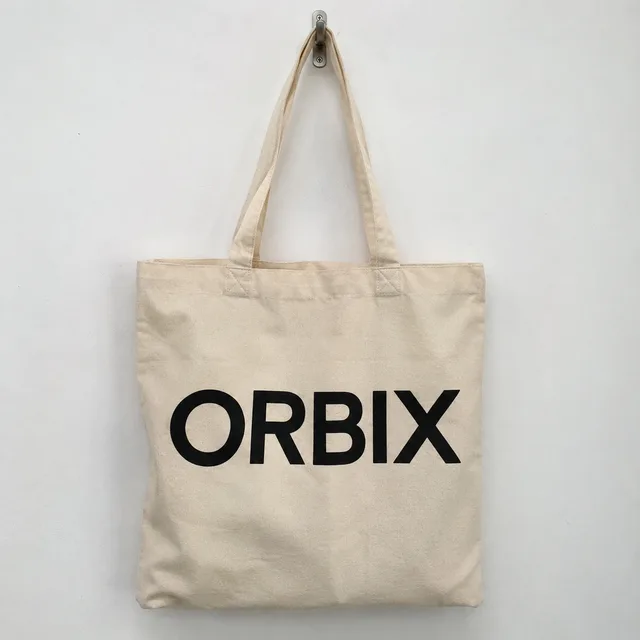
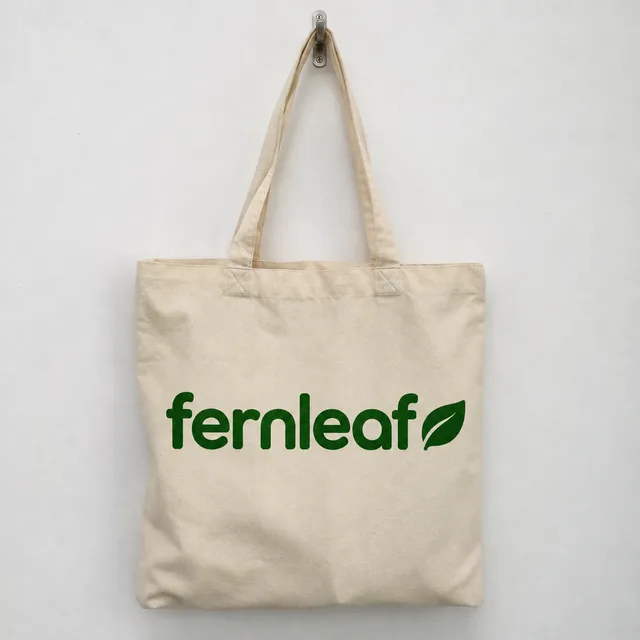
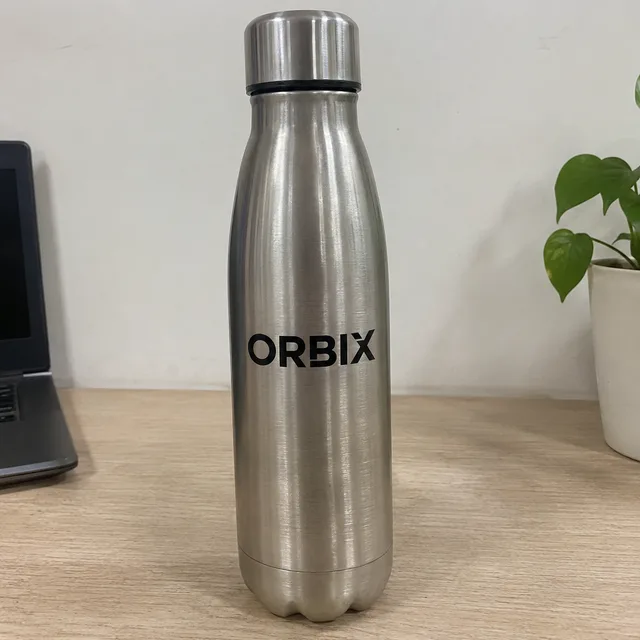
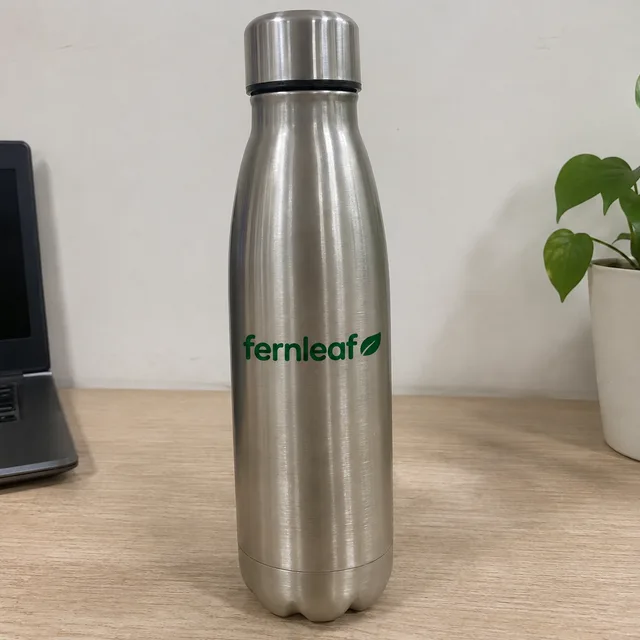
retire l'impression du carton et l'étiquette de la bouteille, en laissant la matière nue
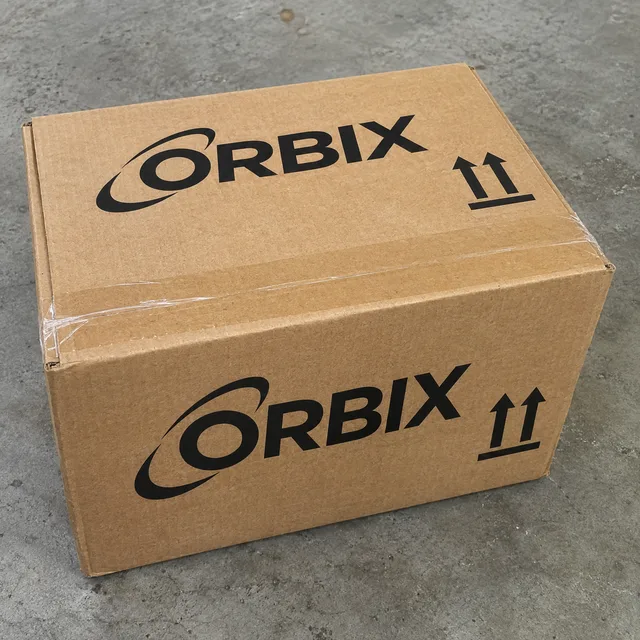
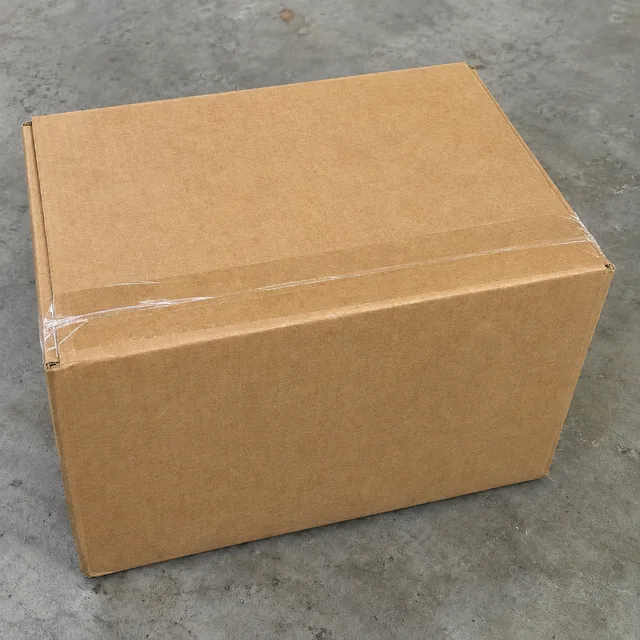
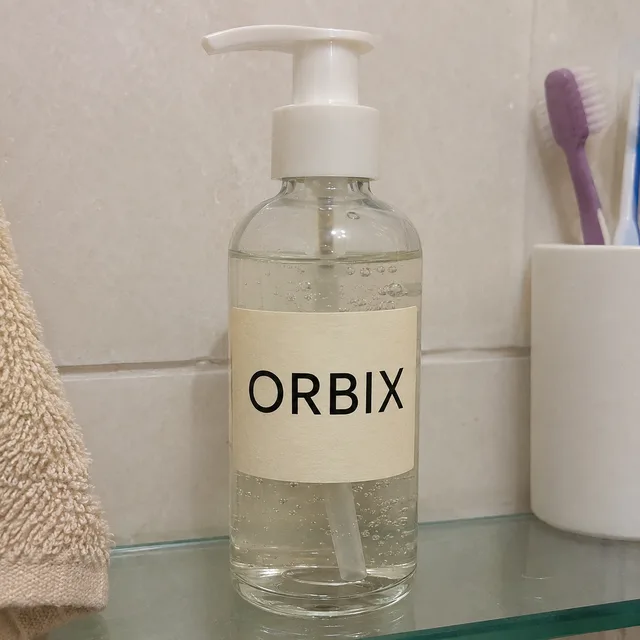
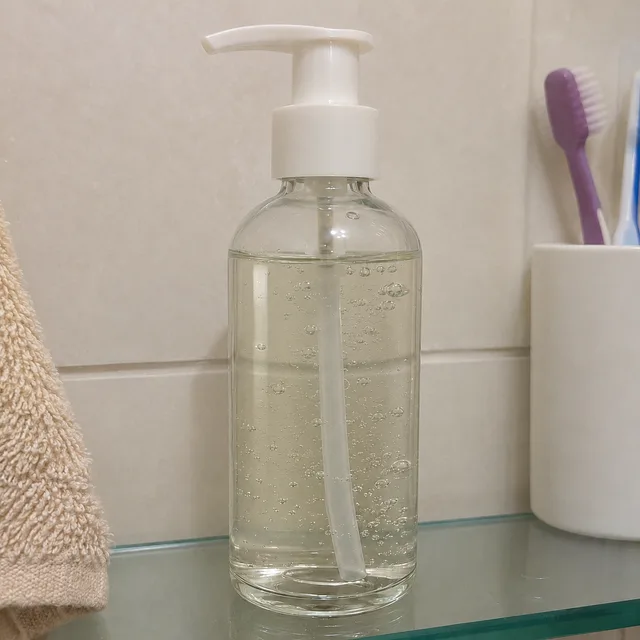
retire l'emblème brodé et le lettrage de la casquette, reconstitue la trame du tissu
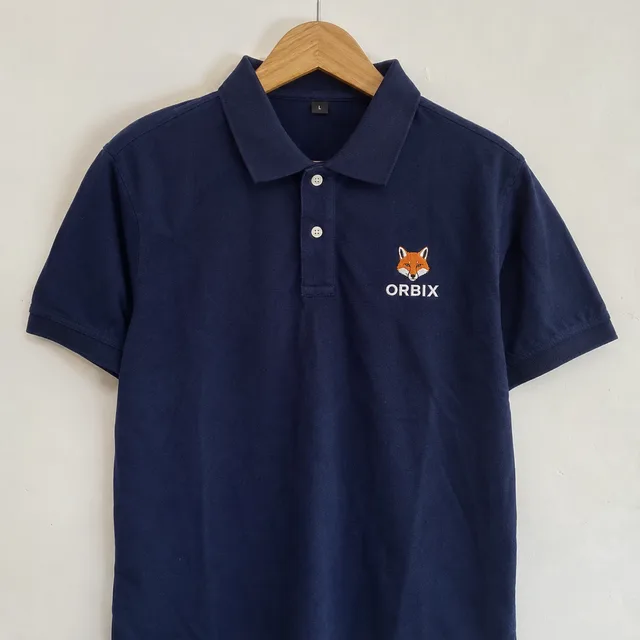
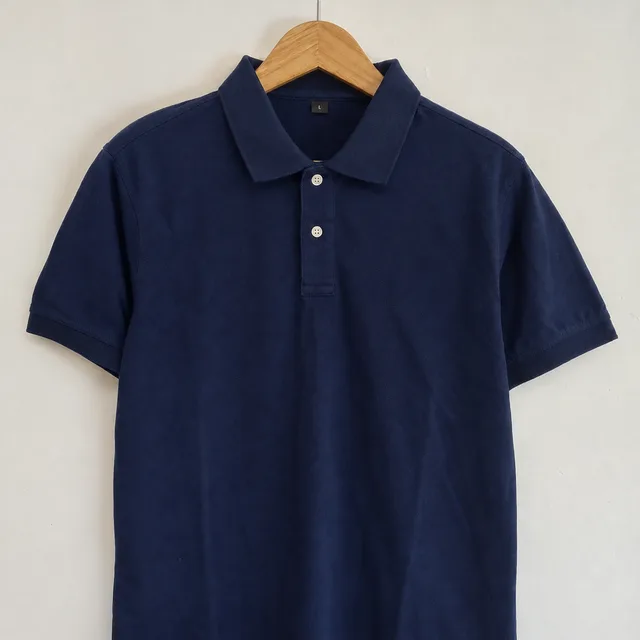
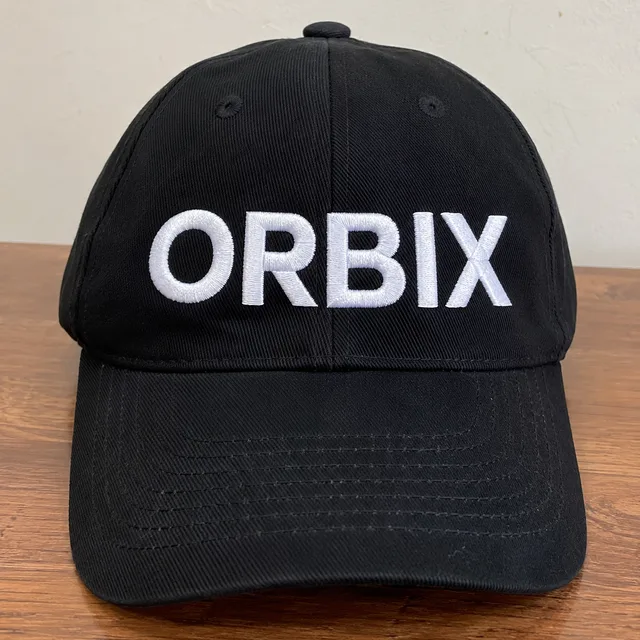
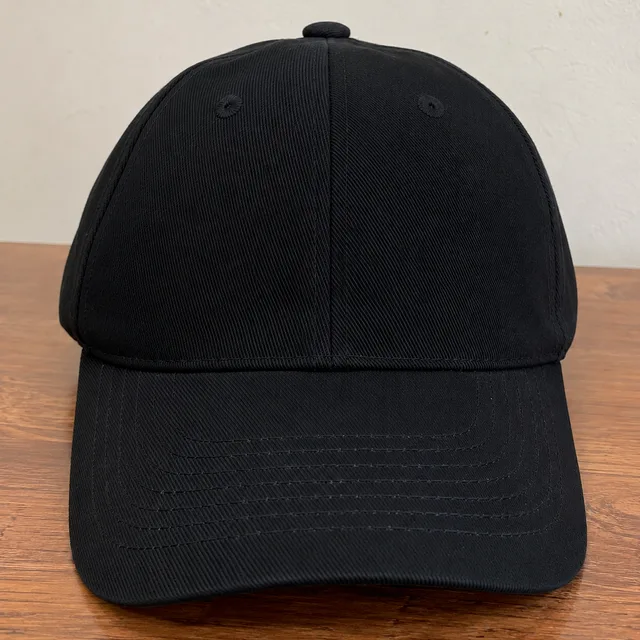
retire le logo de la porte de la camionnette et l'enseigne du mur derrière le comptoir

Une consigne · chaque logo retiré ou remplacé · un seul ZIP
Recadrer ne retire pas un logo au milieu d'un mug, et le cloner photo par photo, c'est l'après-midi que vous cherchez à éviter. Décrire une fois le travail sur le logo et le lancer sur tout le dossier va plus vite.
Trois tâches, un seul formulaire. Nommez le logo et son emplacement, et le modèle l'enlève. Ajoutez un remplacement, et il se place au même endroit, à la même taille. Laissez le remplacement vide et la surface reste unie, ce qu'il vous faut quand l'étiquette d'un fournisseur doit disparaître.
Là où se trouvait le logo, le modèle redessine la matière : trame du tissu, émail de la céramique, carton kraft, métal peint. Nommer la surface dans la consigne aide, car un écusson sur du nylon et une impression sur un mug demandent des réparations différentes, et aucune ne doit laisser de fantôme de l'ancienne marque.
Un logo de remplacement est décrit avec des mots, donc les logotypes et formes simples fonctionnent le mieux. Cette page ne peut pas prendre votre fichier de logo et le poser sur chaque photo, et une marque exacte peut ressortir légèrement différente. Si le visuel doit être parfait, retirez l'ancien logo ici et ajoutez votre fichier avec un outil de design.
Trois étapes. Les photos entrent, les photos retouchées sortent, et chaque logo est traité avec la même consigne.
Ajoutez les photos produit. Avec plusieurs fichiers, le formulaire propose « Combiner les images », qui les fusionne en un seul résultat, et « Par image », qui retouche chaque photo séparément. Un dossier de produits demande « Par image ».
Écrivez ce qu'est le logo et où il se trouve, par exemple le logo noir imprimé sur toute la face avant du sac. Si quelque chose doit prendre sa place, décrivez-le en quelques mots ; sinon, laissez ce champ vide. Choisissez la matière de la surface si vous la connaissez.
Vérifiez l'endroit où se trouvait chaque logo, et tout ce qui porte du texte sur le produit. Relancez les quelques images qui ont gardé une trace avec une consigne plus précise, puis téléchargez le ZIP.
Dès que le logo sur une photo n'est pas celui que vous voulez publier, les mêmes quelques situations reviennent.
Les photos du fournisseur montrent le logo du fournisseur. Un revendeur qui veut des photos produit propres pour une boutique peut retirer ce logo de toute une gamme d'un coup, au lieu de retoucher chaque image.
Un produit change de nom et le catalogue montre encore l'ancien logo sur chaque article. Retirez l'ancien logo dans tout le dossier, puis placez le nouveau visuel sur les images qui comptent.
La broderie sur les polos, le lettrage sur les casquettes, l'impression sur les cartons et les étiquettes sur les bouteilles se comportent tous différemment. Lancez chaque type de logo dans son propre lot, avec la surface nommée, et les résultats restent cohérents au sein d'un lot.
Une question sans réponse ? Écrivez-nous à support@bulkimagen.com

Ce générateur de photo de produit IA remet en scène tout un catalogue en lot : importez vos photos produit, une scène par référence, un seul ZIP à télécharger.



Ce générateur de logo IA crée en lot des dizaines de concepts de marque depuis un prompt à trous. Choisissez un style, saisissez la marque, obtenez la grille.
Une retouche photo IA par lot pour vos photos existantes : importez un dossier, écrivez une consigne, chaque photo est retouchée seule puis livrée en un ZIP.
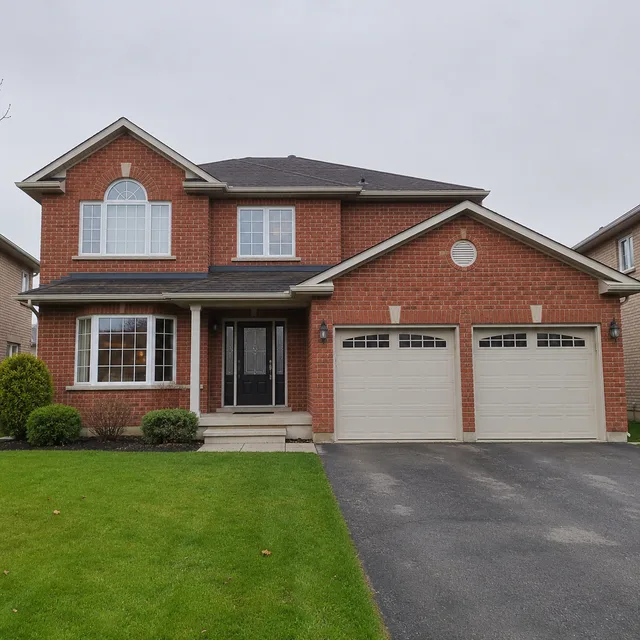
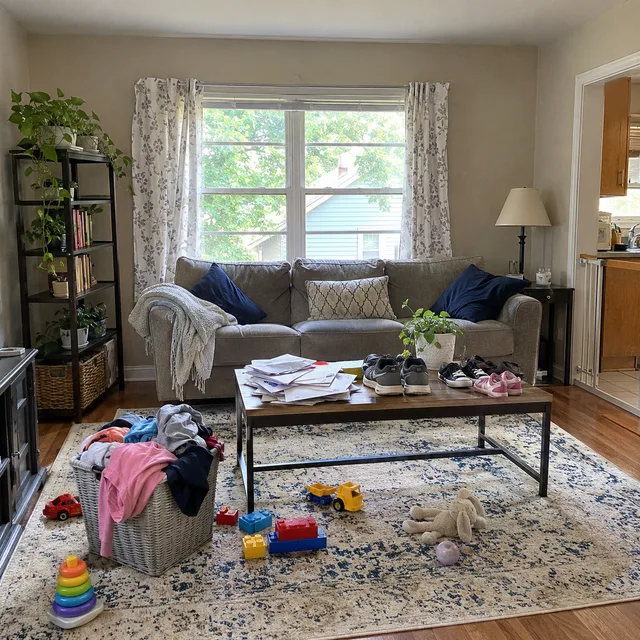
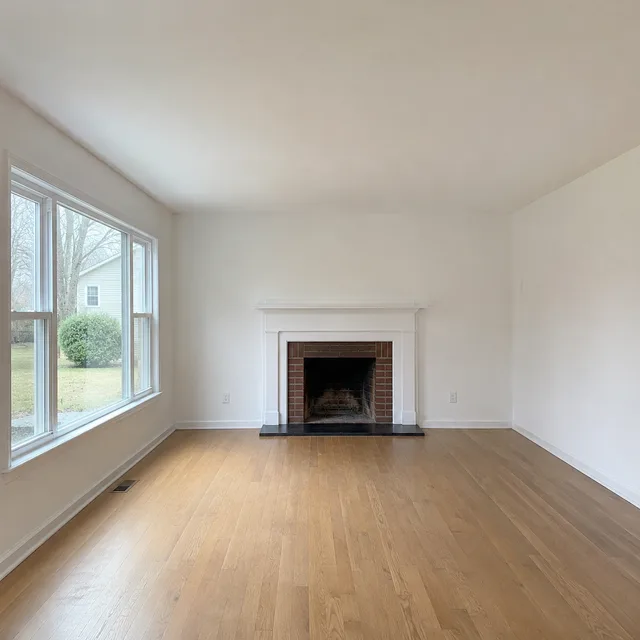
Retouche photo immobilière pour une annonce entière : ciel, désencombrement, staging, crépuscule et pelouse en un seul lot, avec les règles de mention.
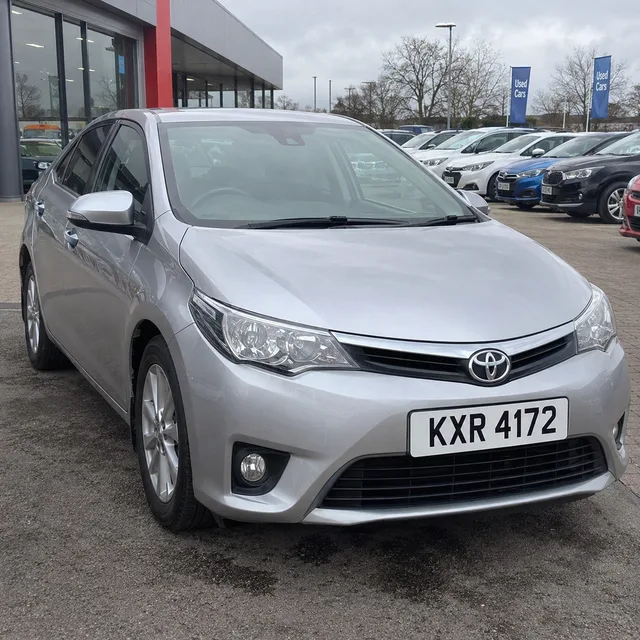
Flouter les plaques d'immatriculation sur un dossier de photos de voitures : une consigne, chaque photo retouchée séparément, un ZIP, et comment vérifier.
Importez les photos, choisissez « Par image », décrivez le logo et ce qui le remplace, et laissez le lot parcourir le dossier. Vérifiez chaque résultat et gardez vos originaux.
