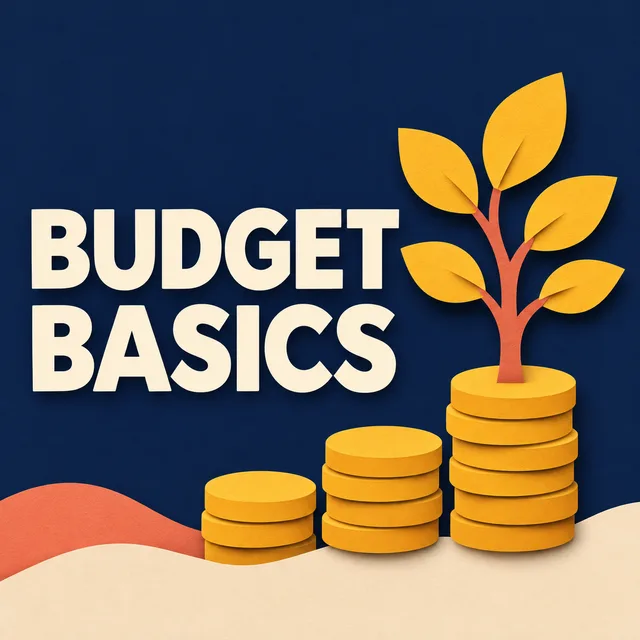

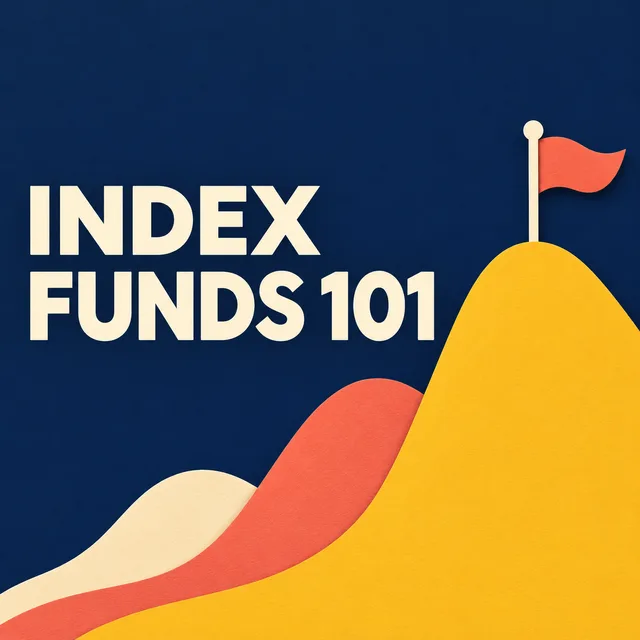
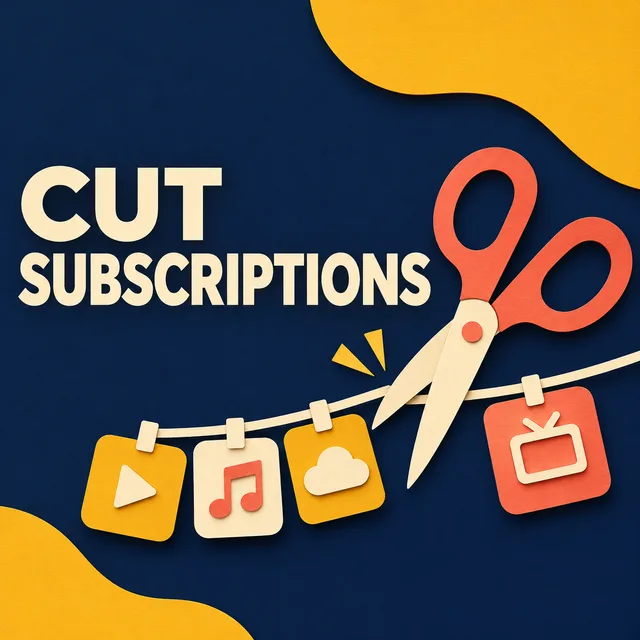
Un blog de quatre-vingts articles avec trois images à la une, c'est courant, tout comme le week-end passé à le réparer photo de banque d'images après photo de banque d'images. Ce générateur d'image à la une prend vos titres sous forme de liste, un article par ligne, applique la même direction artistique à tous et renvoie une image à la une pour chaque article en un seul lot.
Un par ligne — collez une colonne entière d’un tableur. Ajoutez « | » puis Titre sur l'image (facultatif) pour le définir ligne par ligne.
—
Glissez-déposez ou cliquez pour importer — PNG / JPEG / WEBP / GIF, jusqu'à 10 Mo chacune.
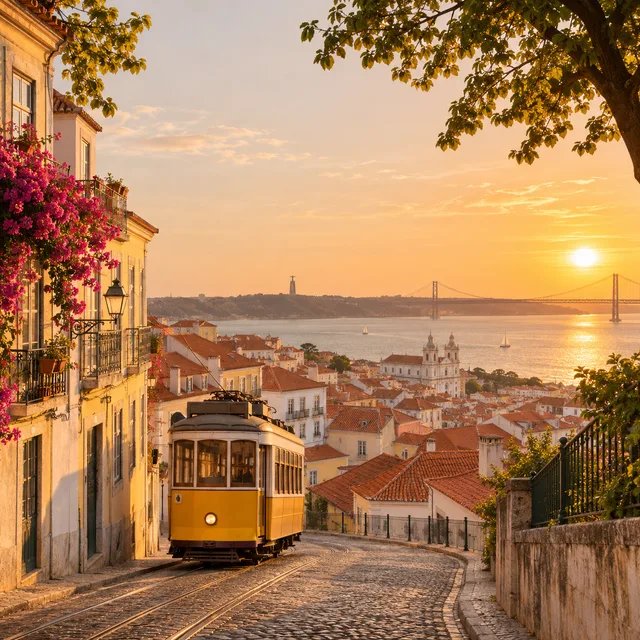
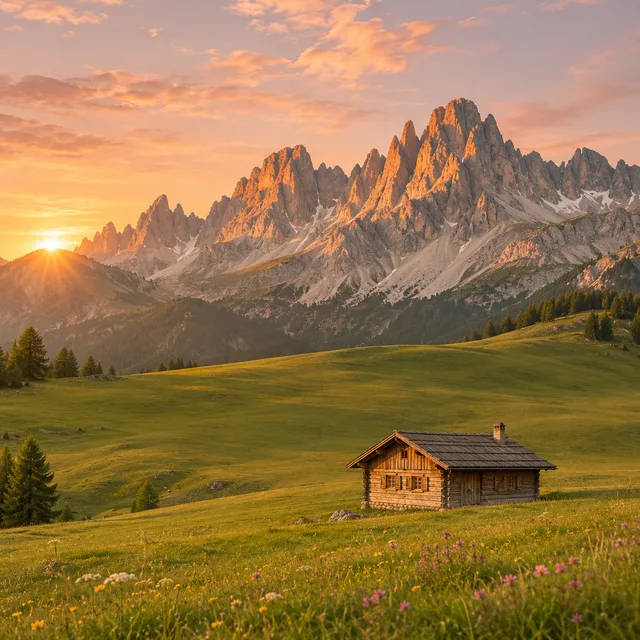
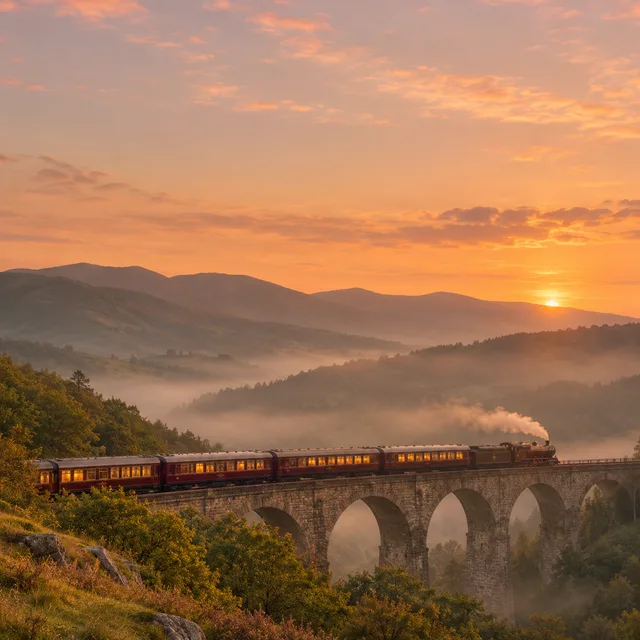
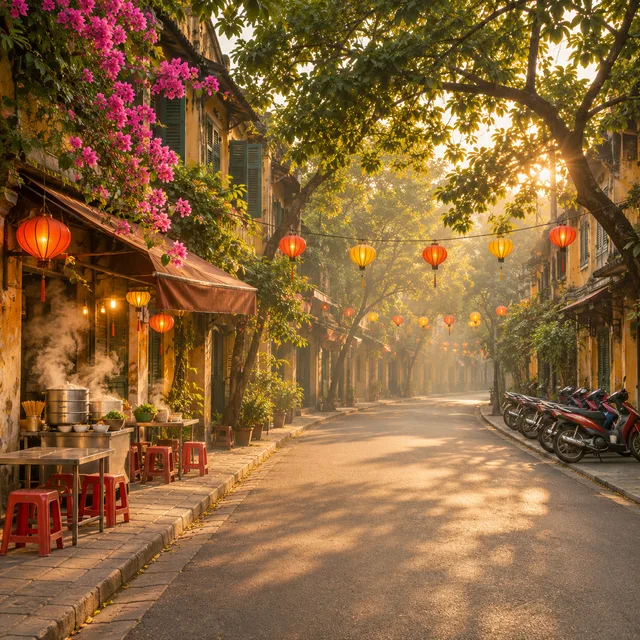
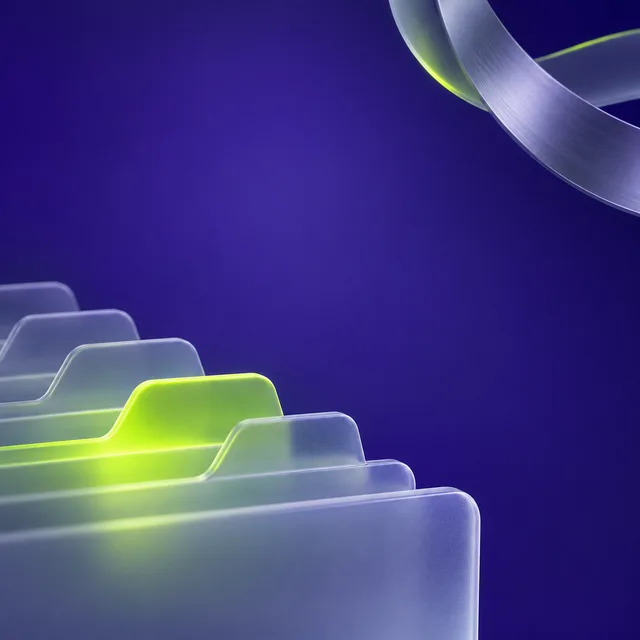
Chaque ligne est une exécution pour un blog imaginaire : une seule direction artistique et quatre titres d'articles différents. Le premier blog a en plus ses titres inscrits sur l'image ; les quatre autres laissent un centre calme pour votre propre typographie. Lisez une ligne de gauche à droite et vous voyez l'intérêt du lot : quatre articles sur des sujets sans rapport qui ont pourtant l'air de vivre sur le même site.
illustration en papier découpé bleu marine et moutarde, le titre de l'article composé sur deux lignes à gauche ; Budget : les bases, Fonds d'urgence, Fonds indiciels 101, Réduire ses abonnements
un seul étalonnage de couleurs à l'heure dorée, sans personnes ; les toits de Lisbonne, les Dolomites, un train de nuit, une rue de Hanoï à l'aube
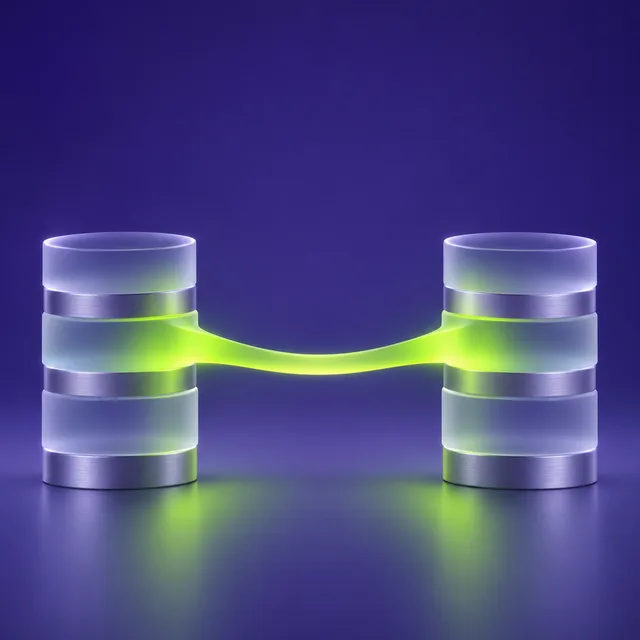
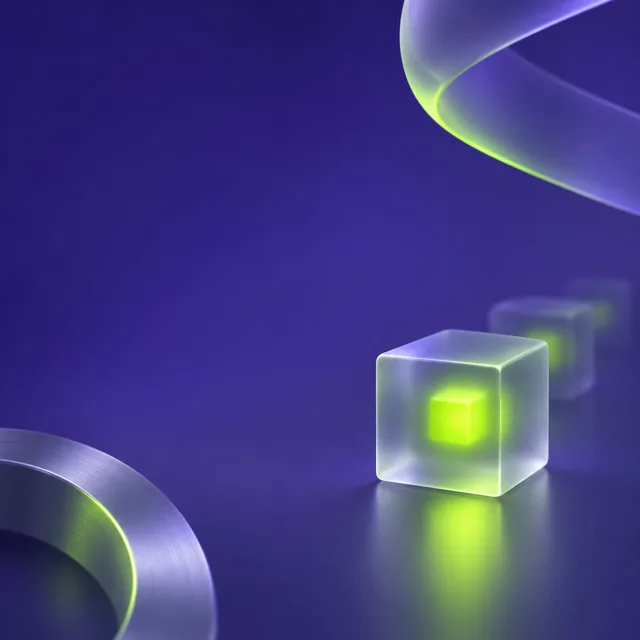
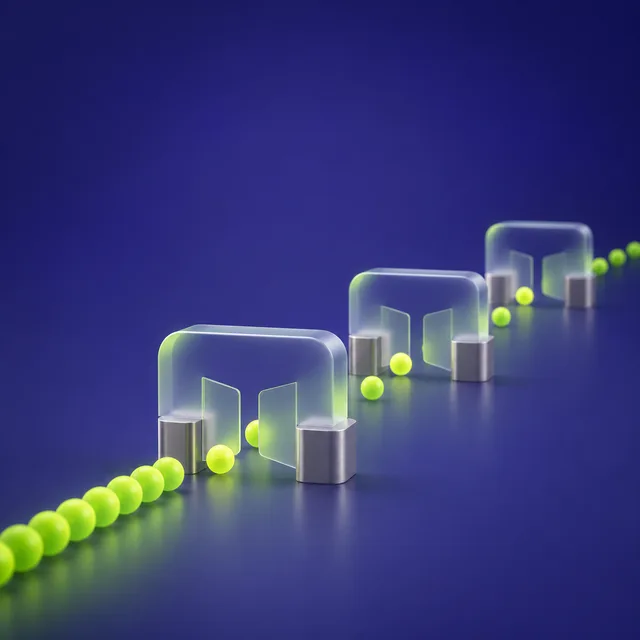
objets en verre dépoli sur un indigo profond avec un accent vert citron ; index de base de données, déploiements sans interruption, mise en cache, limitation de débit
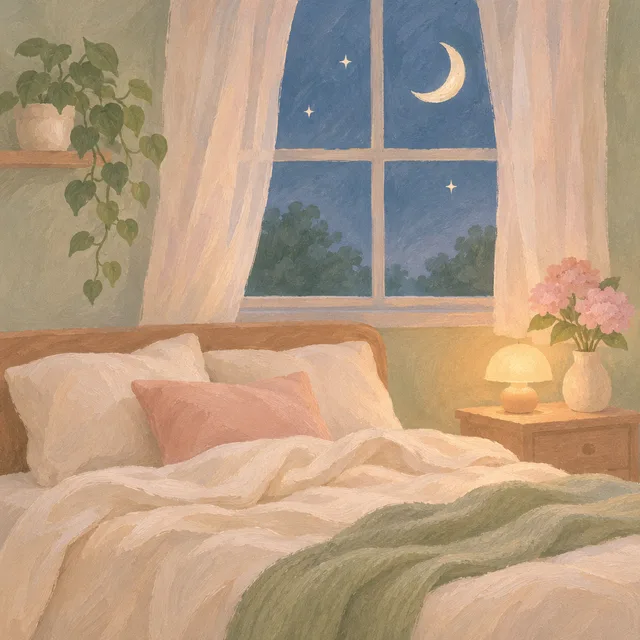
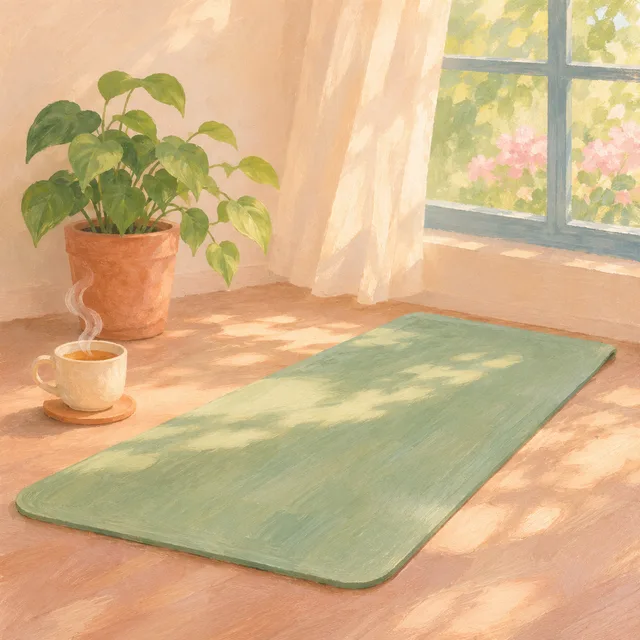
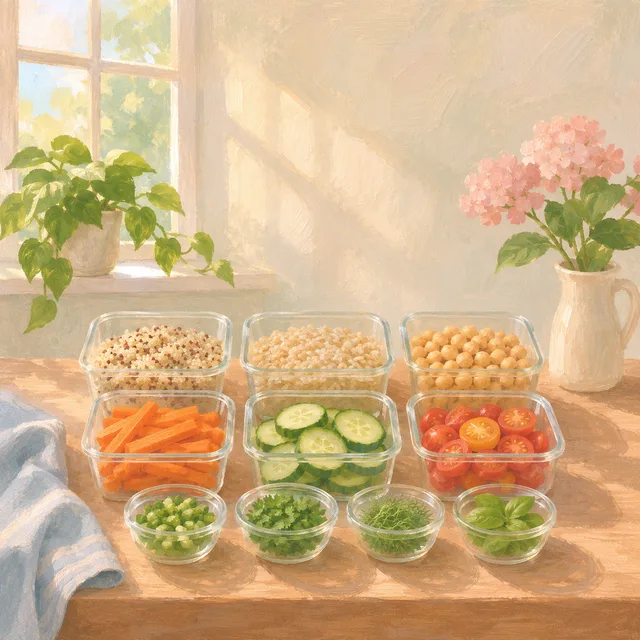
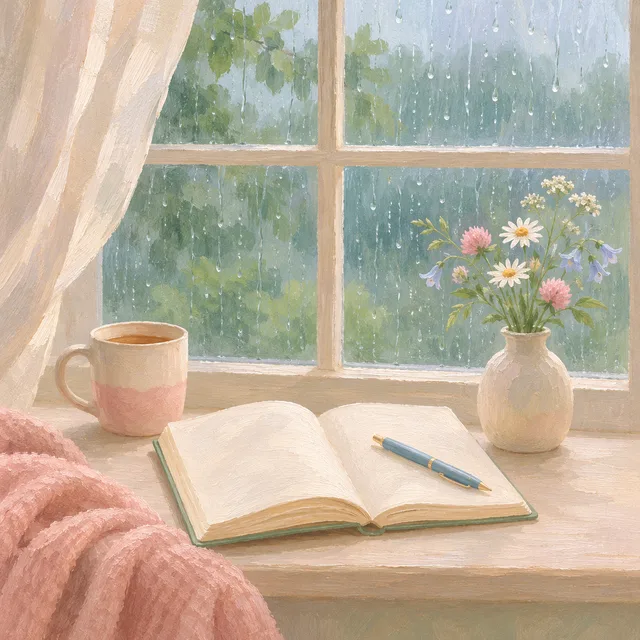
gouache douce en vert sauge et rose poudré ; une routine de sommeil, des étirements le matin, le batch cooking, tenir un journal
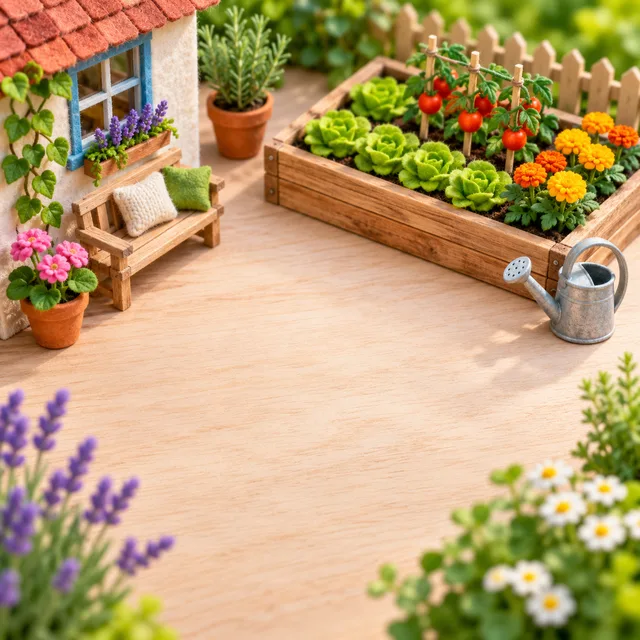
scènes miniatures en tilt-shift sur une table en bois clair ; un potager surélevé, rénover une table, le compostage, une jardinière de fenêtre
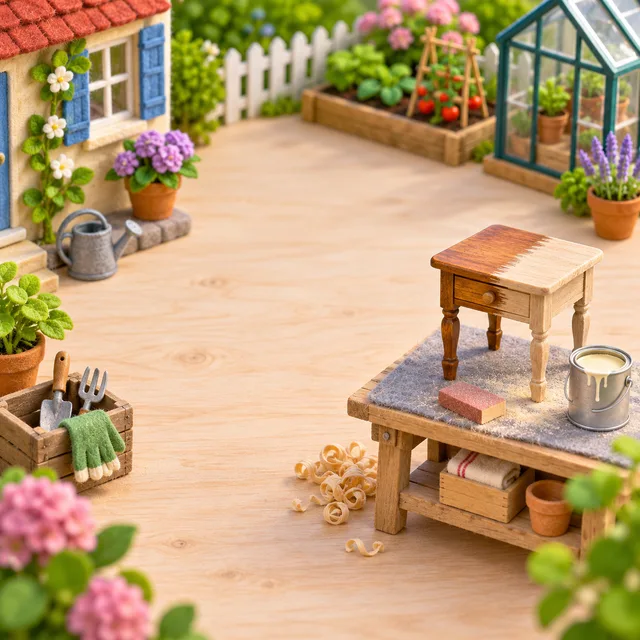
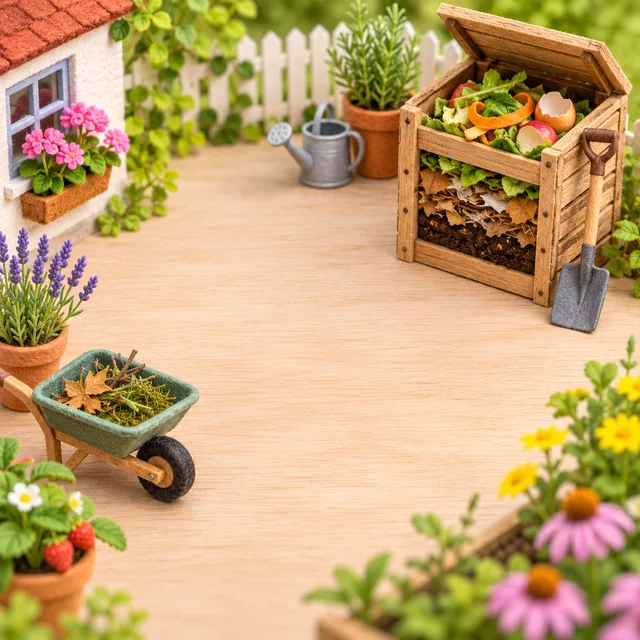
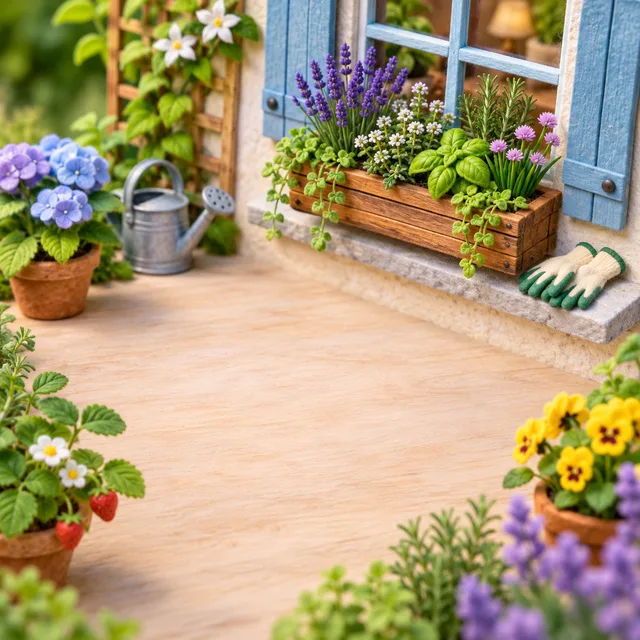
Une direction artistique · un article par ligne · toutes les couvertures dans un seul ZIP
Une seule image à la une est une tâche de design. Quarante, c'est une tâche de production, et la production est la partie qu'un lot peut prendre en charge sans retirer le goût de personne du processus.
Votre calendrier éditorial ou votre export CMS est déjà une liste de titres. Collez-les, un article par ligne, et chaque ligne devient sa propre image à la une, tirée de ce dont parle l'article, plutôt qu'une photo de banque d'images recyclée d'un ordinateur portable à côté d'une plante.
La palette, la technique, la lumière et la composition sont écrites une fois et le formulaire les applique à chaque article. Dix articles ou deux cents, l'image à la une de chacun se lit comme le travail du même blog, et la page d'archives cesse de ressembler à une brocante d'images sans rapport.
La plupart des thèmes placent le titre de l'article sur l'image ou à côté, donc le réglage par défaut garde le centre du cadre calme. Si vous voulez le titre dans l'image elle-même, ajoutez un court titre à la ligne et le générateur l'inscrit dans l'image.
Trois étapes. La décision qui compte est la direction artistique, car chaque image à la une du lot en hérite.
Choisissez une technique (photographie, graphisme à plat, rendu 3D, illustration peinte, scène miniature) et écrivez une ligne de direction artistique : la palette, la lumière, le degré de chargement du cadre. Gardez-la identique sur chaque ligne. C'est cette ligne qui fait que trente images à la une ressemblent à une série.
Une ligne par article, avec le titre ou une description simple du sujet. Les sujets concrets marchent mieux que les abstraits : une bouée pour un fonds d'urgence, une barrière pour la limitation de débit. Collez toute la liste d'un coup, un article par ligne ; le style défini plus haut est appliqué à chaque ligne, vous n'écrivez donc que les articles.
Chaque article revient avec deux options. Gardez l'image la plus forte, téléchargez le lot en un seul ZIP, puis recadrez à la taille exacte dont votre thème et les aperçus sociaux ont besoin et importez. Rédigez vous-même le texte alternatif, car vous seul savez ce que dit l'article.
Si les articles existent et que l'image à la une est la pièce manquante, un lot est le chemin le plus court vers des archives terminées.
Des années d'articles, un thème qui affiche une miniature sur chaque carte d'archives, et la moitié sont vides. Passez tout le retard en une séance et donnez aux archives entières le même style, au lieu de rafistoler un article à la fois.
Un site client avec cent articles et une seule charte graphique. Écrivez la charte une fois dans la direction artistique, lancez chaque lot depuis le calendrier de contenu et remettez un jeu d'images cohérent avec la marque et avec lui-même.
Les notes de version, les résumés hebdomadaires et les articles d'aide gagnent tous à avoir une image d'en-tête reconnaissable. Une direction artistique et un titre par ligne gardent une publication de longue durée cohérente du premier numéro au plus récent.
Une question sans réponse ? Écrivez-nous à support@bulkimagen.com
Un générateur de posts pour réseaux sociaux qui part d'une liste : une ligne par post, le titre sur l'image, une semaine de posts carrés en un lot et un ZIP.
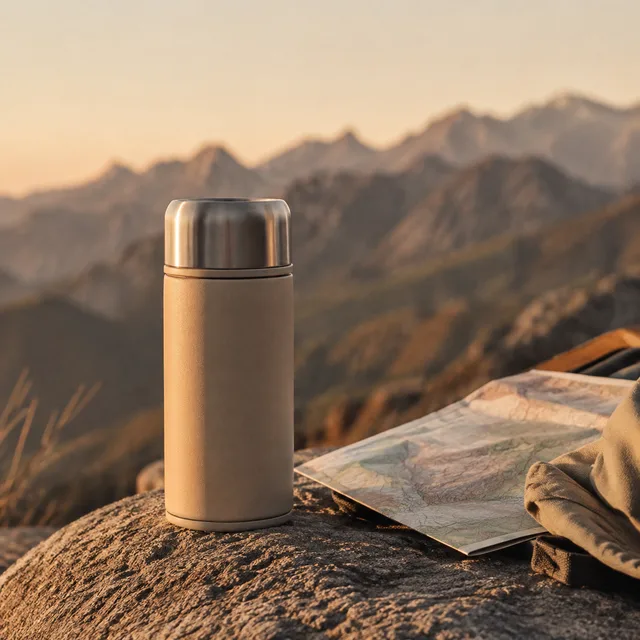
Un générateur de visuels publicitaires qui part d'un tableau : une ligne par variante, accroches, visuels et formats croisés, tout le test créatif en un lot.
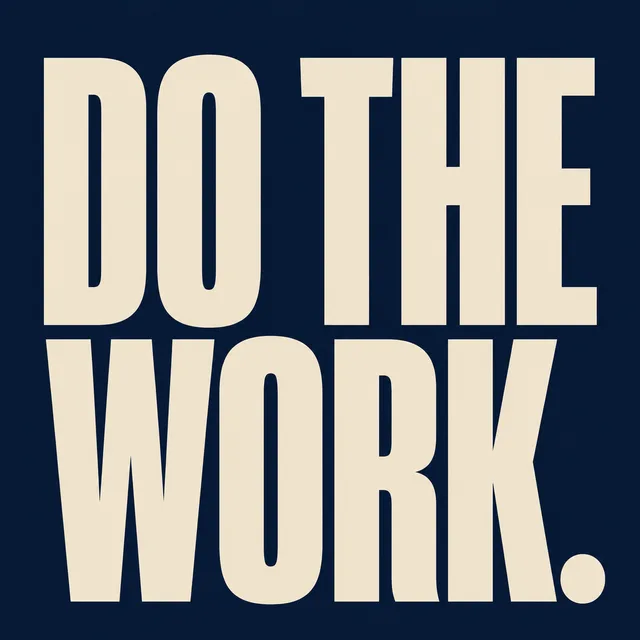
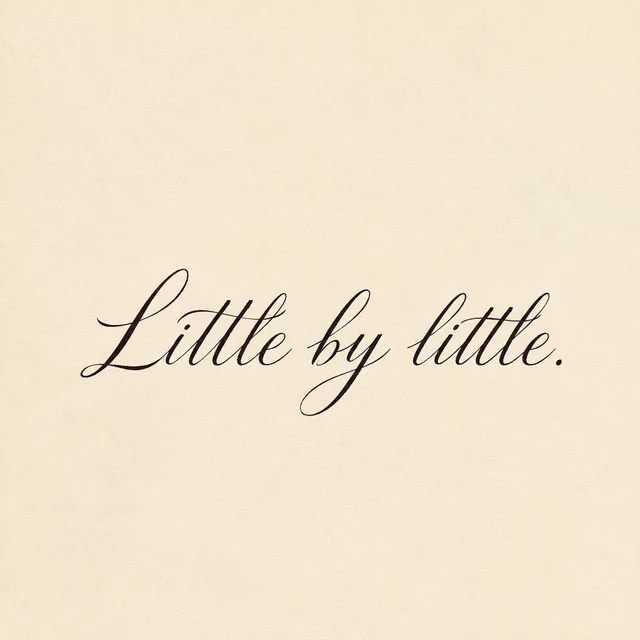
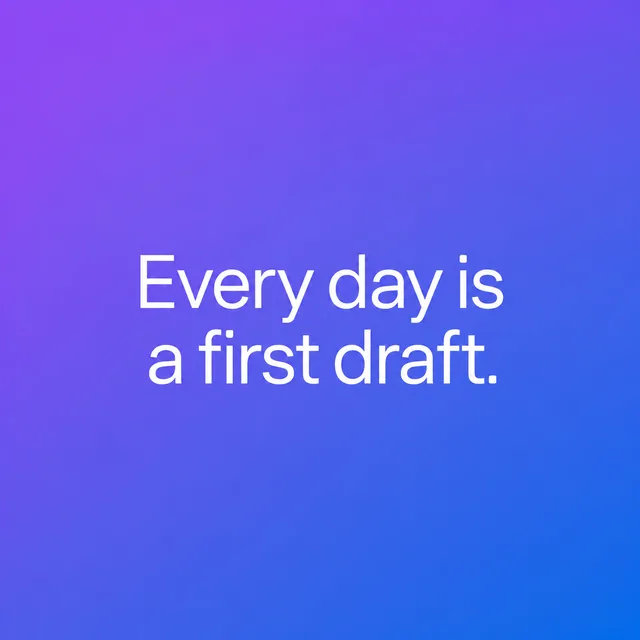
Ce générateur de citations IA fabrique en lot des images de citations depuis un prompt à trous. Choisissez un style, saisissez vos citations, téléchargez tout.
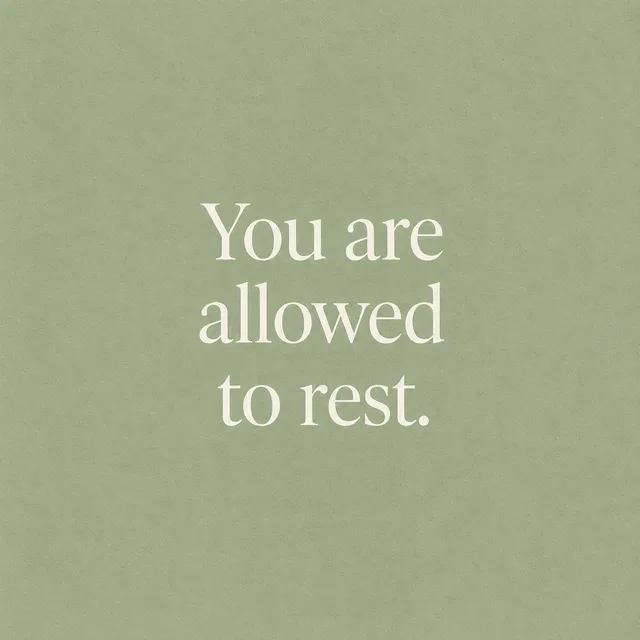

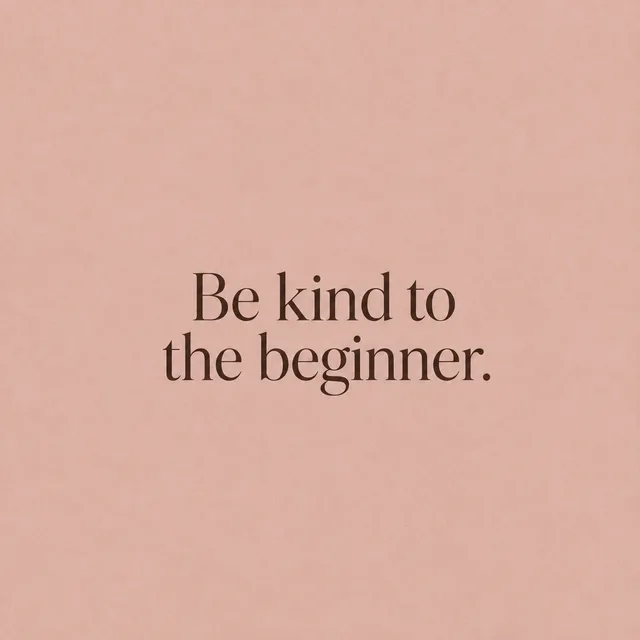
Ce générateur de cartes d'affirmation fabrique en lot tout un jeu depuis un prompt. Choisissez un style apaisant, saisissez vos affirmations, téléchargez tout.



Un générateur de stickers animés pour des packs entiers : décrivez un personnage, listez les réactions, chaque ligne devient un sticker GIF en boucle en un lot.
Écrivez votre direction artistique une fois, collez les titres d'articles et laissez le générateur d'image à la une renvoyer une image pour chacun. Choisissez la meilleure prise, recadrez et publiez, et cessez de laisser des articles vides.
