BulkImagen logoBulkImagen
Retouche photo IA par lot
Une seule consigne pour tout un dossier

Décrivez la retouche une fois,
appliquez-la à chaque photo

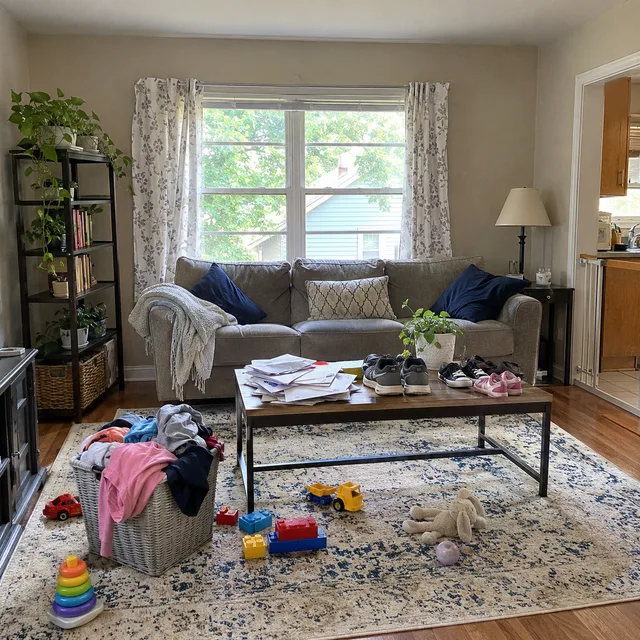
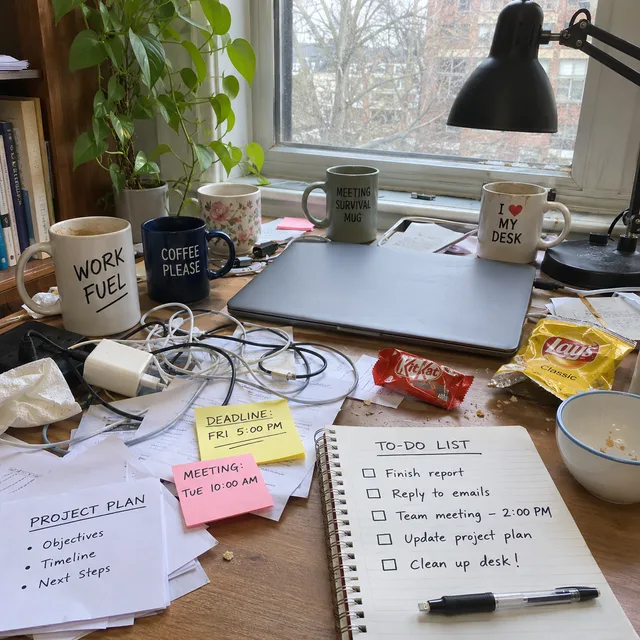
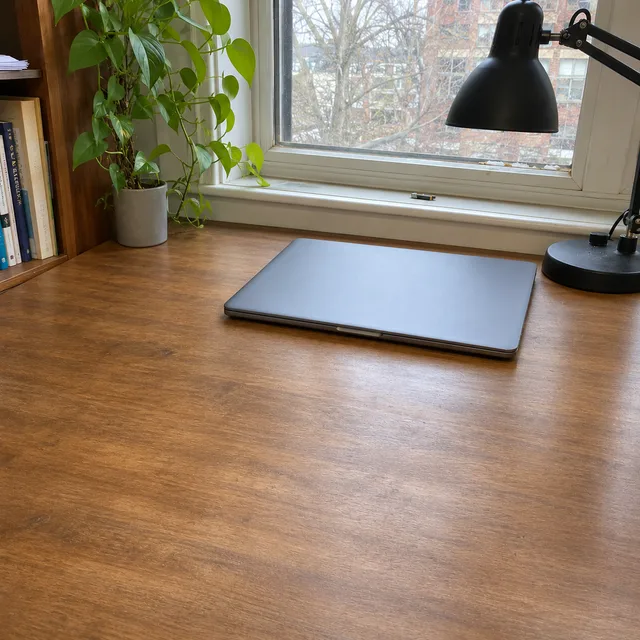
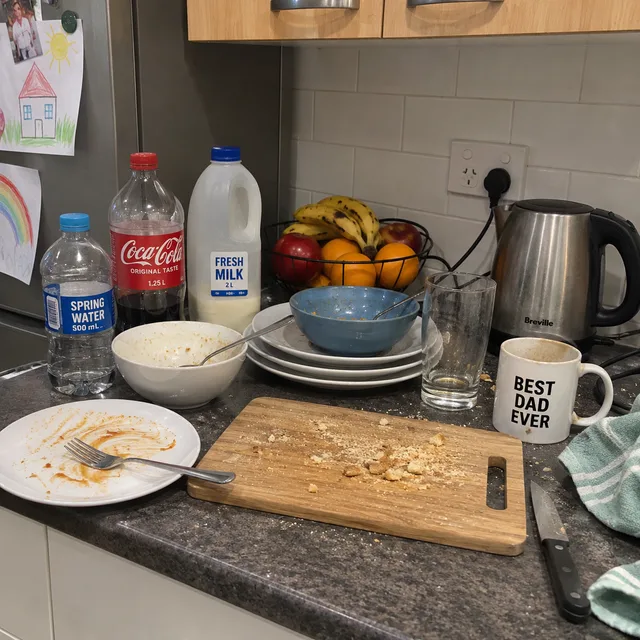
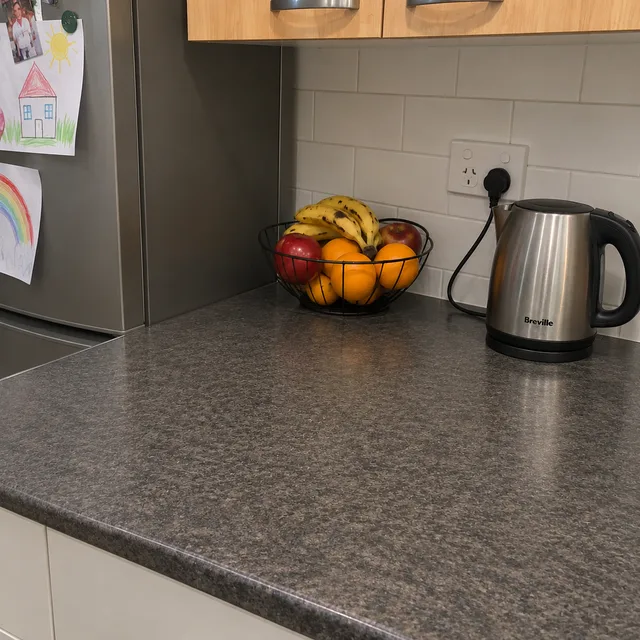
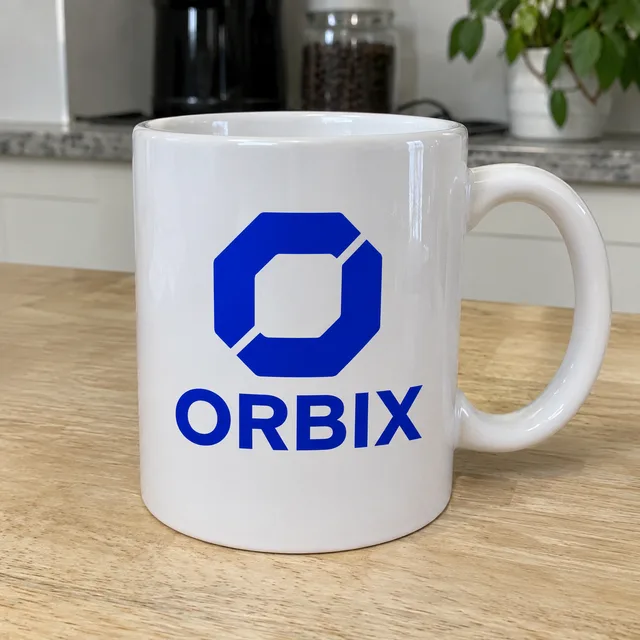
retire les tasses, les papiers et les câbles du bureau et la vaisselle du plan de travail ; garde la pièce telle quelle
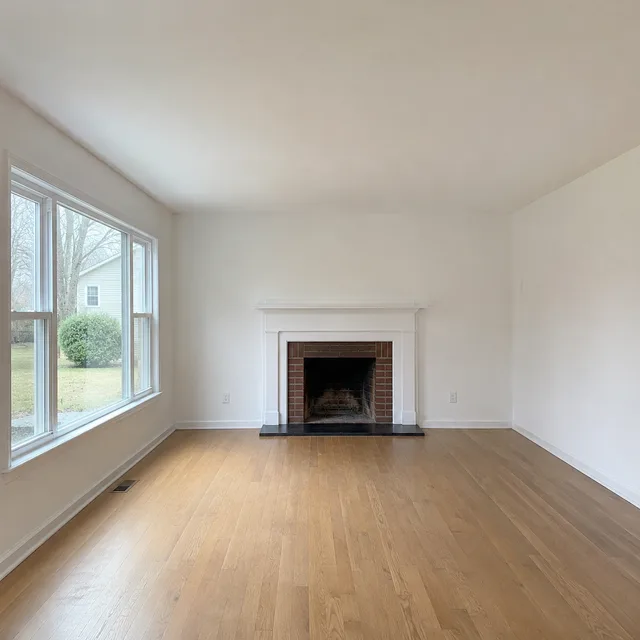
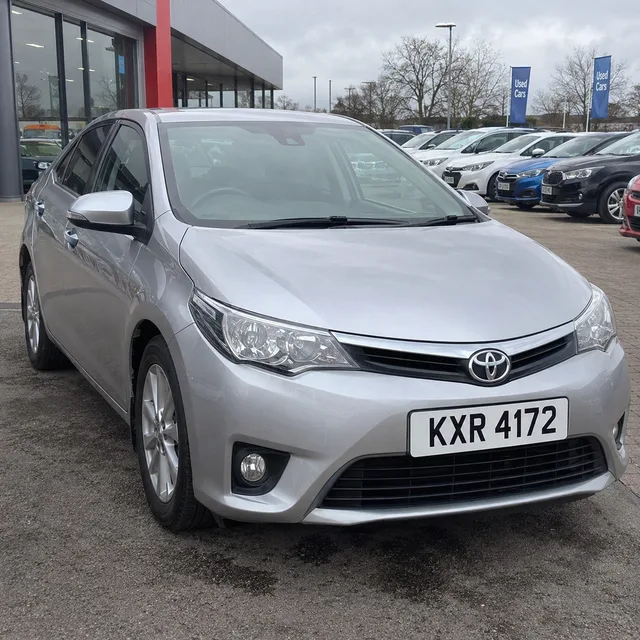
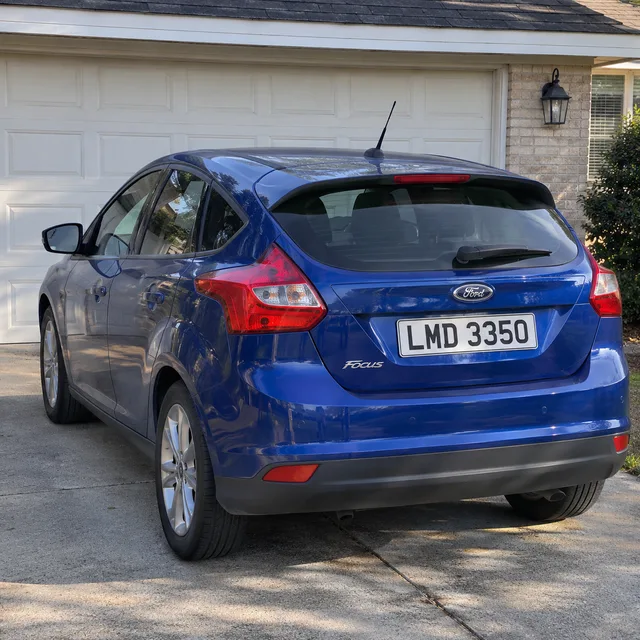
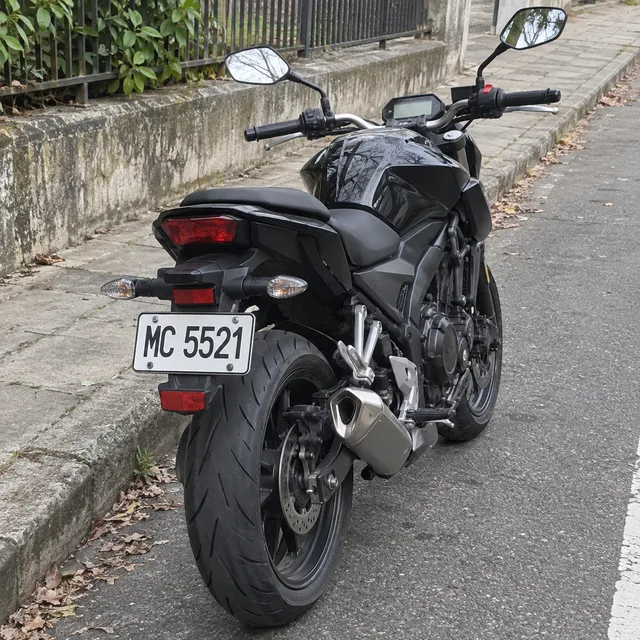
Exemple de résultat · 4 images d’un seul lotVoir les 5 exemples ↓“retire les tasses, les papiers et les câbles du bureau et la vaisselle du plan de travail ; garde la pièce telle quelle”

La plupart des retouches sont une répétition : la même correction, des centaines de fois. Cet éditeur de photos IA par lot prend les photos que vous avez déjà, applique une consigne écrite à chacune séparément et vous rend tout l'ensemble en un seul ZIP. Importez le dossier, dites ce qui doit changer et vérifiez les résultats au lieu d'ouvrir chaque fichier.

Aperçu du prompt1 prompts → 0 images
  1. 1Retouche la photo de référence : retirer le fouillis et les objets parasites de la scène, garder inchangés la composition, l'angle de prise de vue, le cadrage, les couleurs et tout objet non mentionné, photoréaliste et d'aspect naturel, aucun texte ajouté, pas de filigrane, pas de bordure

Glissez-déposez ou cliquez pour importer — PNG / JPEG / WEBP / GIF, jusqu'à 10 Mo chacune.

Images par combinaison
Générera 0 images · 0 crédits

Cinq retouches, chacune appliquée à un lot de photos

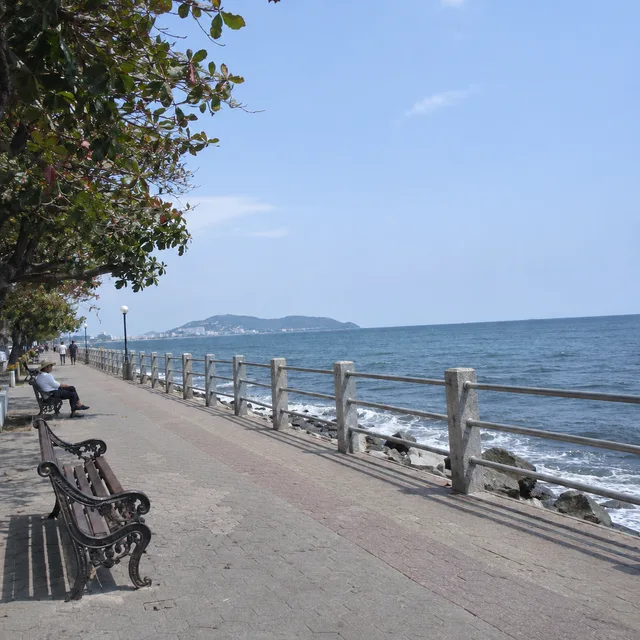
Dans chaque rangée, la photo intacte vient en premier et son résultat retouché en second, puis une autre photo et son résultat. Les originaux sont de simples clichés non retouchés et la formulation de la consigne était la même pour les deux, ce qui est précisément le but d'un éditeur de photos par lot : une correction décrite une fois et répétée.

Dégager le fouillis

retire les tasses, les papiers et les câbles du bureau et la vaisselle du plan de travail ; garde la pièce telle quelle

Lot terminé
Dégager le fouillis — 1
Dégager le fouillis — 2
Dégager le fouillis — 3
Dégager le fouillis — 4
Changer l'arrière-plan

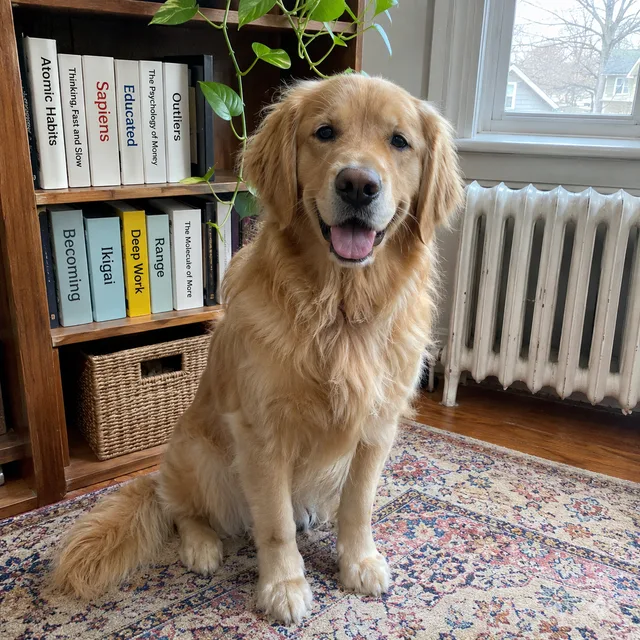
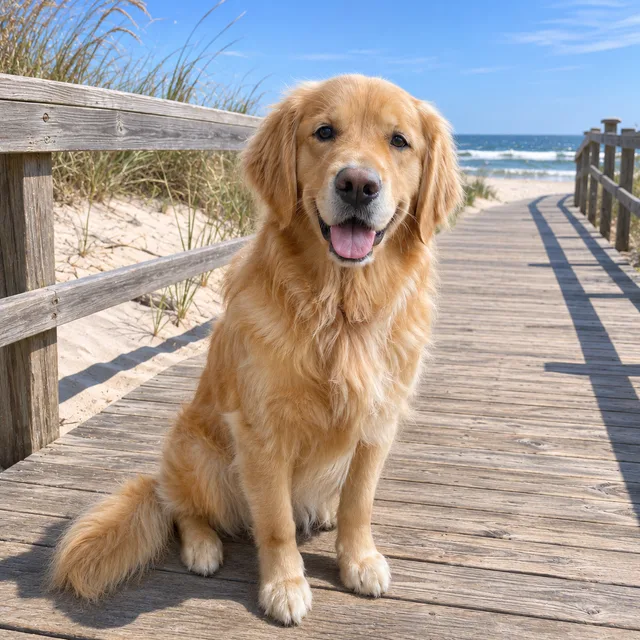
place le même chien, dans la même pose, dans un pré ensoleillé au lieu du salon
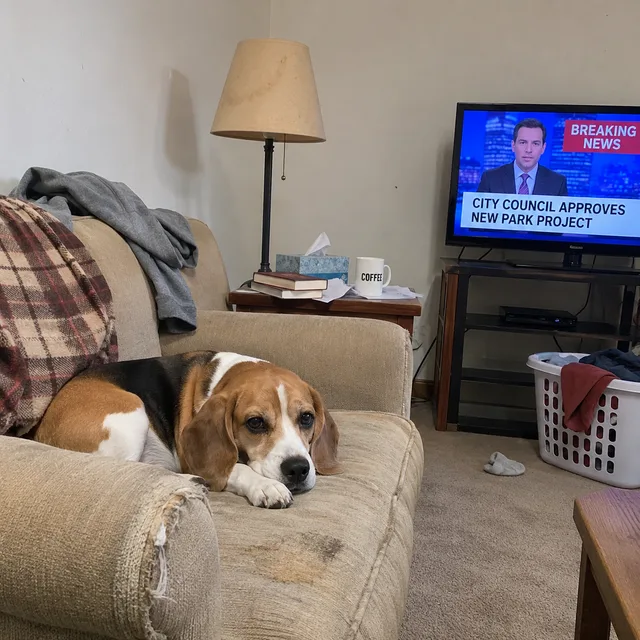
Lot terminé
Changer l'arrière-plan — 1
Changer l'arrière-plan — 2
Changer l'arrière-plan — 3
Changer l'arrière-plan — 4
Corriger une lumière sombre

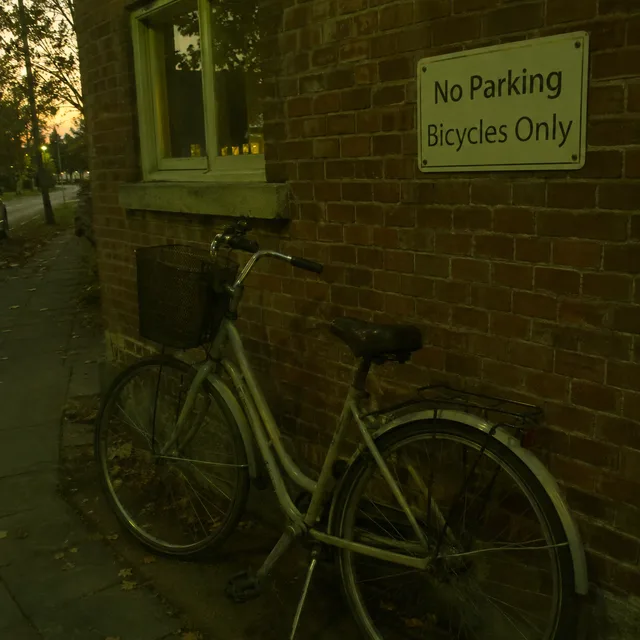
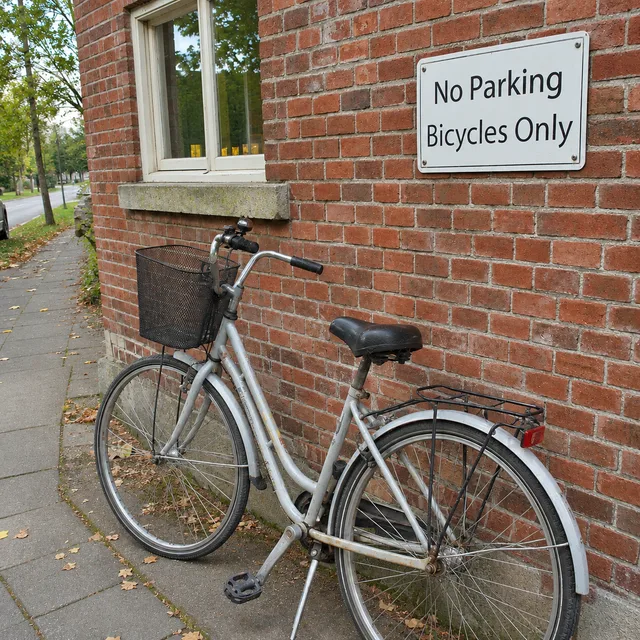
une lumière du jour vive et neutre au lieu d'une dominante orange sombre ; même plat, même vélo
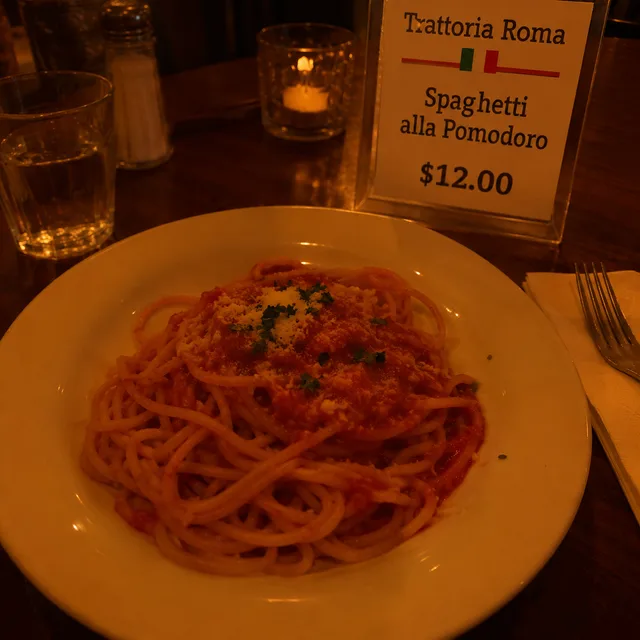
Lot terminé
Corriger une lumière sombre — 1
Corriger une lumière sombre — 2
Corriger une lumière sombre — 3
Corriger une lumière sombre — 4
Retirer les dates incrustées

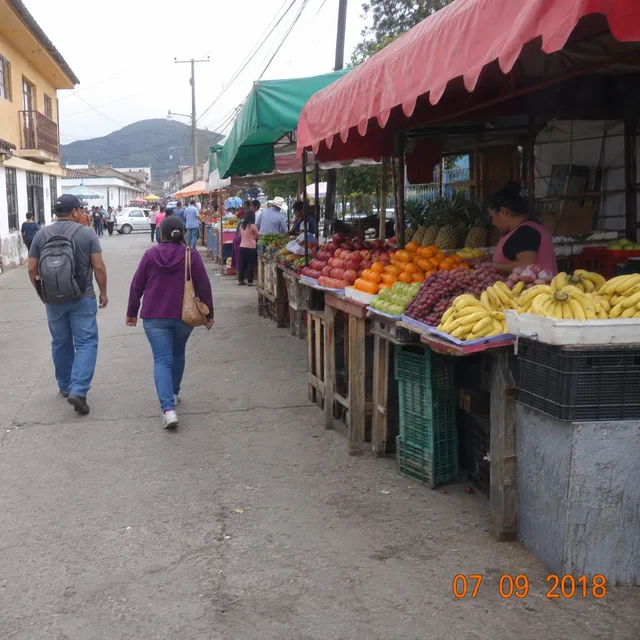
retire la date orange incrustée dans le coin et ne change rien d'autre
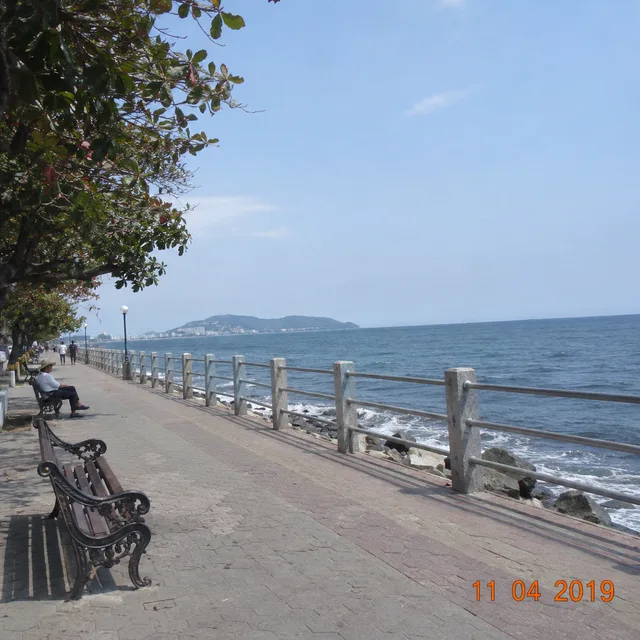
Lot terminé
Retirer les dates incrustées — 1
Retirer les dates incrustées — 2
Retirer les dates incrustées — 3
Retirer les dates incrustées — 4
Nettoyer les photos floues

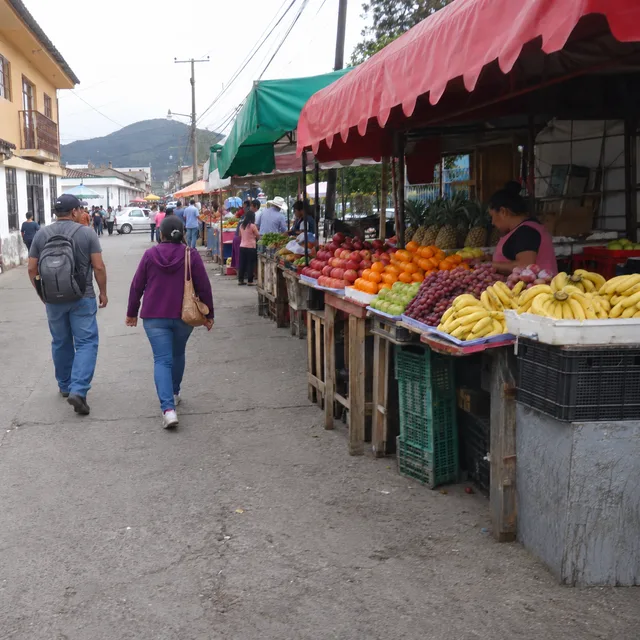
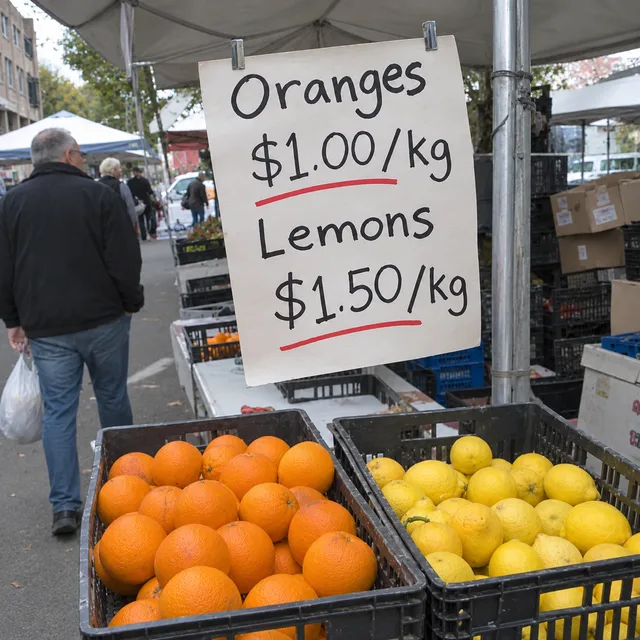
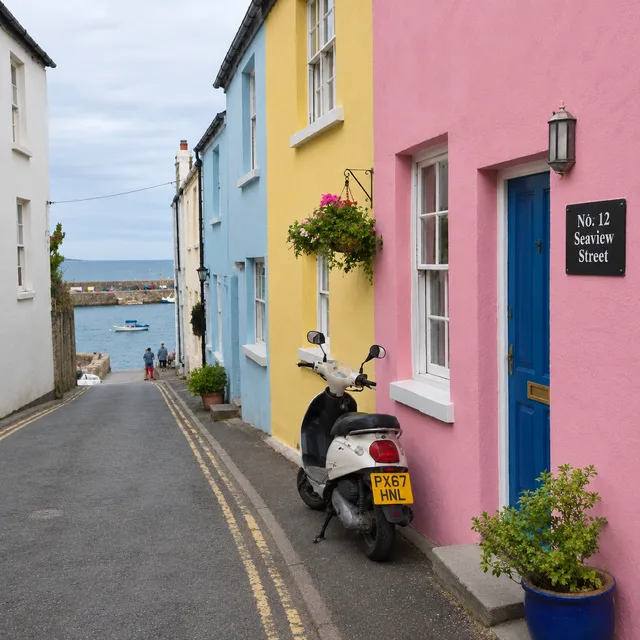
accentue la netteté et réduis le bruit, sans inventer de détails qui n'existent pas vraiment
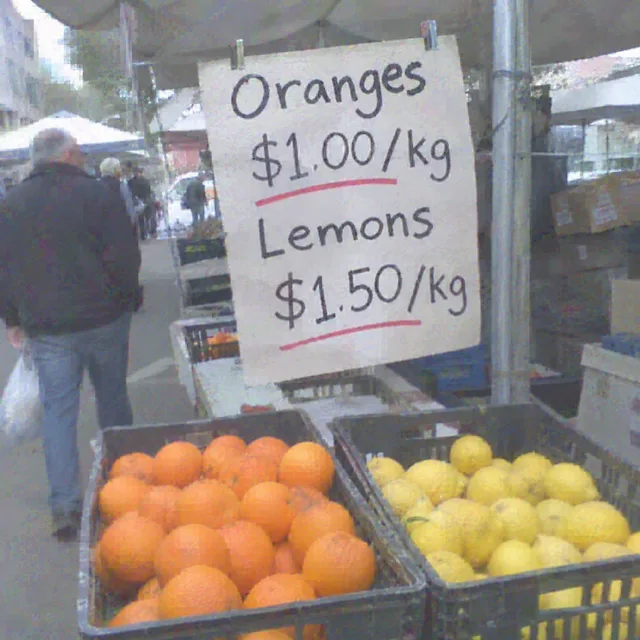
Lot terminé
Nettoyer les photos floues — 1
Nettoyer les photos floues — 2
Nettoyer les photos floues — 3
Nettoyer les photos floues — 4

Une consigne · chaque photo retouchée · un ZIP

Un dossier est une tâche, pas deux cents

Les outils de chat retouchent une image à la fois et attendent que vous vous répétiez. Une retouche photo IA par lot transforme la répétition en réglage : écrivez la consigne une fois et chaque photo du dossier la reçoit. Pensez-y comme à un éditeur de photos avec un bouton de traitement par lot.

Une consigne, chaque photo

Importez vos photos, choisissez « Par image » comme mode de référence, et cet éditeur de photos associe chaque photo à votre consigne et la retouche séparément. Le lot est aussi grand que le dossier importé, dans la limite de votre forfait, et le formulaire affiche le total avant toute dépense.

Des retouches décrites avec des mots simples

Dégager le fouillis, placer le sujet ailleurs, corriger une dominante orange sombre, retirer une date incrustée, accentuer une photo floue. Un éditeur de photos qui travaille à partir de mots n'a pas besoin de masques à peindre ni de curseurs à accorder d'une photo à l'autre ; vous décrivez le résultat et nommez ce qui doit rester identique.

Honnête sur ce qu'est un nouveau rendu

Le modèle redessine chaque photo au lieu de peindre par-dessus votre fichier. La composition et le sujet tiennent en général, mais de petits détails peuvent changer : un motif, un mot sur une enseigne, l'air d'un visage. Vérifiez les résultats avant de les utiliser pour quelque chose d'important, et gardez vos originaux.

D'un dossier de photos à un dossier de photos retouchées

Trois étapes sur un seul écran. L'éditeur de photos s'exécute dans l'onglet de votre navigateur, rien n'est installé et rien n'est ouvert fichier par fichier.

  1. 01

    Importer les photos et choisir « Par image »

    Déposez les photos à modifier. Quand vous en ajoutez plusieurs, le formulaire propose deux modes de référence : « Combiner les images » les envoie toutes ensemble comme un seul jeu, « Par image » retouche chaque photo séparément. Pour un dossier de photos, choisissez « Par image ».

  2. 02

    Décrire la retouche

    Choisissez le type de retouche, dites exactement ce qui doit changer et ce qui ne doit pas. Une consigne précise comme les tasses, les papiers et les câbles du bureau vaut mieux qu'une consigne vague comme range tout ça, et les mêmes mots partent vers chaque photo du lot de l'éditeur de photos.

  3. 03

    Vérifier, puis télécharger le ZIP

    Les photos retouchées reviennent ensemble. Parcourez-les, relancez les quelques ratées avec une consigne plus précise et téléchargez le tout. La même consigne sur un autre jeu de photos, c'est un lot de plus.

Quand une retouche pour beaucoup de photos sauve l'après-midi

Si vous avez déjà corrigé la même chose à la main dans trente fichiers, une retouche photo IA par lot est le chemin le plus court. Quelques tâches reviennent sans cesse, et trois d'entre elles ont leur propre page.

Boutiques et revendeurs

Les photos des fournisseurs arrivent avec le logo ou l'étiquette de quelqu'un d'autre. Retirer ou remplacer cette marque sur toute une gamme de produits relève de la page de remplacement de logo par lot, qui couvre les biens durables, les vêtements, les emballages et les enseignes en arrière-plan.

Immobilier et véhicules

Les photos d'annonce veulent un ciel bleu, une pièce rangée ou une plaque masquée. L'éditeur de photos immobilières par lot et la page de floutage de plaques ont chacun leur liste de contrôle, y compris les étapes de mention et de vérification qui accompagnent ces retouches.

Photographes et petits studios

Un dossier client avec un problème commun : un lieu sombre, une date incrustée, un objet gênant dans chaque cadre. Utilisez un éditeur de photos comme celui-ci pour une première passe homogène, puis finalisez à la main les photos retenues là où cela compte le plus.

Retouche photo IA par lot : vos questions

Une question sans réponse ? Écrivez-nous à support@bulkimagen.com
  • C'est un éditeur de photos qui fonctionne à partir d'une consigne écrite plutôt que d'outils et de curseurs, et qui applique cette consigne à de nombreuses photos en une seule exécution. Vous importez les photos que vous avez déjà, décrivez le changement, et le lot renvoie une version retouchée de chacune. Il retouche des images existantes ; il n'a pas besoin qu'on décrive ce qu'elles contiennent.
  • Vous le pouvez, pour une photo. Un chat retouche l'image que vous joignez, et pour un dossier il faudrait importer, réexpliquer, attendre et télécharger une fois par photo, avec une formulation qui dérive un peu à chaque fois. Ici la consigne est écrite une fois, s'applique à chaque photo importée, et les résultats reviennent ensemble dans un ZIP, de sorte que tout le dossier reçoit le même traitement.
  • Pas au pixel près. Le modèle refait le rendu de toute l'image, donc la composition et le sujet tiennent en général tandis que les détails fins peuvent changer légèrement : textures, petits textes, motifs, visages. Précisez dans la consigne ce qui doit rester inchangé, vérifiez les résultats et ne l'utilisez pas là où une ressemblance ou un détail exacts sont requis.
  • Importez les photos et réglez le mode de référence sur « Par image ». « Combiner les images » envoie tous les fichiers ensemble au modèle pour produire un seul résultat, utile pour mélanger des références mais pas pour un dossier. Avec « Par image », le nombre de résultats est égal au nombre de photos.
  • La taille du lot dépend de votre forfait, et le formulaire affiche le total et le coût en crédits avant que vous ne confirmiez. La limite de quatre références ne s'applique qu'au mode Combiner ; en mode « Par image », chaque photo est une retouche distincte.
  • Un préréglage répète le même ajustement numérique sur chaque fichier, ce qui convient à l'exposition et au recadrage. Un éditeur de photos à consigne peut recevoir l'ordre de retirer les tasses, de changer le décor ou d'effacer une date incrustée dans le coin, des choses pour lesquelles un préréglage n'a aucun réglage. Le compromis : le résultat est un nouveau rendu et non un ajustement, donc vous le vérifiez.
  • Celles qui sont identiques pour chaque photo et faciles à dire en une phrase : retirer un type d'objet, changer le décor, corriger une dominante de couleur ou une lumière sombre, supprimer une date incrustée, nettoyer un flou. Les retouches qui demandent une décision différente pour chaque photo se font mieux une par une.
  • Oui, quand vous pouvez nommer l'élément, par exemple les voitures garées au bord de chaque cadre. Décrivez-le aussi précisément que possible et attendez-vous à relancer de temps en temps une photo où le modèle a retiré la mauvaise chose ou laissé une trace.
  • Chaque photo peut peser jusqu'à 10 Mo. Si vos originaux sont plus gros, exportez d'abord une copie plus petite ; pour la plupart des retouches, l'éditeur de photos n'a pas besoin du fichier en pleine résolution.
  • Oui, mais c'est sur les visages que les petits décalages se voient le plus. Si la personne doit ressembler exactement à elle-même, vérifiez chaque résultat ou choisissez des retouches qui laissent le visage tranquille, comme l'éclairage et l'arrière-plan.
  • GPT Image 2 par défaut, car il suit bien les consignes écrites détaillées. Vous pouvez choisir un autre modèle dans le formulaire de l'éditeur de photos avant de confirmer, et le coût en crédits pour le modèle et la taille choisis est affiché d'emblée.
  • Les nouveaux comptes démarrent avec des crédits gratuits, de quoi essayer l'éditeur de photos sur quelques-unes de vos photos avant de vous engager sur un dossier entier.

Retouchez tout le dossier en un seul lancement

Importez vos photos, choisissez « Par image », écrivez la consigne une fois et laissez l'éditeur de photos traiter l'ensemble. Vérifiez les résultats, gardez vos originaux et cessez de corriger la même chose à la main dans un autre éditeur de photos.