BulkImagen logoBulkImagen
Générateur de photo de produit IA
Tout un catalogue, un seul passage

Remettez chaque référence en scène et obtenez
un catalogue de photos produit

photo de la référence remise en scène sur fond de studio blanc net, lumière douce
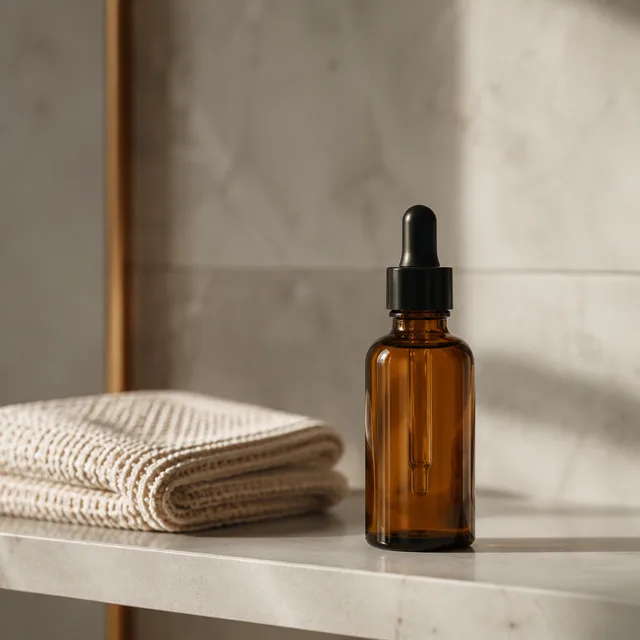
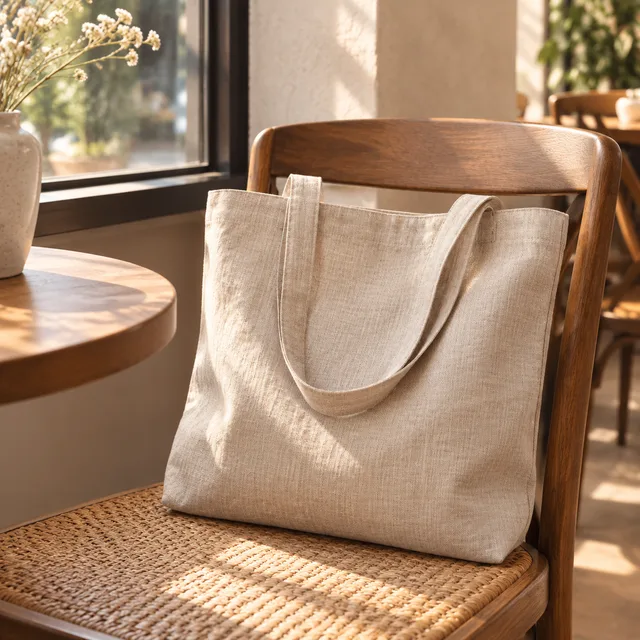
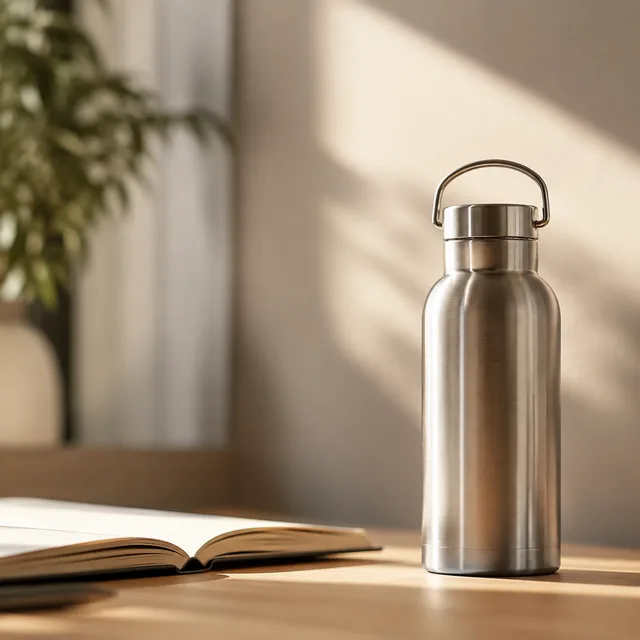
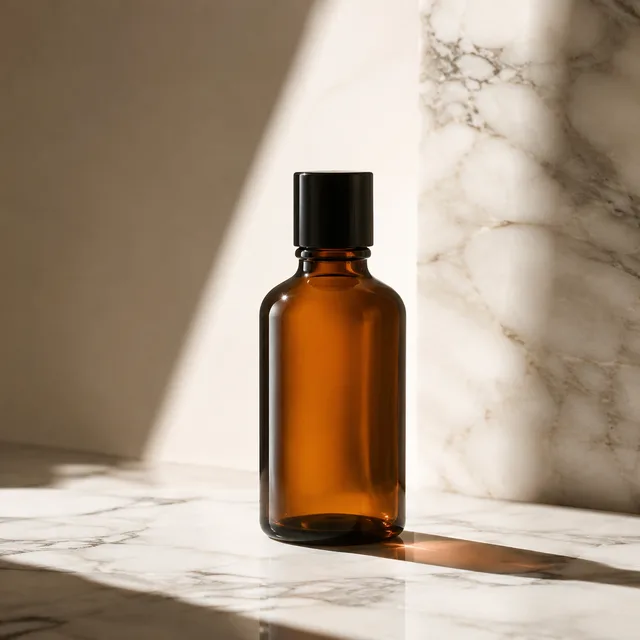
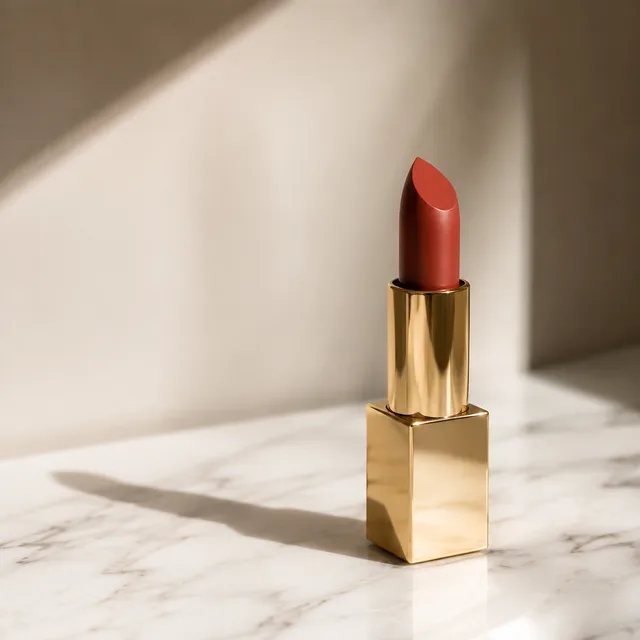
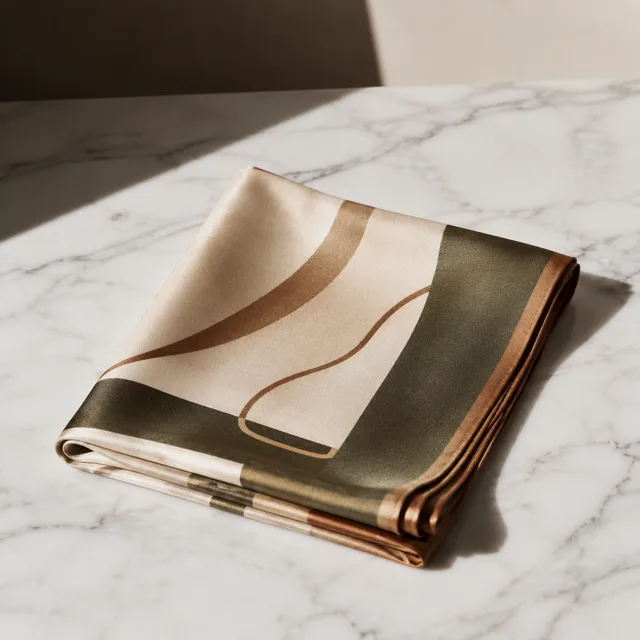
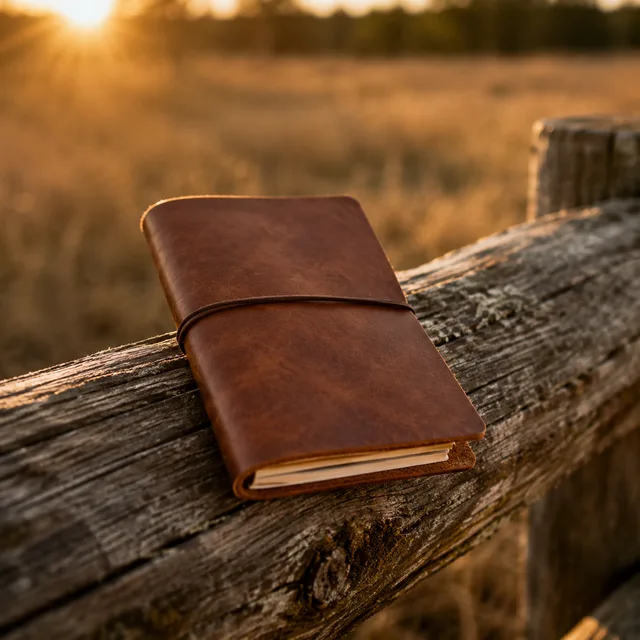
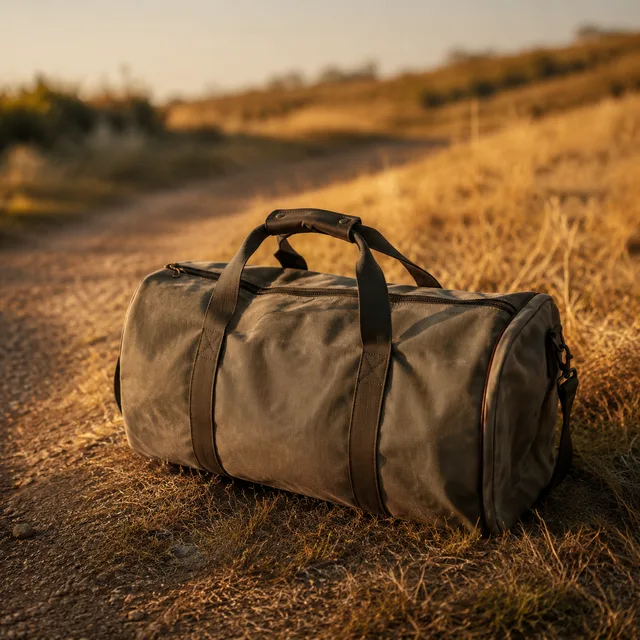
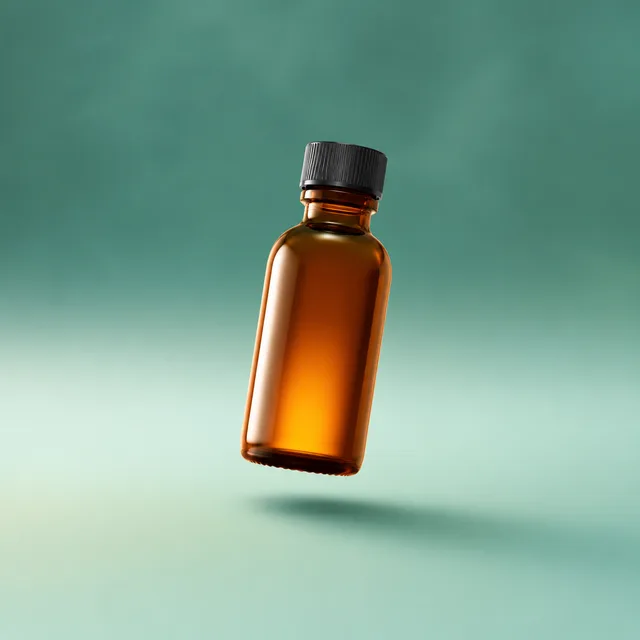
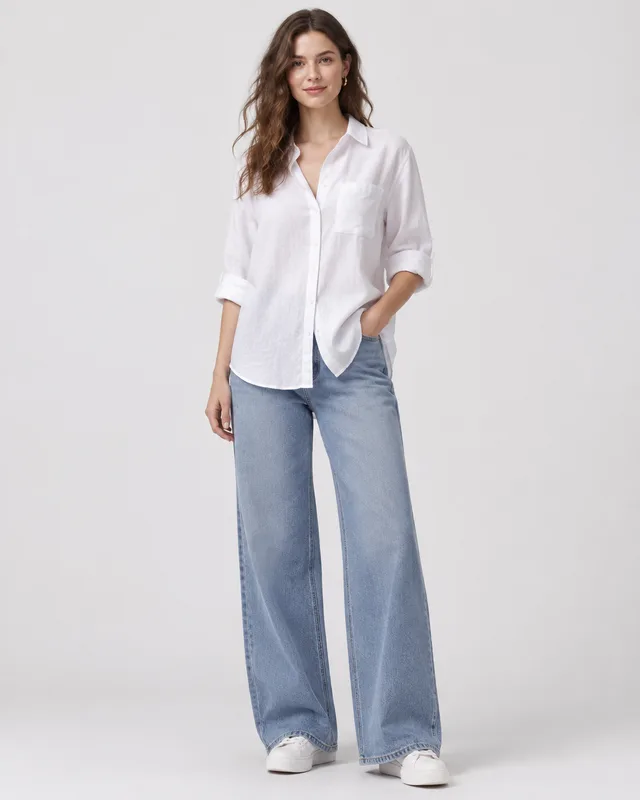
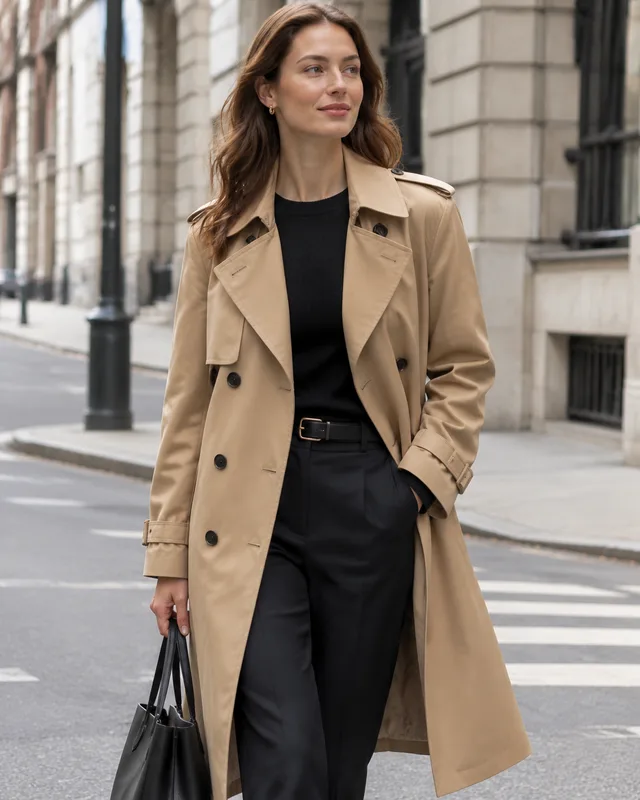
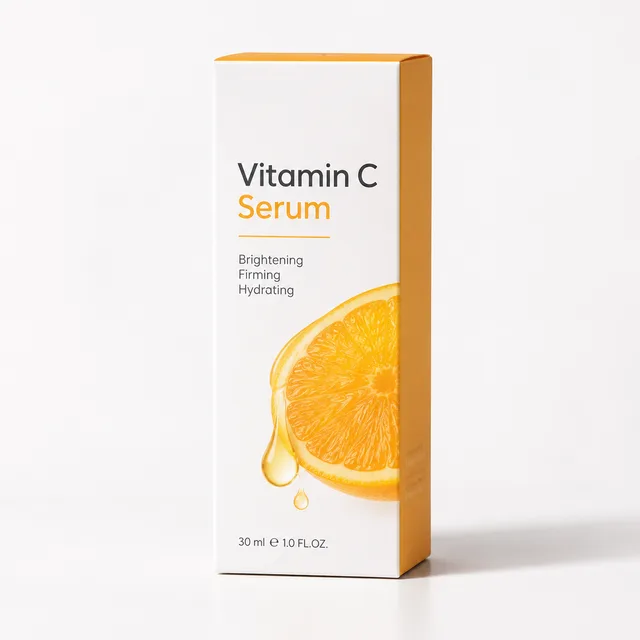
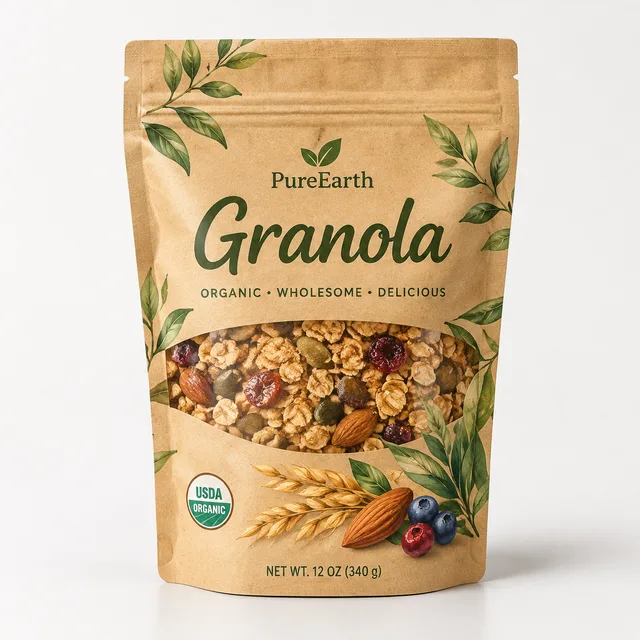
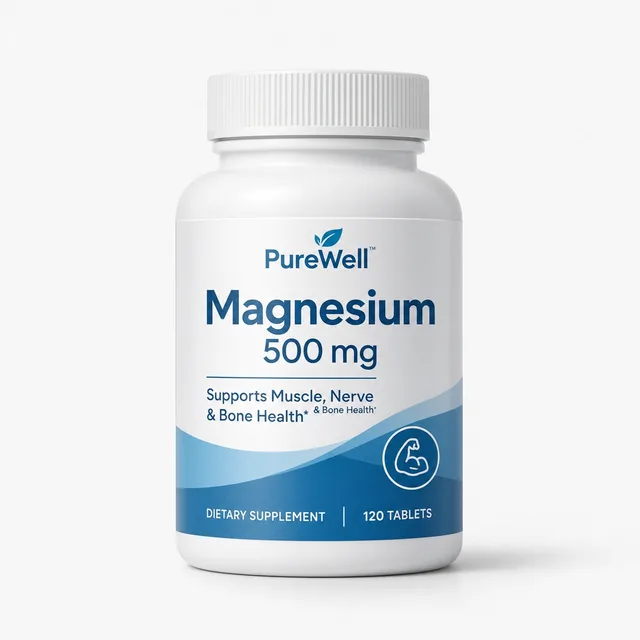
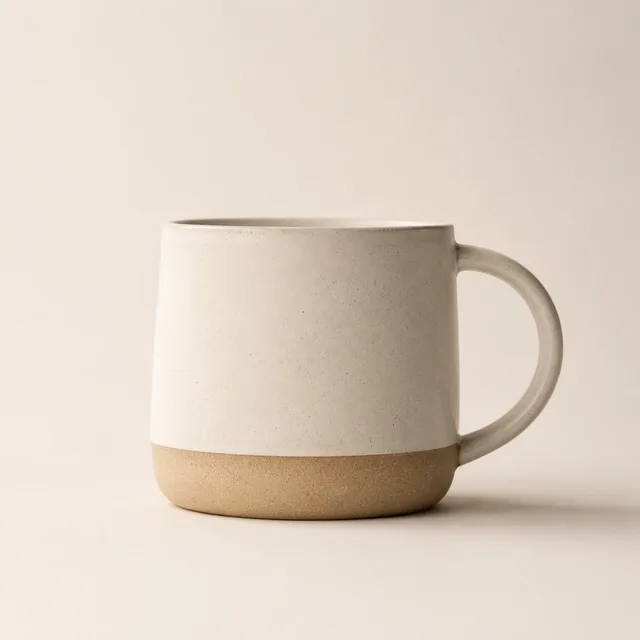
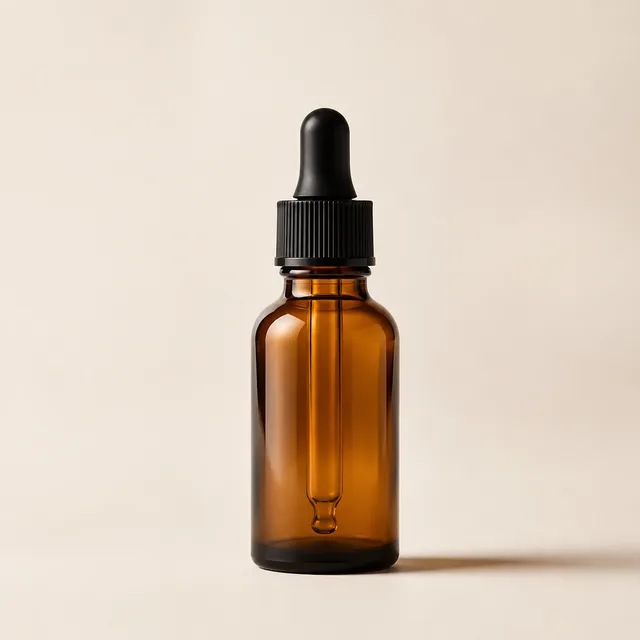
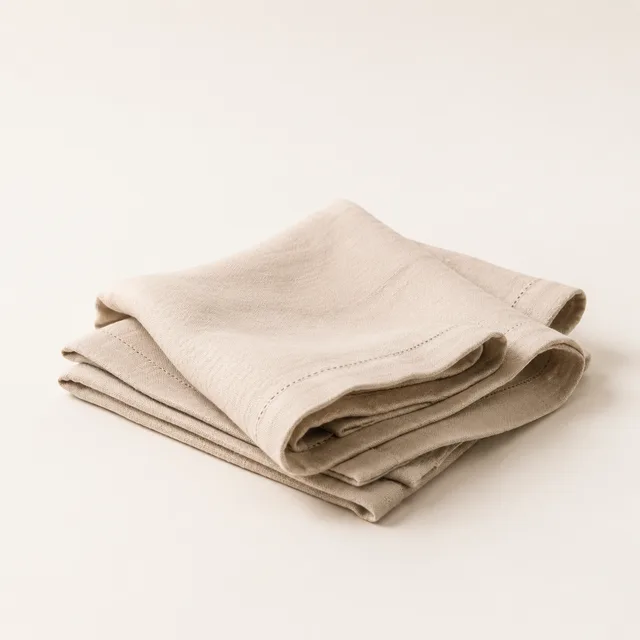
Exemple de résultat · 4 images d’un seul lotVoir les 5 exemples ↓“photo de la référence remise en scène sur fond de studio blanc net, lumière douce”

BulkImagen est un générateur de photo de produit IA pensé pour tout le rayon, pas pour une seule image phare. Importez les photos produit que vous avez déjà, choisissez une fois la scène et l'éclairage, et chaque photo est remise en scène séparément dans ce même décor : une photo produit finie par référence, réunies dans un seul ZIP pour votre boutique.

Aperçu du prompt1 prompts → 0 images
  1. 1photo produit professionnelle du produit de la photo de référence, produit exactement comme sur la photo de référence : même forme et mêmes couleurs et même étiquette et logo, fond studio blanc net, lumière studio douce, photographie e-commerce commerciale, mise au point nette, haut niveau de détail

Glissez-déposez ou cliquez pour importer — PNG / JPEG / WEBP / GIF, jusqu'à 10 Mo chacune.

Images par combinaison
Générera 0 images · 0 crédits

Un seul style de marque, pour chaque référence

Chaque ligne ci-dessous montre le générateur de photo de produit IA appliquant un style de scène à un produit. Dans un vrai lot, vous gardez le même style pour toute votre gamme : une nouveauté photographiée au téléphone se retrouve sur le même plan de travail en marbre, ou sur le même dégradé, que les produits déjà en boutique.

Studio

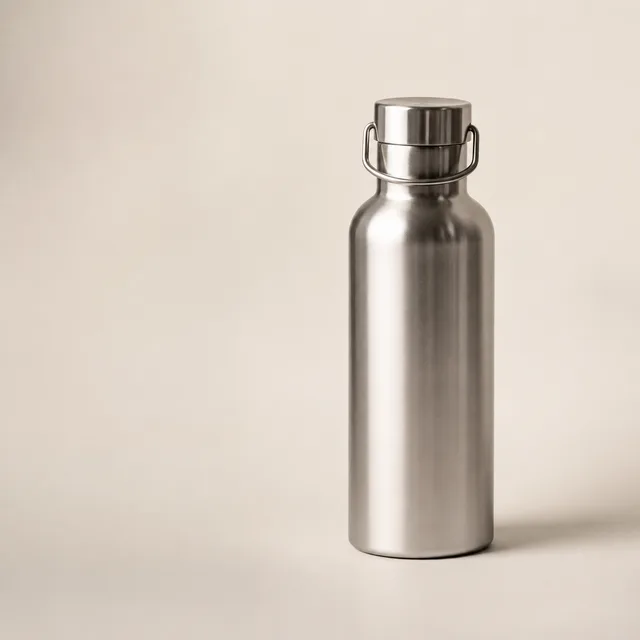
photo de la référence remise en scène sur fond de studio blanc net, lumière douce

Lot terminé
Studio — 1
Studio — 2
Studio — 3
Studio — 4
Lifestyle

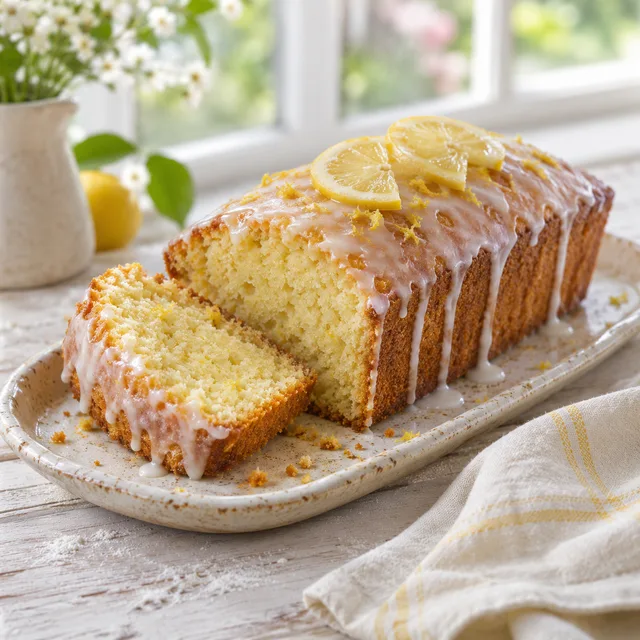
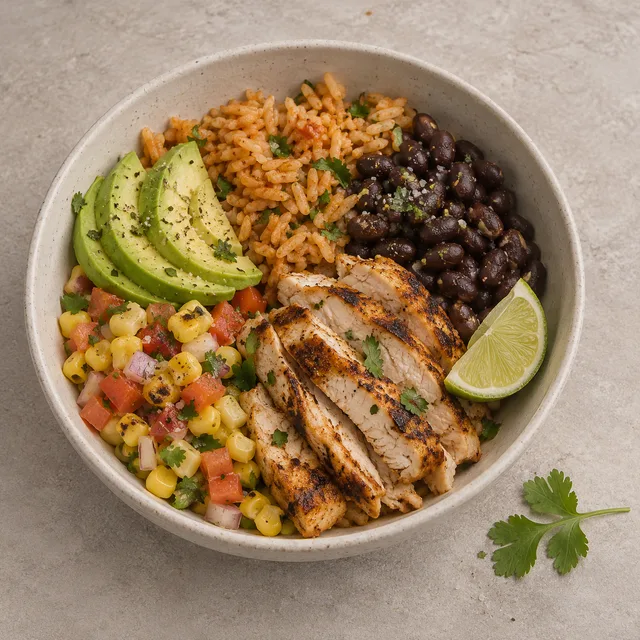
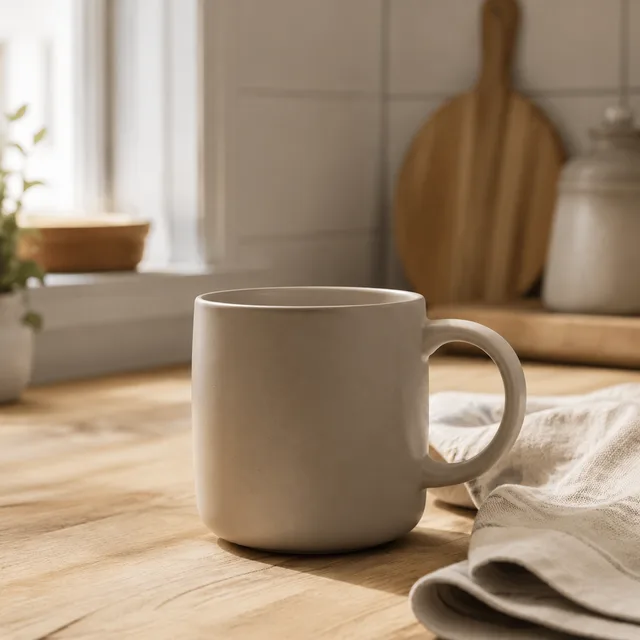
même produit dans une cuisine chaleureuse, lumière chaude du matin
Lot terminé
Lifestyle — 1
Lifestyle — 2
Lifestyle — 3
Lifestyle — 4
Marbre

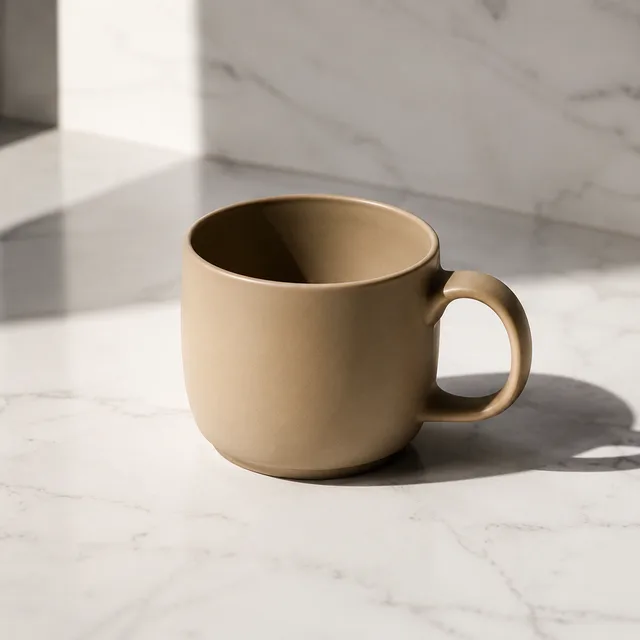
même produit sur un plan de travail en marbre, plein jour
Lot terminé
Marbre — 1
Marbre — 2
Marbre — 3
Marbre — 4
Extérieur

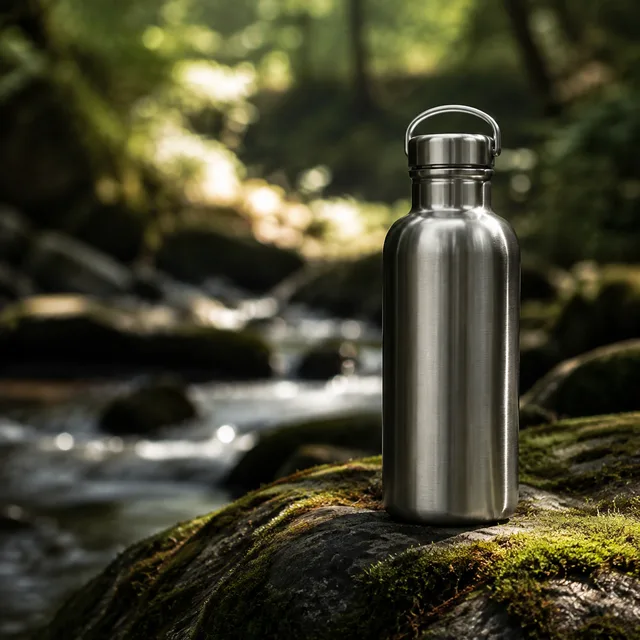
même produit sur un rebord de pierre en extérieur, ombres douces
Lot terminé
Extérieur — 1
Extérieur — 2
Extérieur — 3
Extérieur — 4
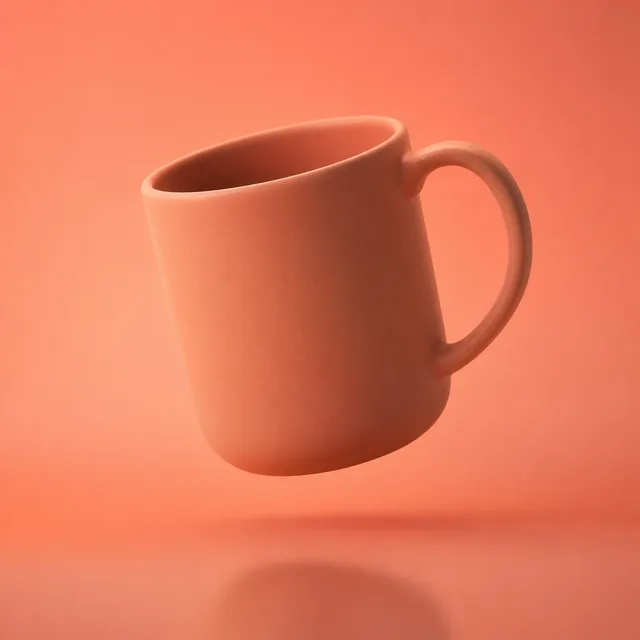
Dégradé

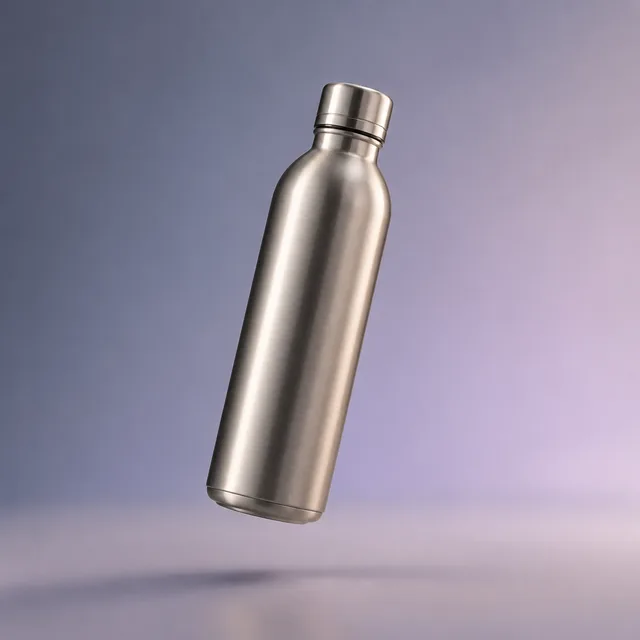
même produit sur un fond en dégradé lisse, éclairage studio
Lot terminé
Dégradé — 1
Dégradé — 2
Dégradé — 3
Dégradé — 4

Vos photos produit en entrée · un style de scène par ligne · le set complet en ZIP

Un générateur de photo de produit IA pour un catalogue, pas pour une image isolée

La plupart des outils, même un générateur de photo de produit IA, remettent en scène une image puis s'arrêtent. Une boutique de cinquante ou cinq cents références a besoin du contraire : le même rendu appliqué encore et encore, sans ouvrir une fenêtre de chat pour chaque article.

Partir de votre vrai produit

Joignez des photos de l'article réel comme références au générateur de photo de produit. Chaque photo produit garde votre forme, votre couleur et votre étiquette et ne change que le décor : ce qui apparaît dans l'annonce est ce qui est expédié.

Une photo importée, une photo finie

Importez toute la gamme d'un coup dans le générateur de photo de produit. Chaque photo est remise en scène séparément avec la même scène et le même éclairage : vingt photos de références donnent vingt photos produit qui vont ensemble.

Carré, et un seul téléchargement

Le générateur de photo de produit sort des images en carré 1:1, faciles à recadrer aux tailles que demandent les places de marché et les plateformes publicitaires. Une fois le lot du générateur de photo de produit terminé, téléchargez le tout dans un ZIP.

Trois étapes de la photo fournisseur au set de photos produit terminé

Tout le flux du générateur de photo de produit tient sur un écran : pas de réservation de studio, pas de prompt par image, pas de fichiers à renommer ensuite.

  1. 01

    Importez vos photos produit

    Ajoutez au générateur de photo de produit toutes les photos que vous avez, même de simples clichés de fournisseur. Choisissez la scène et l'éclairage du générateur de photo de produit une seule fois : ils s'appliquent à chaque photo, ce qui garde le catalogue cohérent.

  2. 02

    Lancez le lot

    Le générateur de photo de produit associe la même scène à chaque photo et lance tout en une fois, un résultat par photo. Vous suivez l'avancement, et aucun crédit n'est dépensé tant que vous n'avez pas confirmé le coût dans le tableau de bord.

  3. 03

    Vérifiez, puis téléchargez le ZIP

    Ouvrez les résultats du générateur de photo de produit, écartez les images qui s'éloignent du vrai article et téléchargez le reste dans un ZIP. Ne relancez dans le générateur de photo de produit que les photos à refaire.

Qui fait des photos produit en lot, et pour quoi

Ceux qui tirent le plus du traitement par lot sont les vendeurs qui doivent garder une gamme cohérente, pas ceux qui n'ont qu'un produit phare.

Marques de soin et d'alimentation

Pour un générateur de photo de produit, une nouvelle saveur ou une nouvelle teinte arrive toutes les quelques semaines. Passez toute la gamme dans le générateur de photo de produit avec la même scène à plat ou la même cuisine, pour que chaque photo produit ressemble à un morceau de la même campagne.

Vendeurs d'impression à la demande et de matériel

Quand l'article lui-même ne doit pas changer, utilisez le générateur de photo de produit pour le remettre en scène dans de nouveaux décors en gardant les détails de la machine ou du vêtement, puis comparez les scènes côte à côte.

Dropshippers et vendeurs de places de marché

Avant de les passer dans le générateur de photo de produit, les images des fournisseurs sont souvent ternes ou encombrées. Transformez-les en scènes de marque pour chaque annonce, puis vérifiez chaque résultat face à l'article que vous expédiez vraiment.

Générateur de photo de produit IA questions

D'autres questions ? Écrivez-nous à support@bulkimagen.com
  • Le Product Image Guide d'Amazon demande un fond blanc pur (RGB 255, 255, 255) pour l'image principale, avec un produit qui occupe environ 85 % du cadre. Une remise en scène sur studio blanc s'en rapproche le plus, mais consultez le guide de style de votre catégorie avant d'importer, et gardez les scènes et photos lifestyle pour les autres emplacements.
  • Shopify indique que 2048 x 2048 px s'affiche en général le mieux pour des images produit carrées et recommande un rapport hauteur/largeur constant dans une collection. Etsy recommande au moins 2000 pixels en largeur et en hauteur, avec une première image en paysage ou carrée. Dans le générateur de photo de produit, générez à la plus haute résolution dont vous avez besoin et gardez le même format pour chaque photo produit.
  • Pour les articles que vous fabriquez vous-même, les normes de création d'Etsy demandent d'utiliser vos propres photographies : une scène IA ne doit donc pas remplacer une vraie photo de votre travail artisanal. Etsy exige aussi de signaler l'usage de l'IA dans la description de l'annonce. Lisez la politique en vigueur avant de publier, car les règles évoluent.
  • Il reste proche quand la photo importée est nette, mais considérez chaque résultat comme un rendu, pas comme une preuve. Vérifiez étiquettes, petits textes, logos et proportions sur chaque photo produit avant la mise en ligne, et relancez dans le générateur de photo de produit les photos qui ont dérivé. Le générateur de photo de produit ne garantit rien : les acheteurs comparent l'annonce à ce qu'ils reçoivent.
  • Dans le générateur de photo de produit, importez les cinquante photos dans un même lot avec une seule scène et un seul éclairage : chaque photo suit la même recette et seul le produit change. Lancez le tout dans le même générateur de photo de produit plutôt que dans plusieurs conversations sans générateur de photo de produit, où le style a tendance à dériver.
  • Pour une ou deux images, ChatGPT convient très bien, sans besoin d'un générateur de photo de produit. Un catalogue, lui, est un dossier : des dizaines de photos, une recette de scène, un résultat par photo, puis un ZIP à la fin. Notre générateur de photo de produit est conçu pour ce passage, avec des réglages identiques par lot et sans réimporter chaque produit dans un chat. Prenez l'outil qui convient à la tâche : ChatGPT pour une image, un générateur de photo de produit pour le dossier.
  • Oui. Dans le générateur de photo de produit, importez les photos, laissez l'usage des références sur « Par image » et choisissez le fond une seule fois : chaque photo reçoit son propre résultat avec ce fond. Le nombre de photos par lot dépend de votre offre, et le formulaire affiche le total et les crédits avant que vous confirmiez.
  • Oui. Avec le générateur de photo de produit, choisissez studio blanc, marbre, bois, extérieur, dégradé ou lifestyle, ainsi que l'éclairage, et ajoutez des extras comme des accessoires ou le moment de la journée. Les champs construisent le prompt, et vous confirmez tout dans le tableau de bord avant toute dépense de crédits.
  • Le générateur de photo de produit utilise par défaut GPT Image 2, et vous pouvez en choisir un autre dans le formulaire du tableau de bord s'il convient mieux à votre type de produit. Le coût du générateur de photo de produit par image dépend du modèle et de la résolution et s'affiche avant confirmation.
  • Vous pouvez utiliser ce que produit le générateur de photo de produit (les photos produit générées) dans vos propres annonces, dans le respect des conditions du fournisseur du modèle et des règles de la place de marché où vous vendez. Vérifiez chaque résultat du générateur de photo de produit avant de le publier.
  • Avec le générateur de photo de produit, les nouveaux comptes démarrent avec des crédits offerts, de quoi remettre en scène quelques-uns de vos produits avant de payer. Le coût en crédits d'un lot du générateur de photo de produit s'affiche avant de générer.

Remettez toute votre gamme en scène avec le générateur de photo de produit : un seul lot

Importez vos photos produit, choisissez une scène et lancez le générateur de photo de produit sur tout le lot. Gardez le set du générateur de photo de produit qui ressemble à votre marque, téléchargez-le en ZIP et passez à la gamme suivante.