10분짜리 설명 영상에는 몇 초마다 새 그림이 필요한데, 80장의 이미지를 하나씩 프롬프트로 만들고 싶은 사람은 없습니다. 이 유튜브 이미지 생성 도구는 장면별로 한 줄씩 나눈 대본을 받아, 모든 줄 앞에 같은 스타일 고정 문구를 붙이고, 각 장면에 맞는 와이드 이미지를 한 번의 배치로 돌려줍니다.
한 줄에 하나씩 — 스프레드시트의 열을 그대로 붙여 넣으세요.
—
끌어다 놓거나 클릭해 업로드—PNG / JPEG / WEBP / GIF, 각 10MB까지.
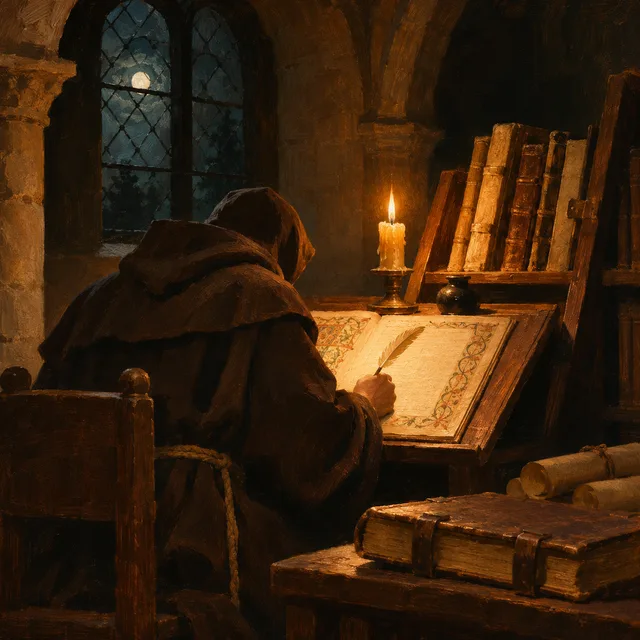
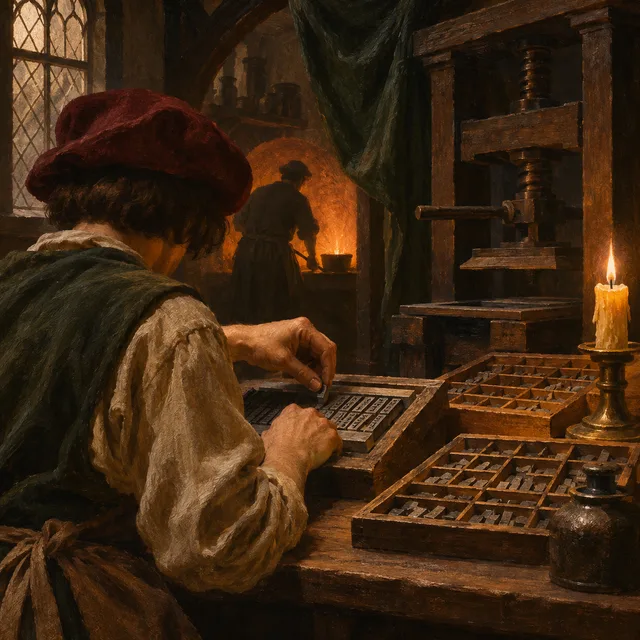
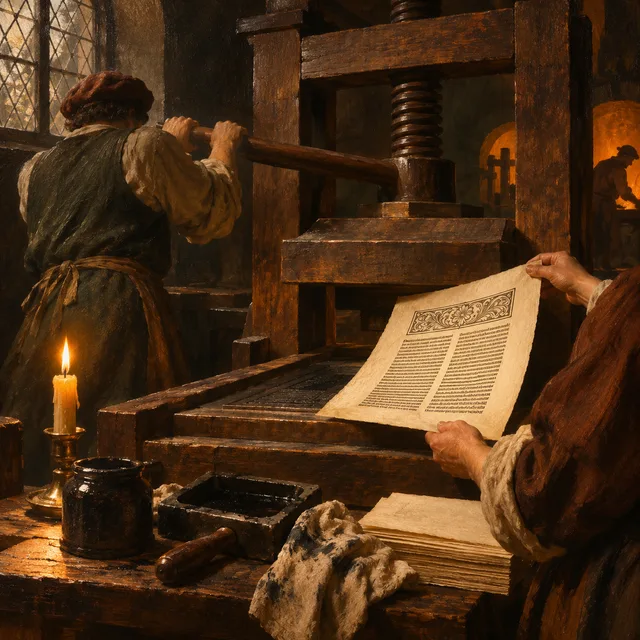
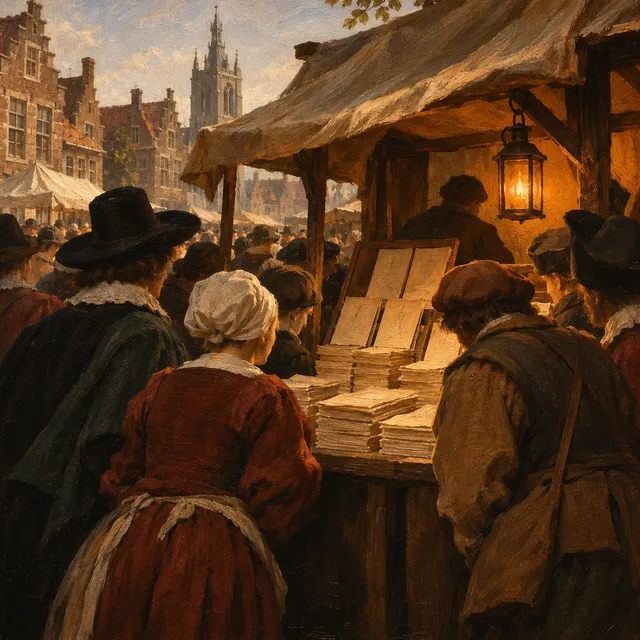
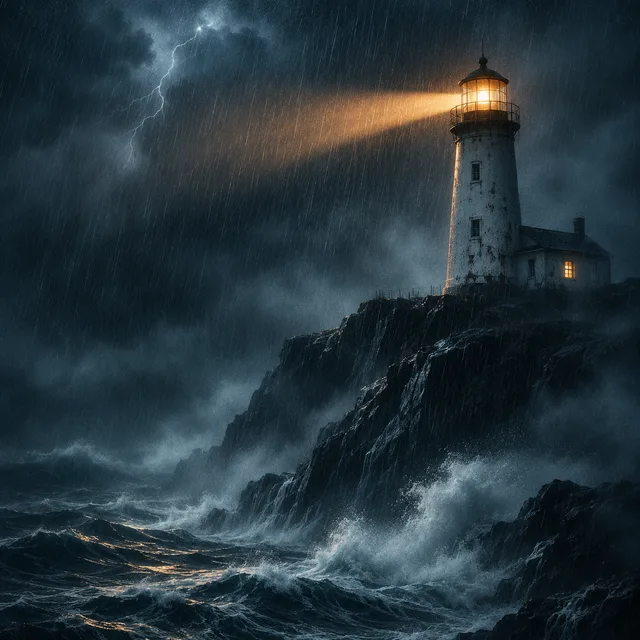
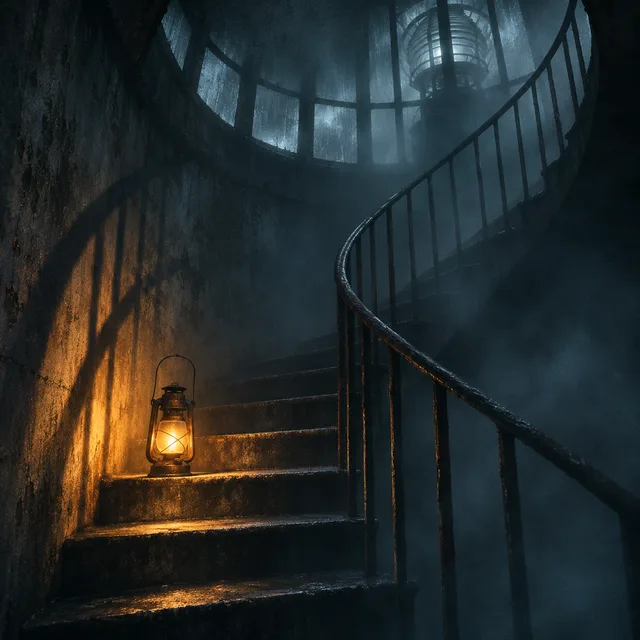
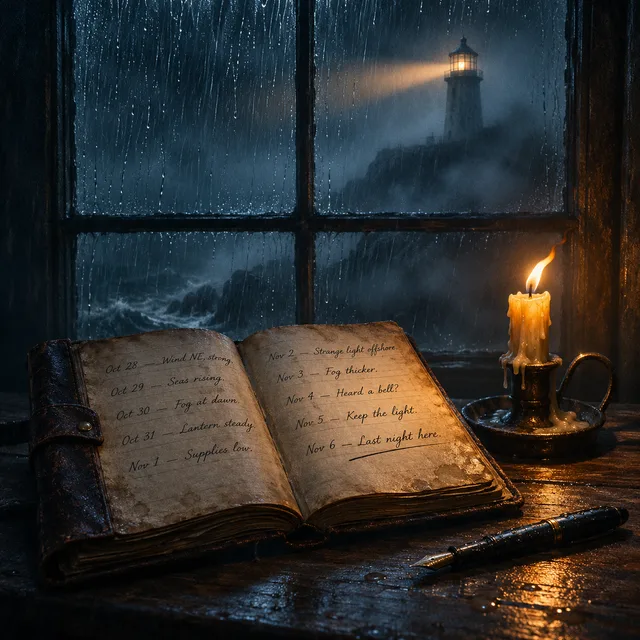
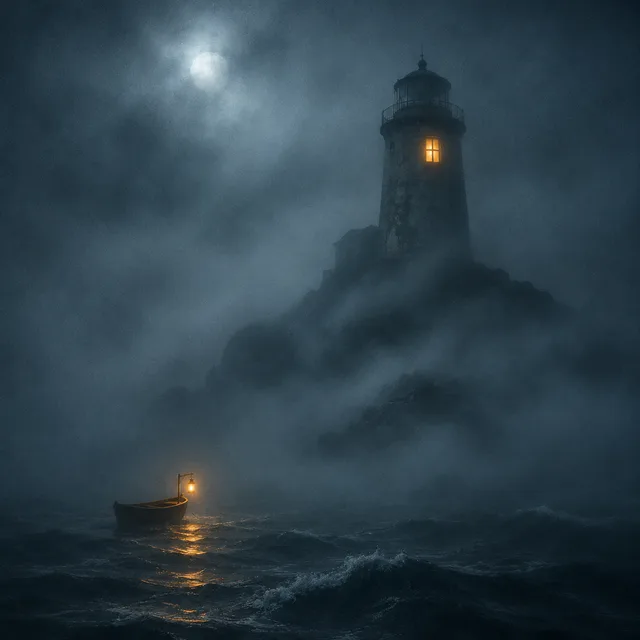
각 줄은 가상의 영상 하나의 도입부입니다. 스타일 고정 하나와 그 대본의 연속된 네 장면으로 이루어져 있습니다. 반복해서 등장하는 캐릭터는 없고, 그 순간 내레이터가 말하는 대상만 있습니다. 필사본, 케이블 설치선, 소라게, 등대 계단, 탐사선 같은 것들이죠. 한 줄을 왼쪽에서 오른쪽으로 읽으면 영상의 첫 몇 초처럼 재생됩니다.
촛불에 비친 유화 같은 회화풍, 필사하는 수도사, 활판 인쇄 공방, 내려오는 인쇄기, 팸플릿 시장
틸과 오렌지 색의 평면 2D, 케이블 설치선, 데이터센터 복도, 길가의 통신 분배함, 가정용 공유기
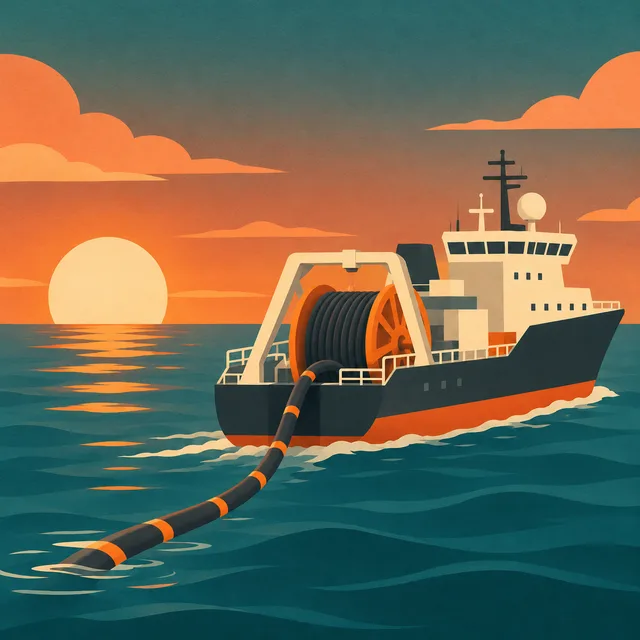
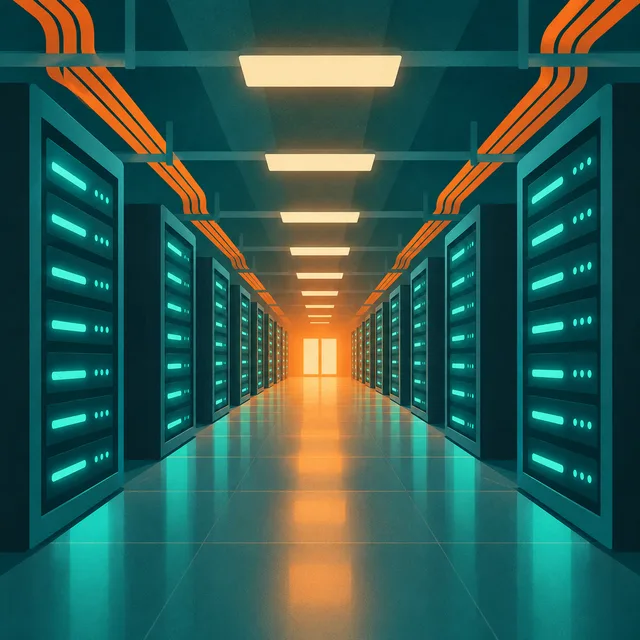
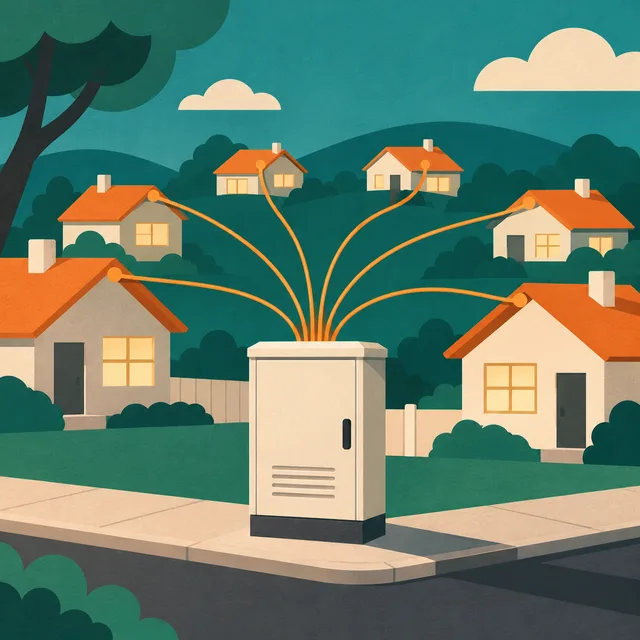
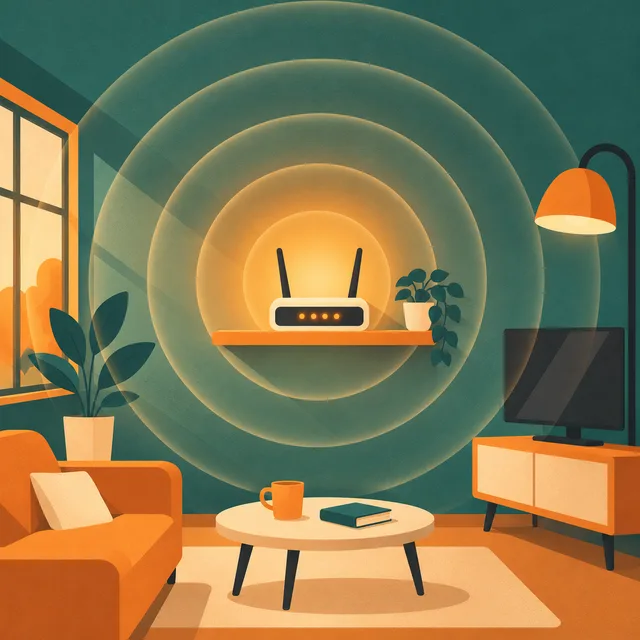
흐린 날의 부드러운 빛으로 찍은 접사 사진, 말미잘, 소라게, 불가사리, 해 질 녘 해안선
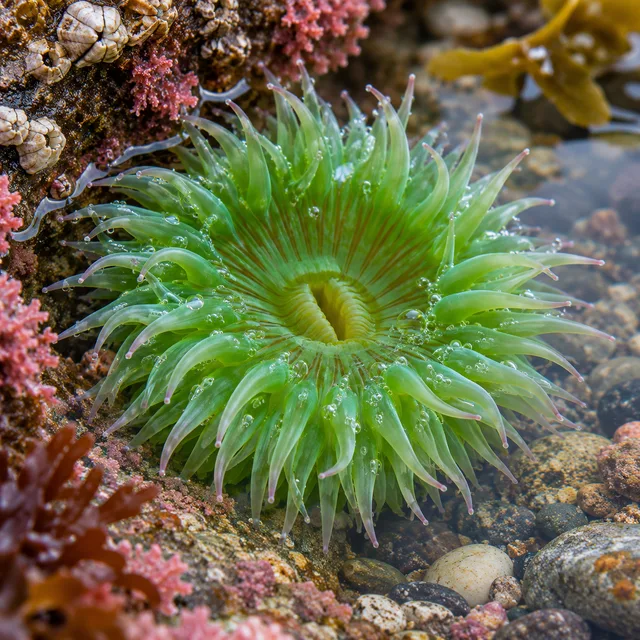
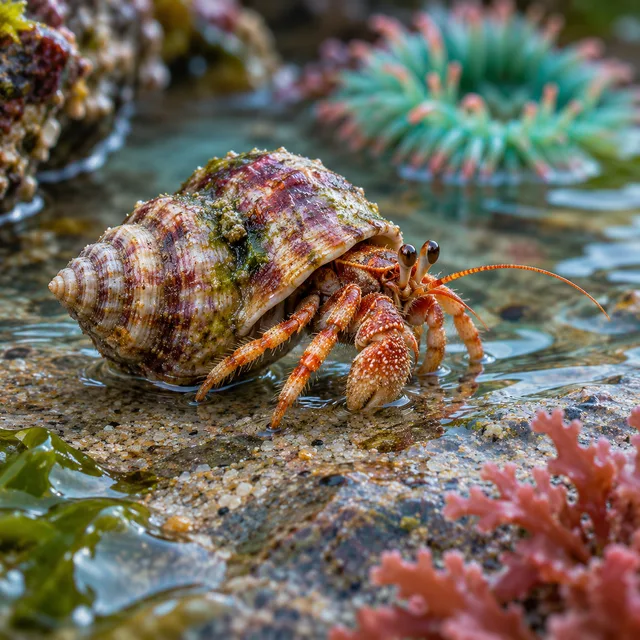
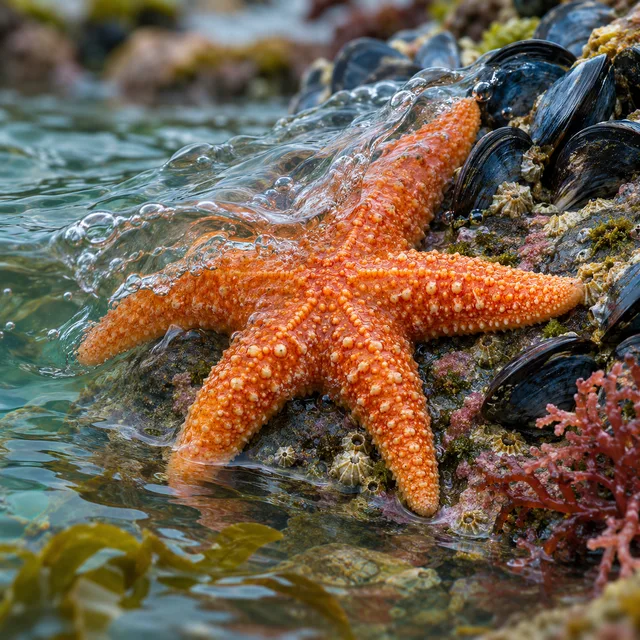
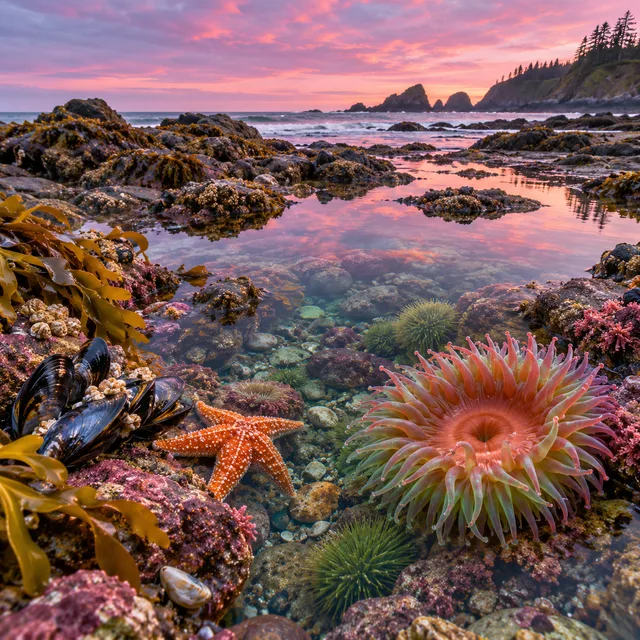
음울한 안개와 호박색 불빛 하나, 폭풍 속의 등대, 나선 계단, 항해 일지, 바다에서 보이는 불 켜진 창
검정과 금색의 사실적인 3D 렌더, 새벽의 발사, 목성, 토성의 고리, 어둠 속 홀로 떠 있는 탐사선
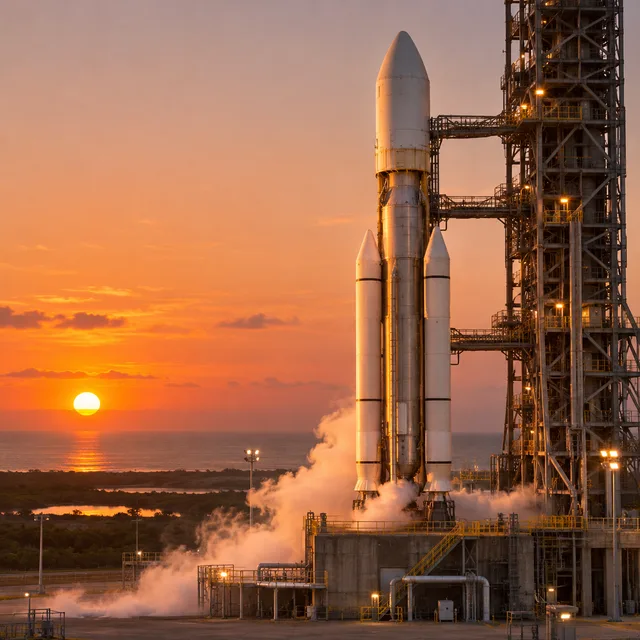
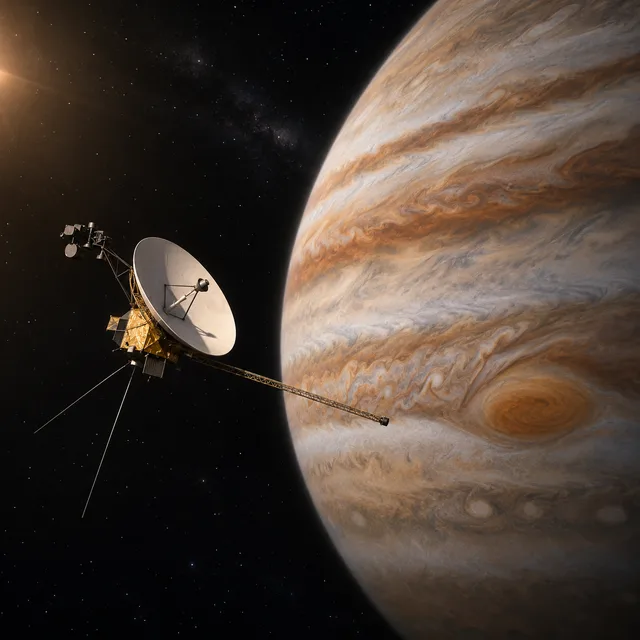
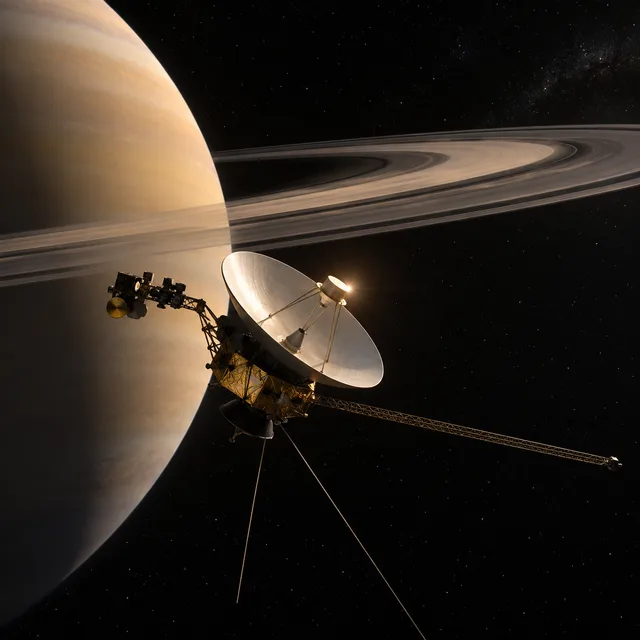
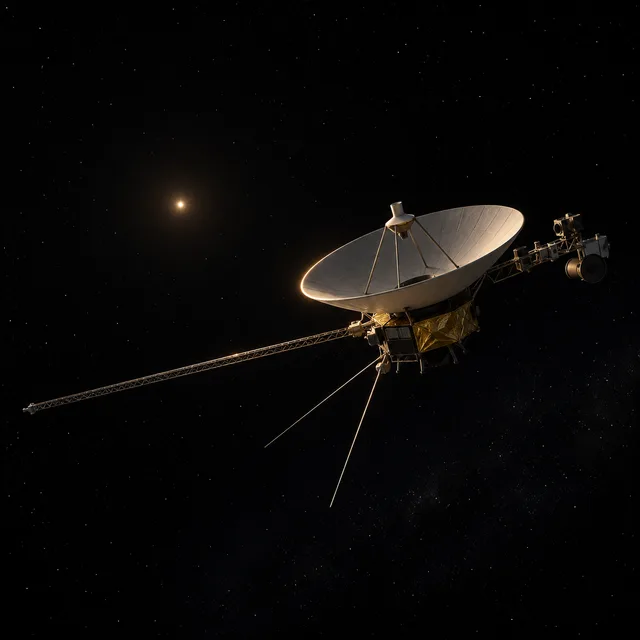
스타일 고정 하나 · 한 줄에 한 장면 · 모든 프레임을 ZIP 하나로
대본을 쓰는 일은 창작입니다. 완성된 대본을 80장의 이미지로 바꾸는 일은 반복이고, 반복이야말로 배치가 필요한 이유입니다.
그림이 바뀌어야 하는 곳에서 대본을 끊고, 각 줄에 시청자가 보게 될 장면을 적으세요. 모든 줄이 각각 하나의 이미지가 되므로, 내려받는 이미지 묶음은 여러분이 쓴 대본과 장면 하나하나까지 같은 모양이 됩니다.
각 이미지는 따로 생성되며 이웃한 이미지를 볼 수 없습니다. 영상을 하나로 묶어 주는 것은 한 번 써 둔 스타일을 폼이 모든 장면에 반복해 주는 것입니다. 표현 방식, 색감, 빛. 모든 줄에서 똑같기 때문에 80개의 서로 다른 도구로 만든 80장이 아니라 하나의 작품처럼 보입니다.
유튜브 공식 도움말은 컴퓨터에서 표준 화면 비율로 16:9를 들고 있으므로, 배치는 첫 프레임부터 거기에 맞춰 구도를 잡습니다. 정사각형 이미지를 가로 컷으로 잘라 내는 대신 대본 순서대로 타임라인에 올려 놓으면 됩니다.
세 단계입니다. 영상 전체를 좌우하는 결정은 스타일 고정 하나이니, 시간은 거기에 쓰세요.
영상 전체의 모습을 설명하는 고정된 한 문장을 쓰세요. 표현 방식, 짧은 색 구성, 빛, 카메라 거리, 그리고 얼굴이나 글자처럼 절대 나오면 안 되는 것. 문구는 절대 바꾸지 마세요. 반복해 등장하는 캐릭터가 중요하다면 선명한 참고 이미지도 함께 업로드해서 각 이미지가 같은 그림과 같은 말에서 출발하게 하세요.
장면마다 한 줄씩, 개념이 아니라 구체적인 그림을 적으세요. '세계화'가 아니라 '해 질 녘 항구를 떠나는 화물선'처럼요. 실행하기 전에 타임코드와 화자 표시는 줄에서 지우세요. 줄에 남은 것은 모델이 그림의 일부로 읽습니다. 대시보드에서는 장면 목록 전체를 한 줄에 하나씩 한꺼번에 붙여 넣을 수 있습니다.
배치는 한꺼번에 돌아옵니다. 빗나간 몇 장의 장면 이미지만 다시 실행하고 나머지는 그대로 두고, 이미지 ZIP 하나를 내려받으세요. 편집 프로그램에 가져와 각 이미지의 길이를 정하고 그 위에 내레이션을 얹으면 됩니다.
채널 종류가 달라도 패턴은 같습니다. 긴 내레이션, 몇 줄마다 바뀌는 화면, 쓸 수 있는 영상 소스가 없다는 것.
역사, 과학, 금융, 스토리텔링처럼 내레이션 중심의 채널은 목소리를 그림으로 설명해 주는 이미지로 굴러갑니다. 대본에서 한 에피소드를 통째로 배치로 만들고, 오프닝부터 아웃트로까지 모든 장면을 같은 모습으로 유지하세요.
강의, 튜토리얼, 학교 설명 영상은 말하는 개념마다 이미지가 필요하고, 모든 이미지가 같은 강의처럼 보여야 합니다. 스타일 고정이 있으면 스무 강짜리 시리즈도 시각적으로 일관되며, 대본이 바뀌면 이미지를 하나씩 다시 생성할 수 있습니다.
몇 문장마다 이미지가 있으면 오디오 에피소드나 긴 글이 영상이 됩니다. 녹취록을 장면으로 나누고 하나의 배치로 돌린 다음, 모션 디자이너를 고용하지 않고 공개하세요.
답을 찾지 못하셨나요? 아래 주소로 메일 주세요: support@bulkimagen.com
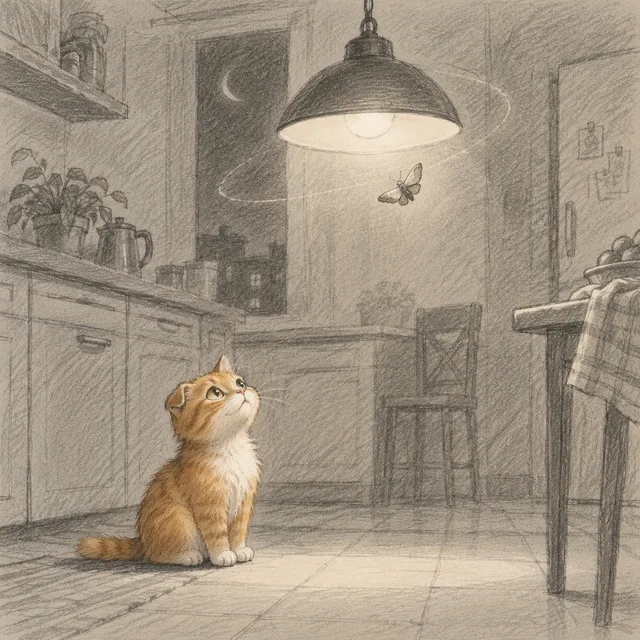
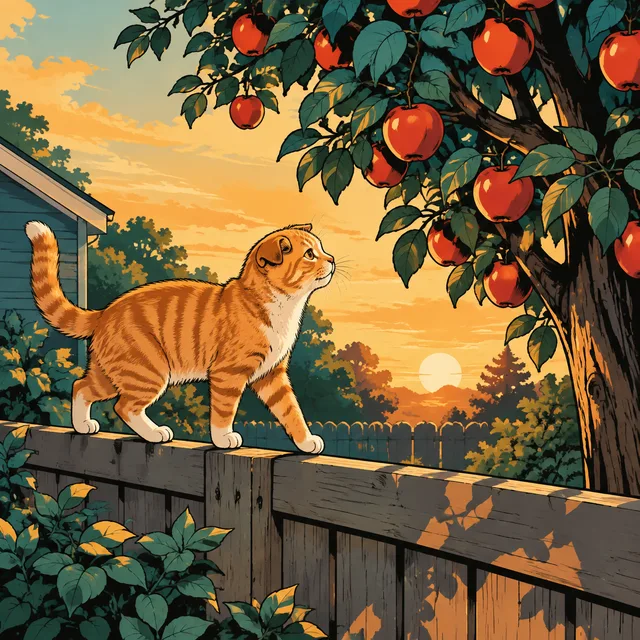
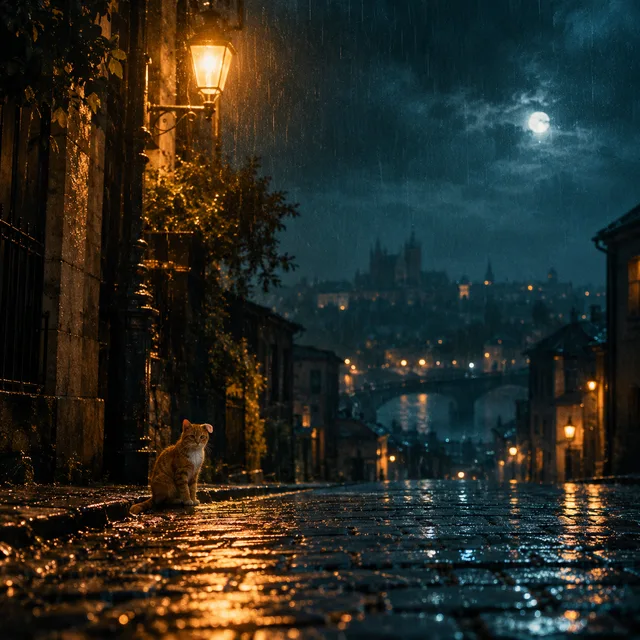
AI 스토리보드 생성기. 한 줄에 한 컷씩 적고 캐릭터 설명을 붙이면, 전체 시퀀스를 16:9로 한 번에 생성합니다. 영상·웹툰·단편 드라마 스토리보드에.
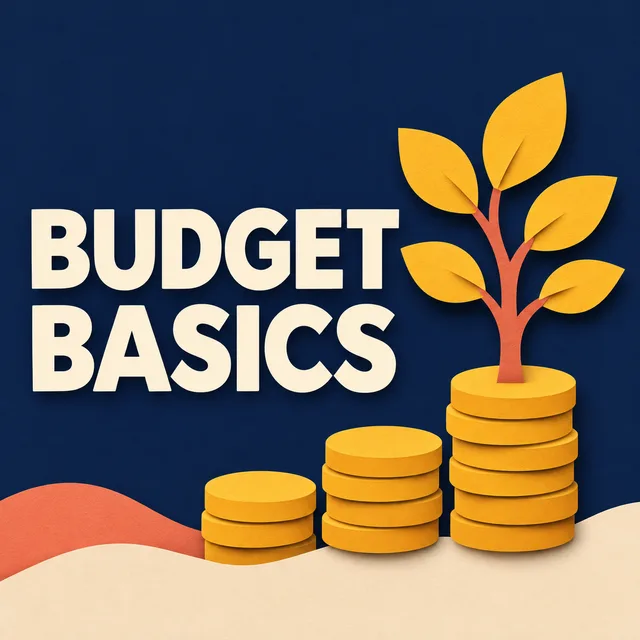
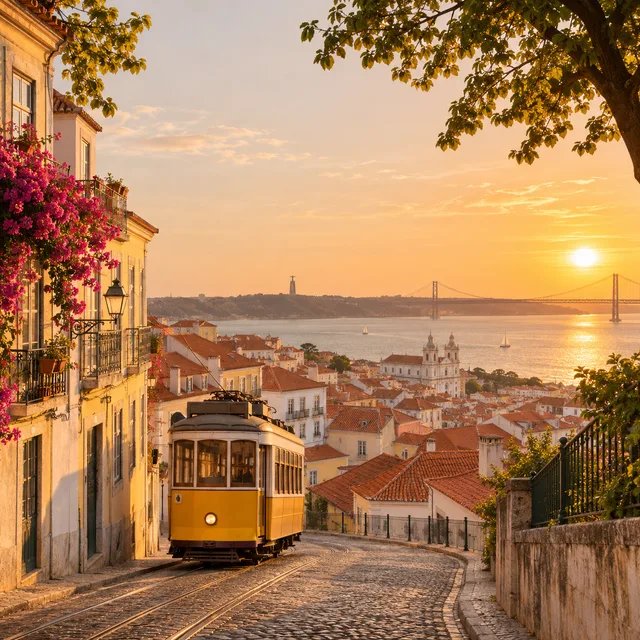
블로그 썸네일 만들기를 한 번에: 글 제목을 한 줄에 하나씩 붙여 넣고 같은 아트 디렉션을 적용하면, 모든 글의 대표 이미지가 한 번의 배치로 ZIP에 담겨 나옵니다.
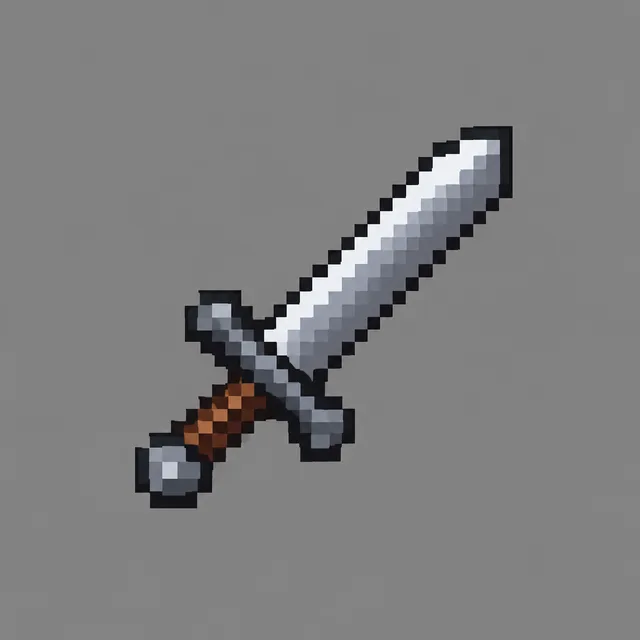
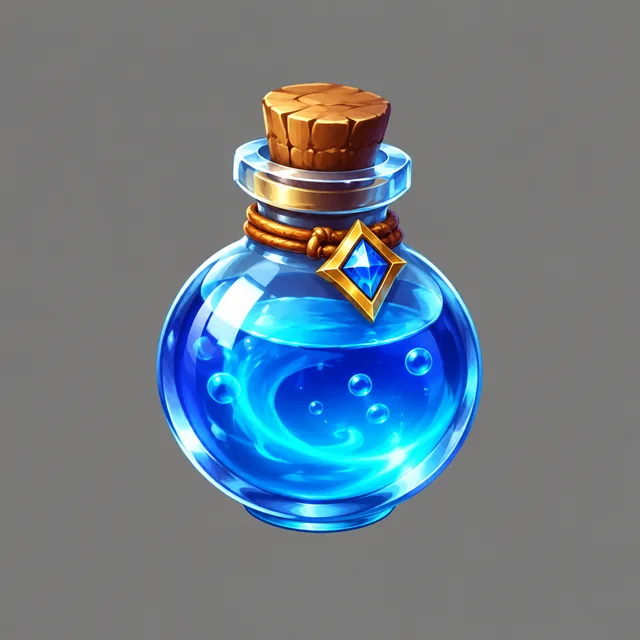
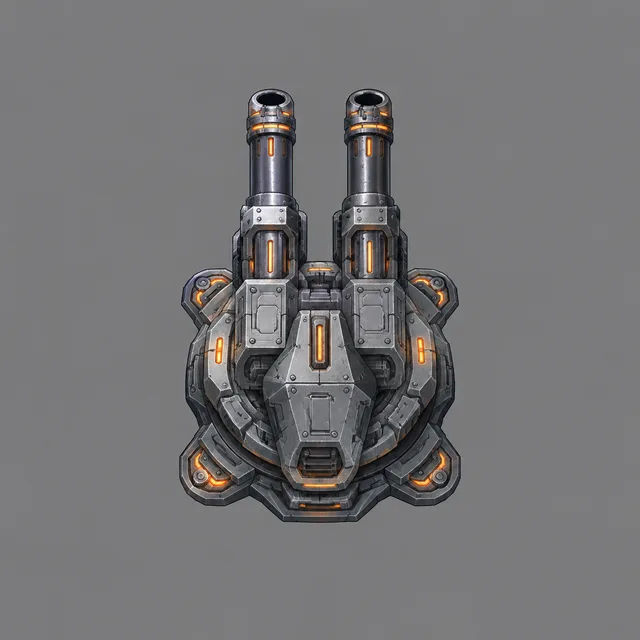
AI 게임 에셋 생성으로 세트를 한꺼번에 만드세요. 화풍을 한 번만 쓰고 스프라이트, 아이콘, 소품을 나열하면 단색 배경의 통일된 에셋이 ZIP 하나로 나옵니다.
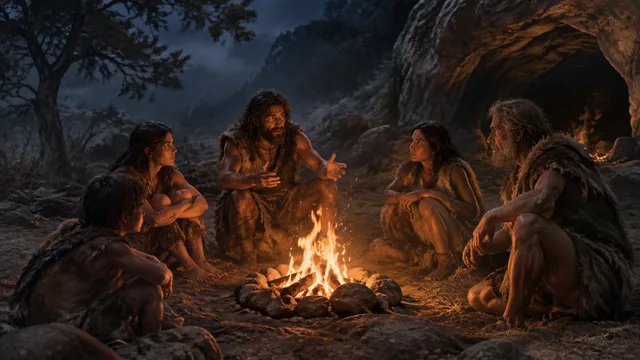
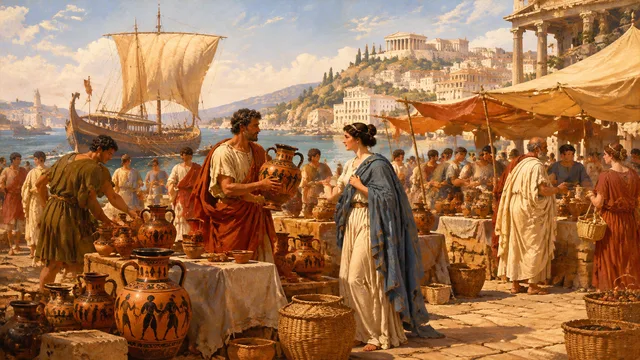
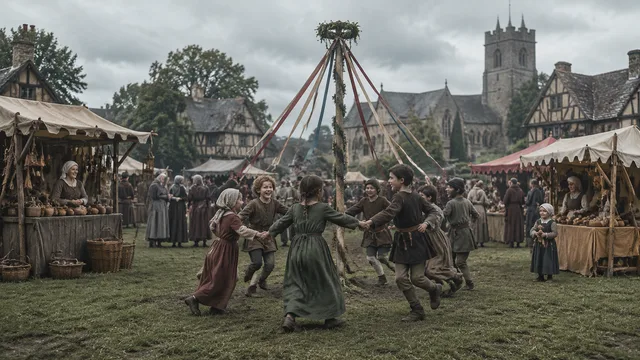
AI 역사 이미지 생성으로 내레이션 전체를 한꺼번에 만드세요. 시대와 룩을 한 번만 정하고 장면을 나열하면 통일된 16:9 역사 이미지가 ZIP 하나로 나옵니다.
스타일 고정 문구를 한 번 쓰고, 대본을 장면으로 나누면 유튜브 이미지 생성이 모든 줄의 이미지를 돌려줍니다. 빗나간 것만 다시 실행하고, 프레임을 타임라인에 올린 뒤 내레이션 작업으로 돌아가세요.
