사진 편집의 대부분은 반복입니다. 같은 수정을 수백 번. 이 AI 사진 일괄 편집 도구는 가지고 있는 사진을 받아 글로 쓴 지시를 사진마다 따로 적용하고, 전체를 ZIP 하나로 돌려줍니다. 폴더를 올리고, 무엇을 바꿀지 말하고, 파일을 하나씩 여는 대신 결과를 검토하세요.
끌어다 놓거나 클릭해 업로드—PNG / JPEG / WEBP / GIF, 각 10MB까지.
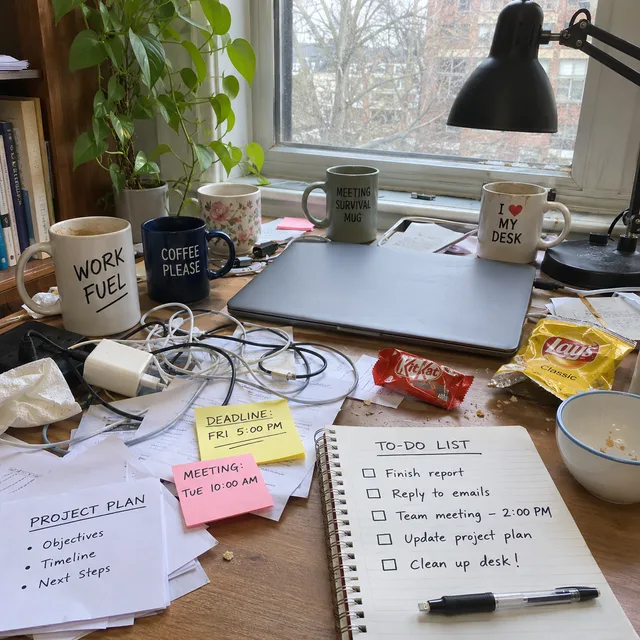
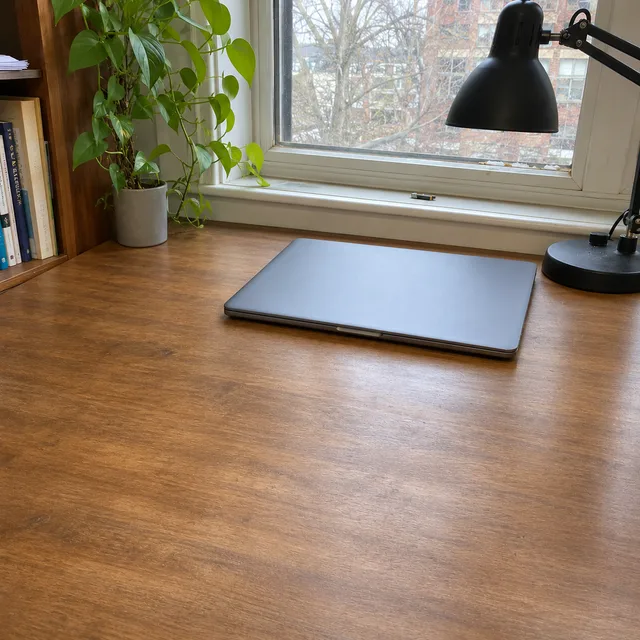
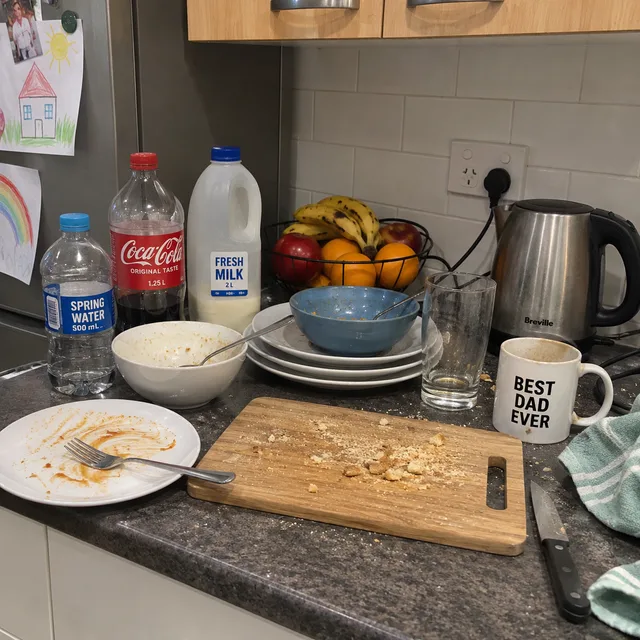
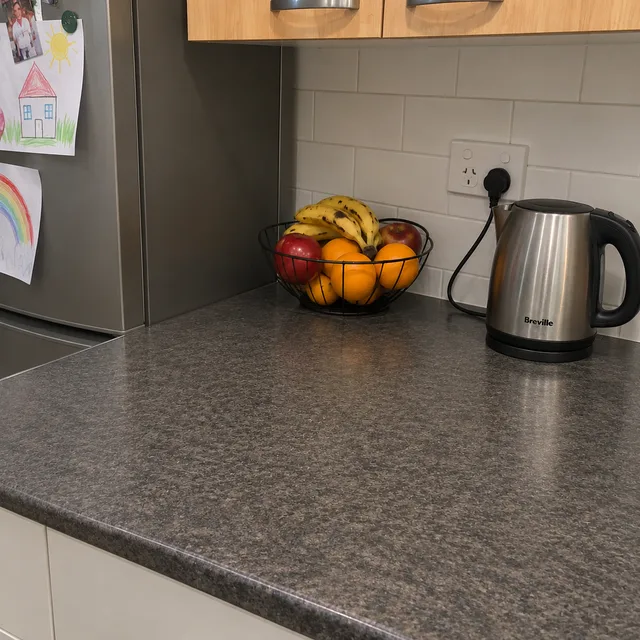
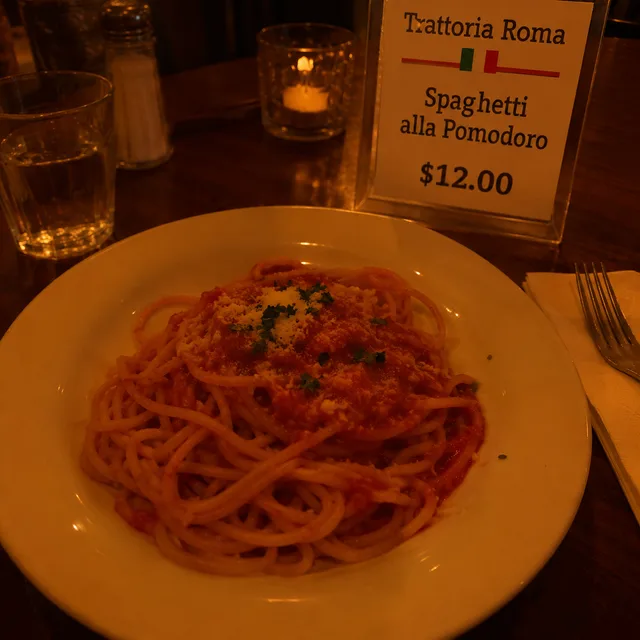
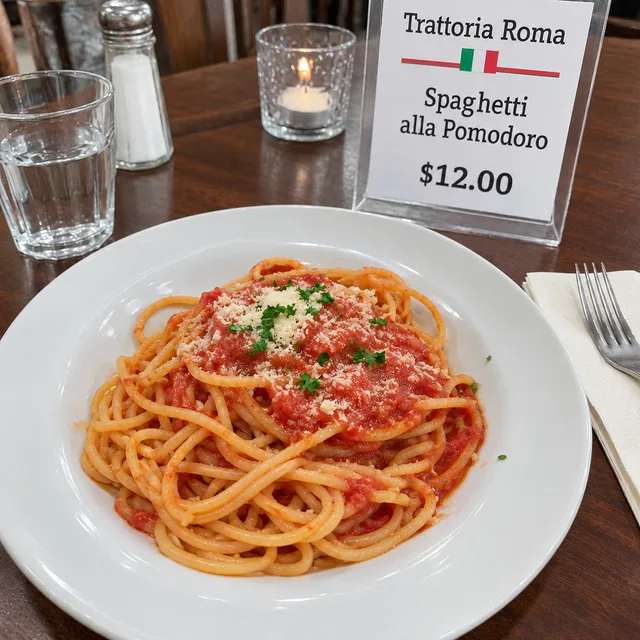
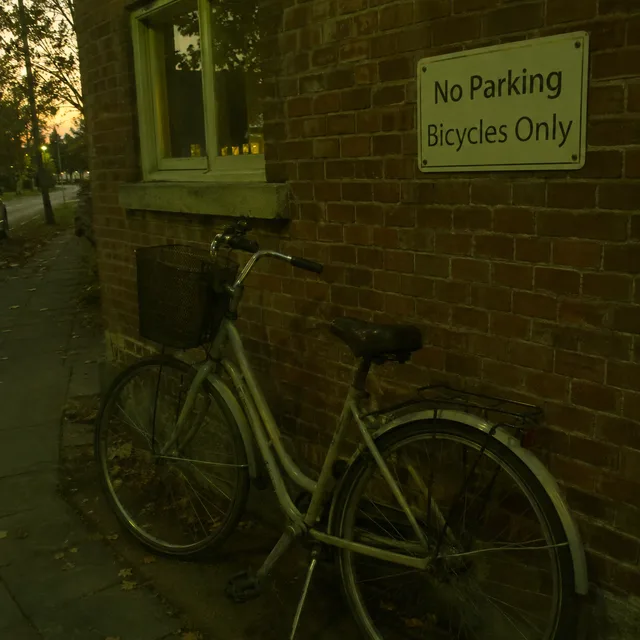
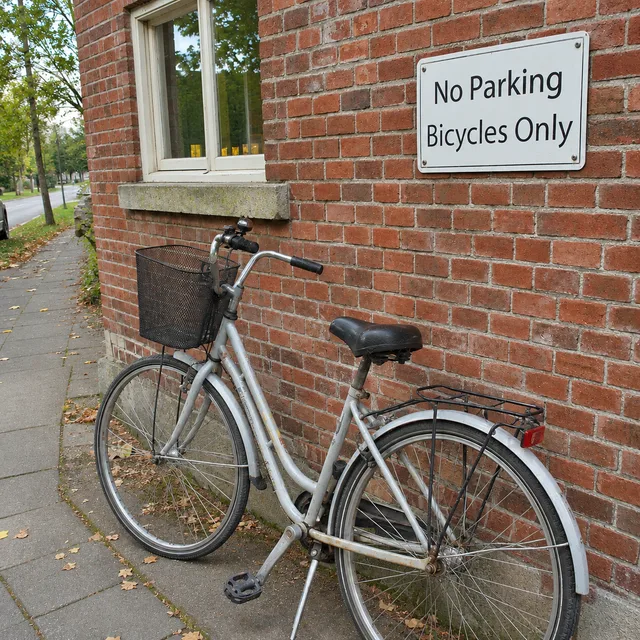
각 줄에는 손대지 않은 원본이 먼저, 그 편집 결과가 다음에, 이어서 다른 사진과 그 결과가 나옵니다. 원본은 보정하지 않은 평범한 스냅샷이고 두 사진에 쓴 지시 문구도 같습니다. 일괄 편집 도구가 필요한 이유가 바로 이것입니다. 한 번 설명한 수정을 반복 적용하는 것.
책상 위의 머그컵, 서류, 케이블과 조리대의 그릇을 지운다. 방은 그대로 둔다
같은 강아지를 같은 자세로 거실 대신 햇살 가득한 들판에 둔다
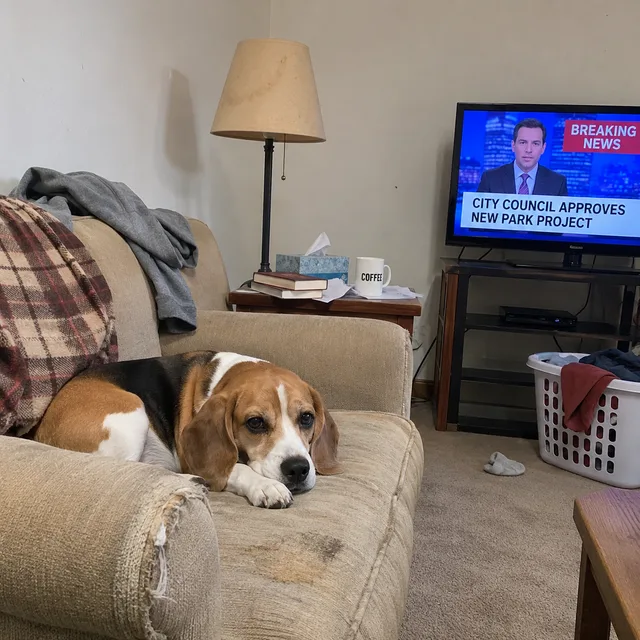
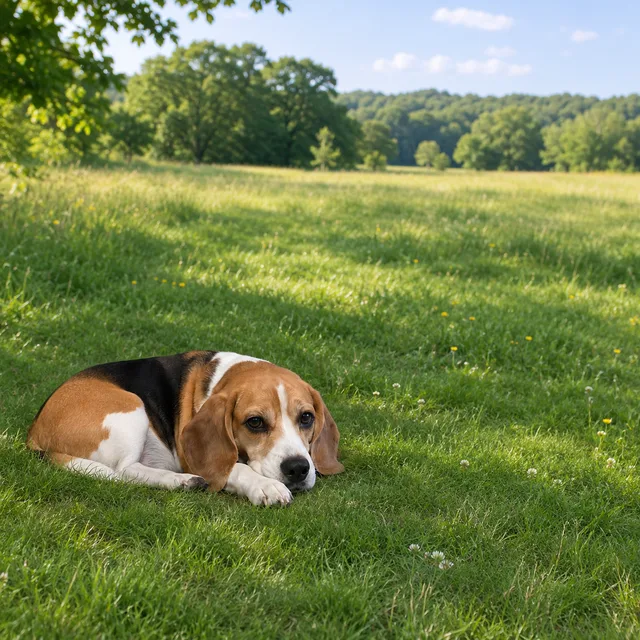
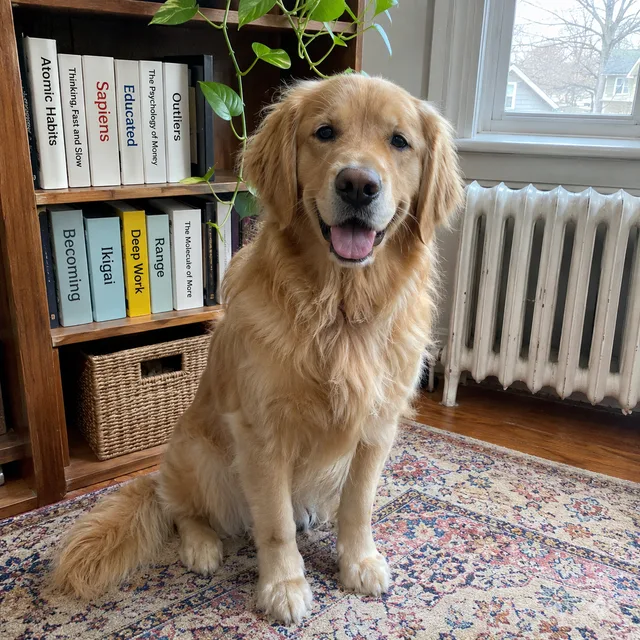
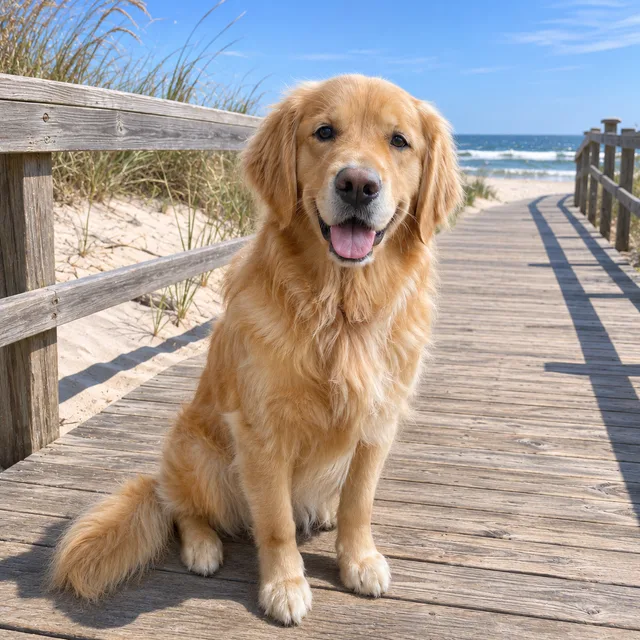
어두운 주황빛 대신 밝고 중립적인 자연광으로. 같은 요리, 같은 자전거
구석의 주황색 날짜 스탬프를 지우고 나머지는 아무것도 바꾸지 않는다
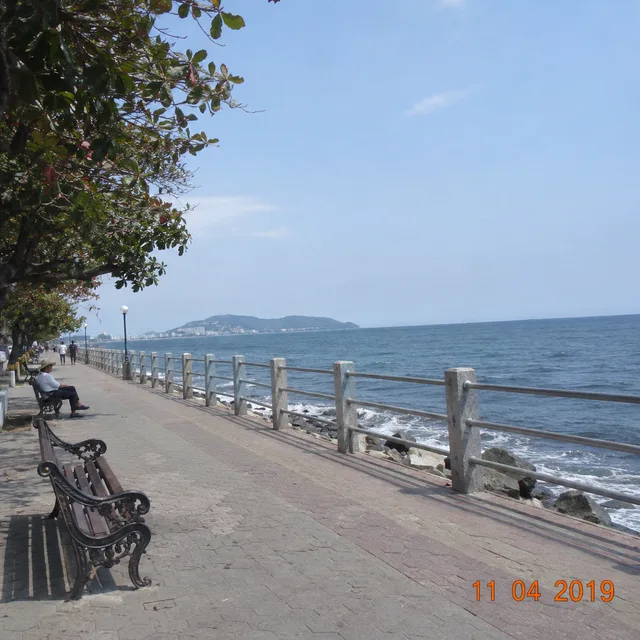
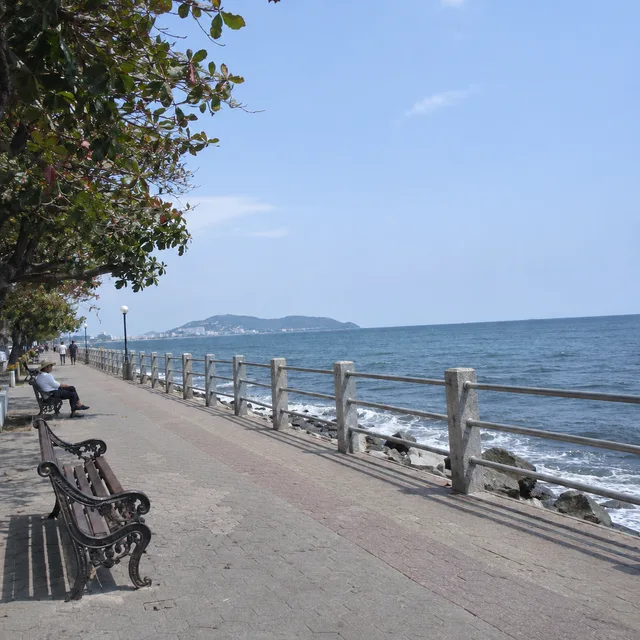
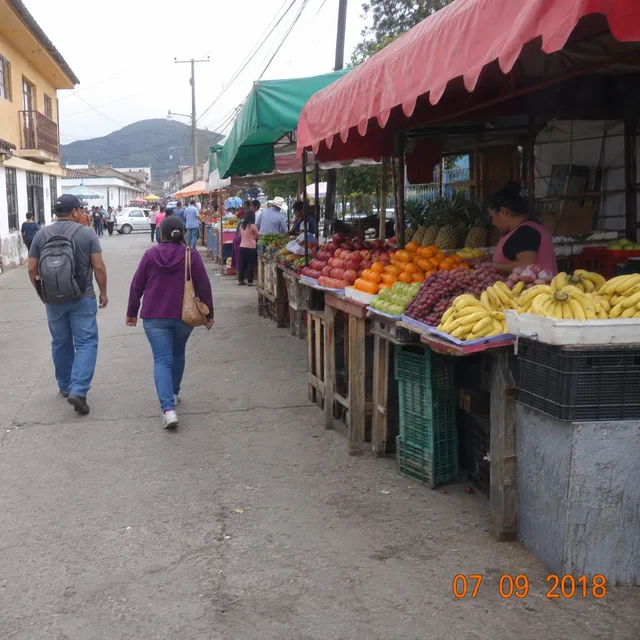
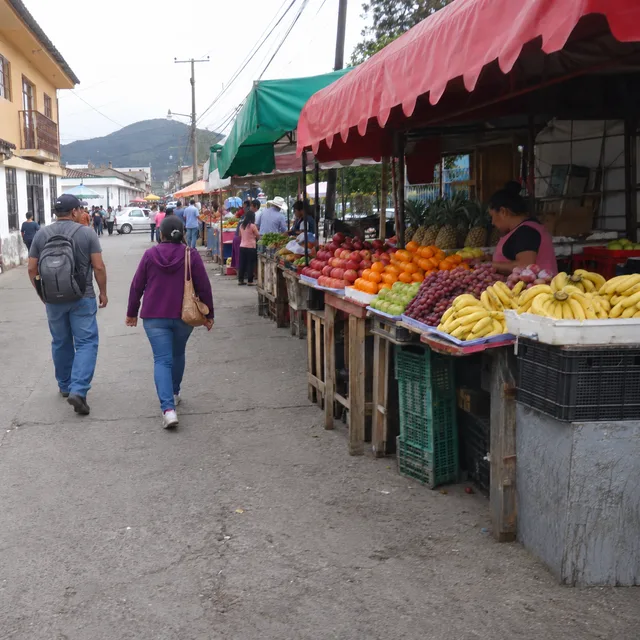
선명하게 하고 노이즈를 제거한다. 실제로 없는 디테일을 만들어 내지 않는다
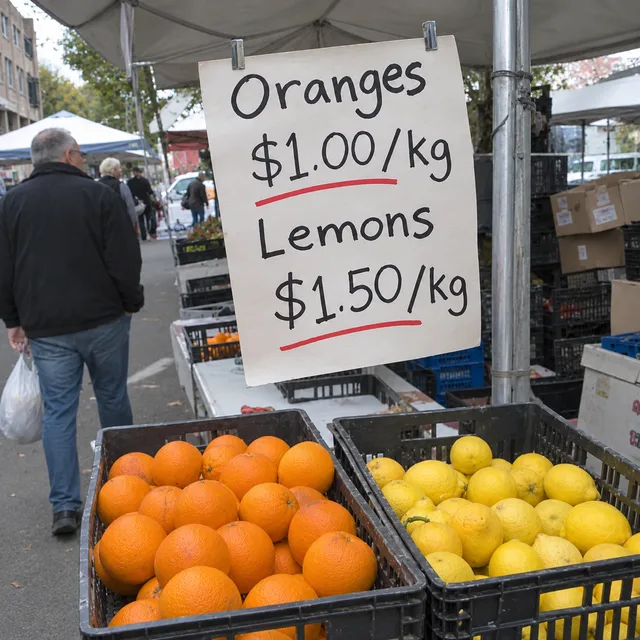
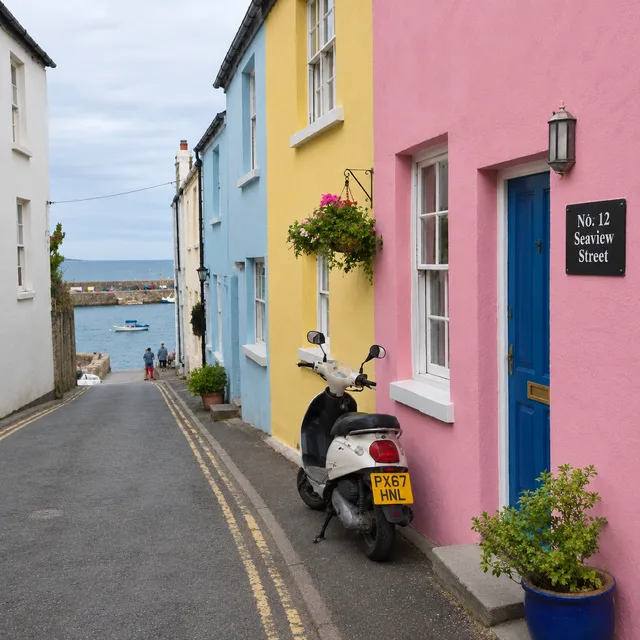
지시 하나 · 모든 사진 편집 · ZIP 하나
채팅형 도구는 사진을 한 장씩 편집하며 같은 말을 반복하게 만듭니다. AI 사진 일괄 편집 도구는 그 반복을 설정으로 바꿉니다. 지시를 한 번 쓰면 폴더 안의 모든 사진이 받습니다. 일괄 실행 버튼이 달린 사진 편집 도구라고 생각하세요.
사진을 올리고 참조 모드로 '이미지별'을 고르면, 이 사진 편집 도구는 사진마다 지시를 짝지어 따로 편집합니다. 배치 크기는 올린 폴더의 사진 수(플랜 한도까지)이며, 무언가를 소모하기 전에 폼이 총량을 보여 줍니다.
어수선함 지우기, 피사체를 다른 곳에 두기, 어두운 주황빛 고치기, 날짜 스탬프 지우기, 흐릿한 사진 선명하게 하기. 말로 작동하는 사진 편집 도구에는 칠해야 할 마스크도, 사진마다 맞춰야 할 슬라이더도 필요 없습니다. 원하는 결과를 설명하고 그대로 둘 것을 알려 주면 됩니다.
모델은 파일 위에 덧칠하는 것이 아니라 사진을 다시 그립니다. 구도와 피사체는 대체로 유지되지만, 무늬, 간판의 글자, 얼굴의 인상 같은 작은 디테일은 달라질 수 있습니다. 중요한 곳에 쓰기 전에 결과를 확인하고 원본은 꼭 보관하세요.
한 화면에서 세 단계. 사진 편집 도구는 브라우저 탭에서 실행되며, 아무것도 설치하지 않고 파일을 하나씩 열지도 않습니다.
바꾸고 싶은 사진을 끌어다 놓으세요. 둘 이상 추가하면 폼에 두 가지 참조 모드가 나옵니다. '이미지 합치기'는 전부를 하나의 세트로 함께 보내고, '이미지별'은 사진마다 따로 편집합니다. 사진 폴더라면 '이미지별'을 고르세요.
편집 종류를 고르고, 무엇을 바꿀지와 무엇을 바꾸면 안 되는지를 정확히 쓰세요. '정리해 줘' 같은 모호한 말보다 '책상 위의 머그컵, 서류, 케이블'처럼 정확한 지시가 낫고, 같은 문구가 배치의 모든 사진으로 전달됩니다.
편집된 사진이 함께 돌아옵니다. 훑어보고, 맞지 않은 몇 장은 더 구체적인 지시로 다시 돌리고, 전부 다운로드하세요. 다른 사진 세트에 같은 지시를 쓰는 것은 배치를 하나 더 돌리면 됩니다.
같은 문제를 파일 서른 개에서 손으로 고쳐 본 적이 있다면, AI 사진 일괄 편집이 더 빠른 길입니다. 자주 반복되는 작업이 몇 가지 있고, 그중 셋에는 전용 페이지가 있습니다.
공급업체 사진에는 남의 로고나 라벨이 찍혀 있습니다. 전체 상품군에서 그 표시를 지우거나 바꾸는 일은 로고 일괄 교체 페이지가 맡습니다. 단단한 상품, 의류, 포장, 배경 간판을 다룹니다.
매물 사진에는 푸른 하늘, 정돈된 방, 가린 번호판이 필요합니다. 부동산 사진 일괄 편집 페이지와 번호판 흐림 페이지에는 각각 체크리스트가 있으며, 그런 편집에 따라붙는 고지와 확인 절차도 포함되어 있습니다.
고객 폴더에 공통된 문제가 있을 때. 어두운 행사장, 날짜 스탬프, 모든 컷에 들어간 거슬리는 물건. 이런 사진 편집 도구로 일관된 1차 작업을 하고, 가장 중요한 컷만 손으로 마무리하세요.
여기에 없는 질문은 이메일로 보내 주세요: support@bulkimagen.com
사진 로고 교체를 한 번에: 제품 사진을 올리고 지울 로고와 대신 넣을 것을 말하면, 사진마다 따로 편집되어 ZIP 하나로 내려받을 수 있습니다.
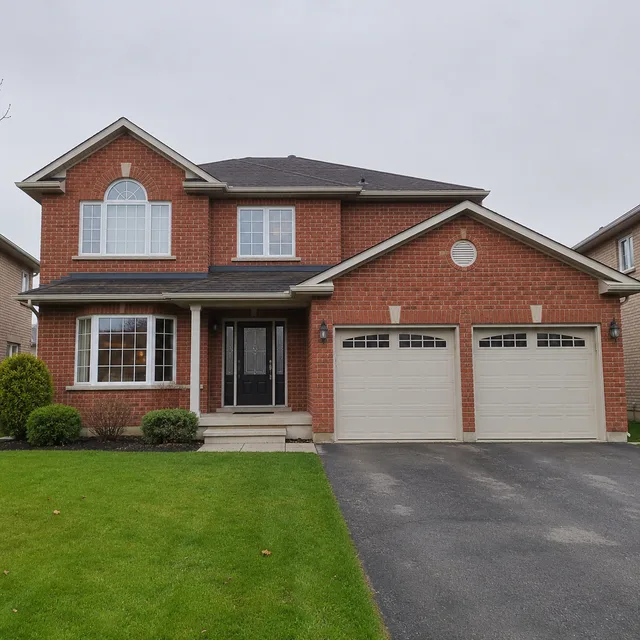
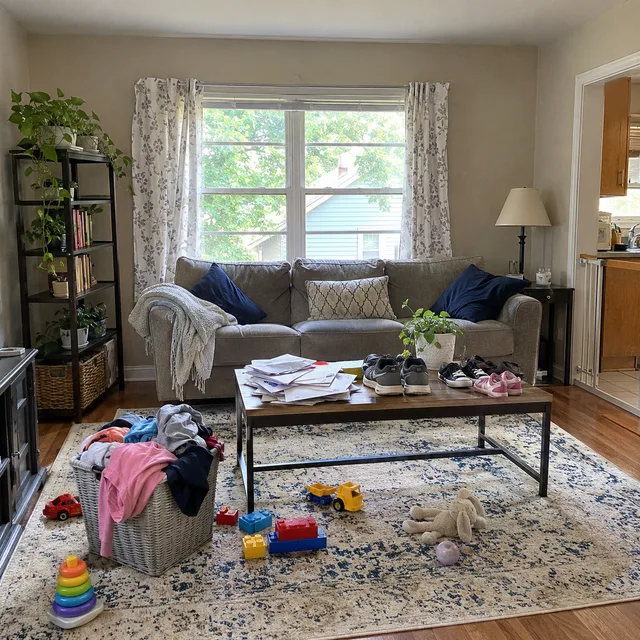
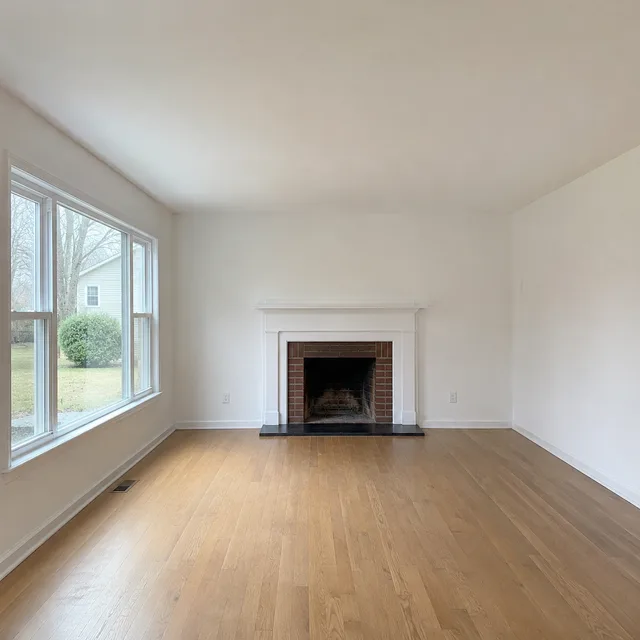
부동산 사진 보정을 매물 단위로 한 번에. 하늘, 정리, 가상 스테이징, 황혼, 잔디 편집을 모든 사진에 일괄 적용하고, 공개 표기 규칙도 함께 안내합니다.
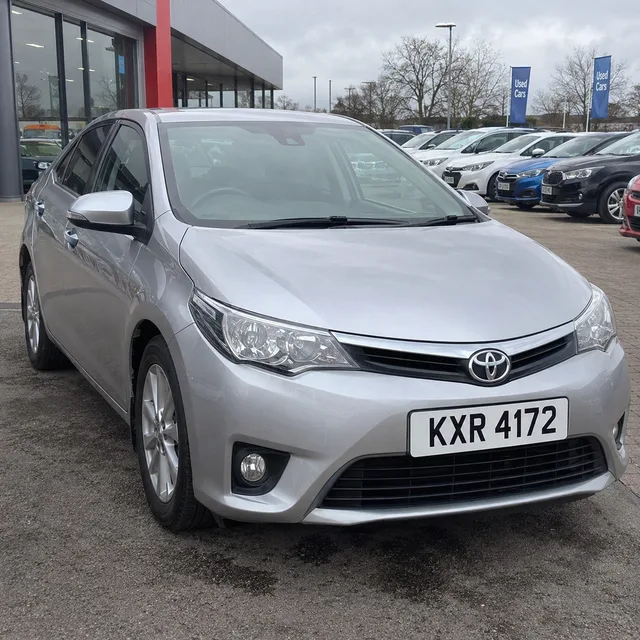
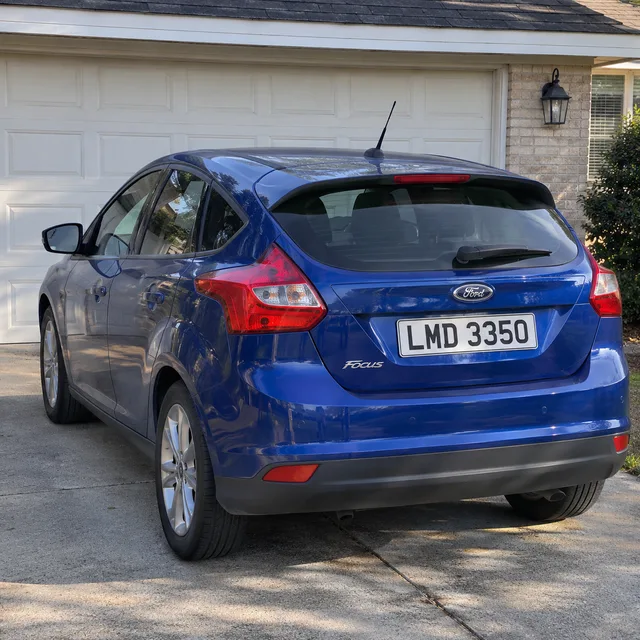
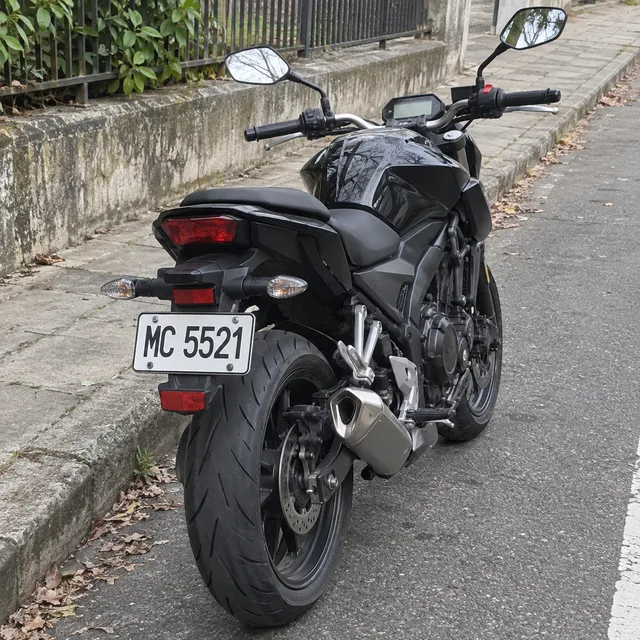
폴더 속 차량 사진 전체에 번호판 모자이크와 블러 처리를 한 번에: 지시 하나로 사진마다 따로 편집해 ZIP으로 받고, 번호판을 하나씩 확인하는 방법까지 안내합니다.
사진을 올리고, 이미지별을 고르고, 지시를 한 번만 쓰면 나머지는 사진 편집 도구가 세트 전체를 처리합니다. 결과를 확인하고, 원본은 보관하고, 또 다른 사진에서 같은 문제를 손으로 고치는 일은 그만두세요.
