공급업체 사진에는 머그컵, 가방, 상자마다 남의 로고가 찍혀 있고, 그런 사진이 이백 장입니다. 이 사진 로고 교체 도구는 폴더 전체를 처리합니다. 지울 로고와, 있다면 대신 들어갈 것을 말하면 모든 사진이 로고 없이 다시 그려집니다. 업로드하고, 설명하고, ZIP을 내려받으세요.
—
끌어다 놓거나 클릭해 업로드—PNG / JPEG / WEBP / GIF, 각 10MB까지.
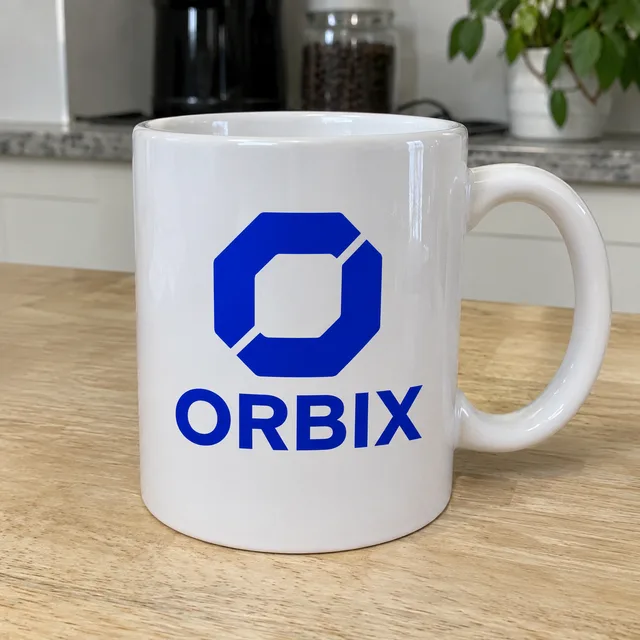
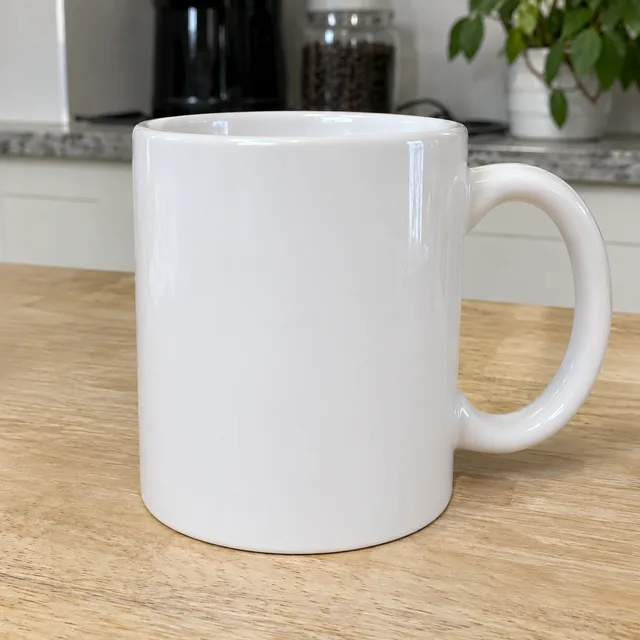
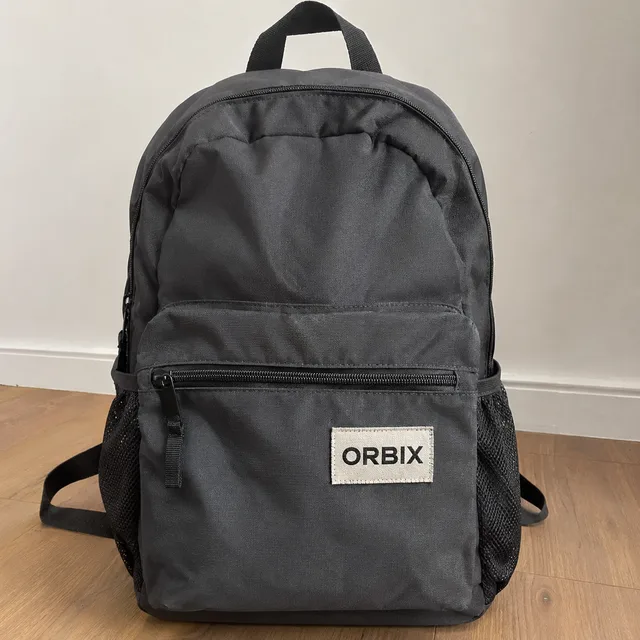
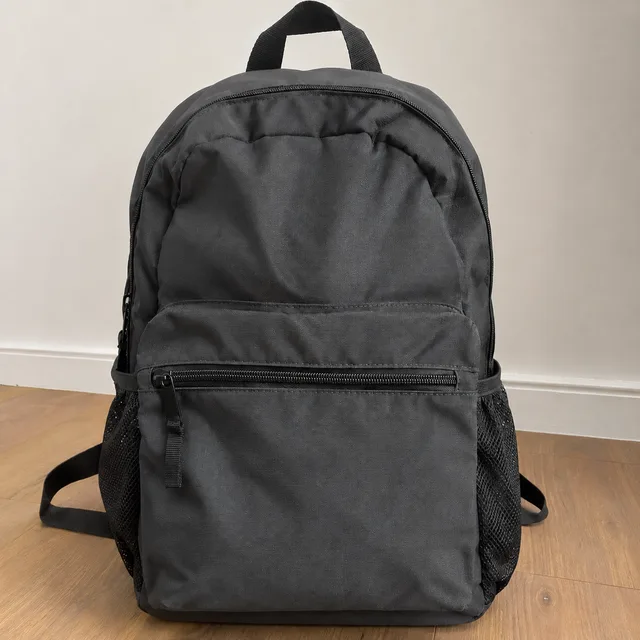
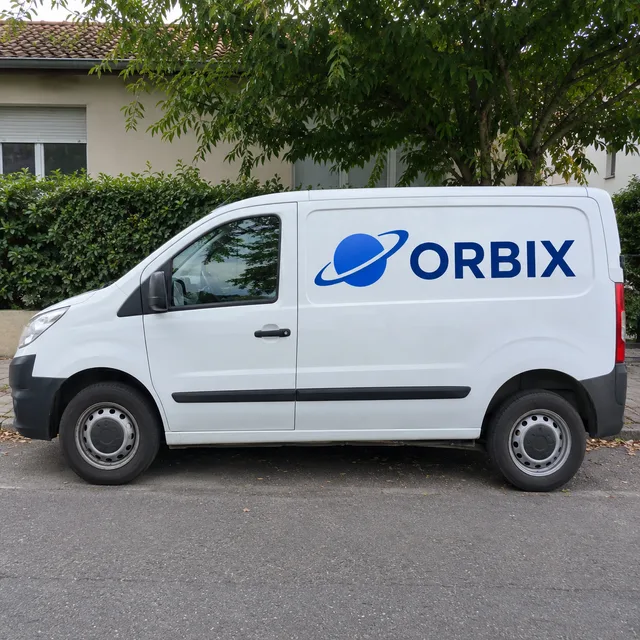
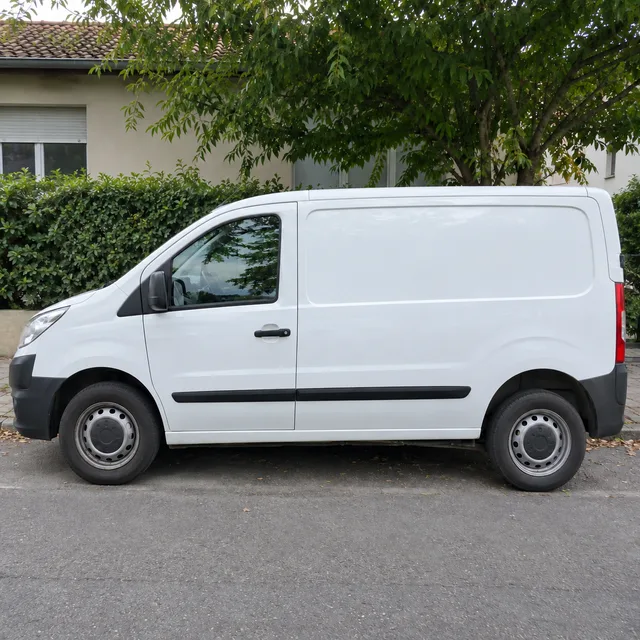
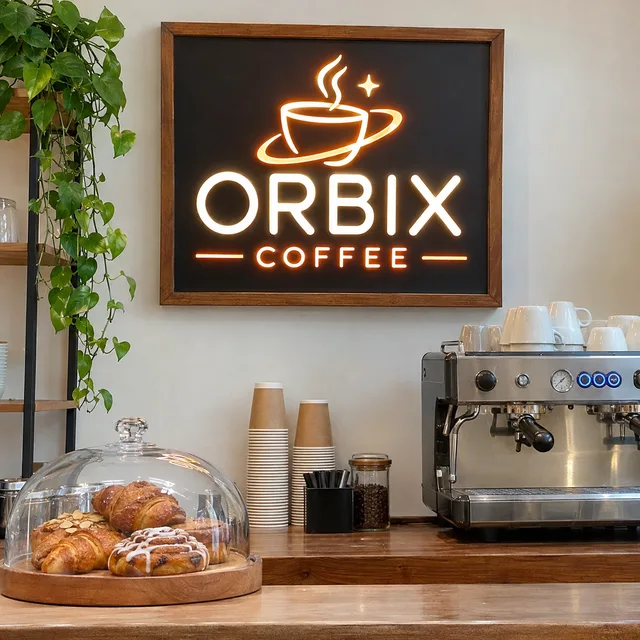
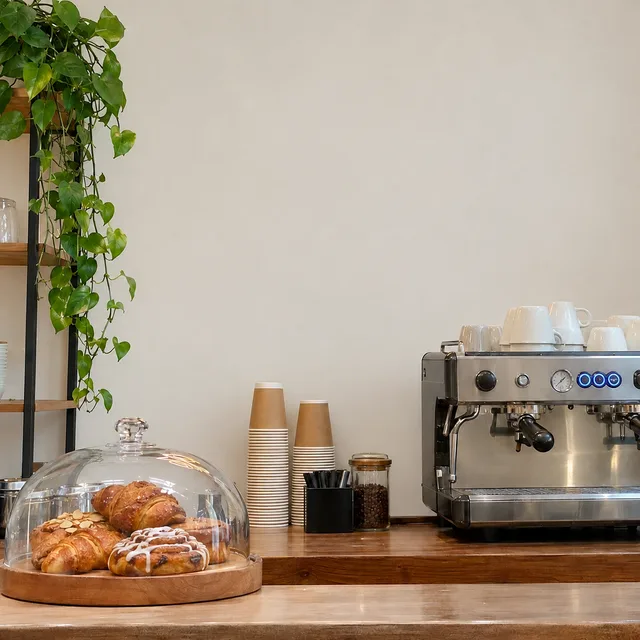
로고는 아주 다양한 곳에 있고, 각 행이 그중 하나입니다. 인쇄된 도자기와 직조 패치, 워드마크 교체, 상자와 라벨, 자수, 제품 뒤의 간판입니다. 모든 행에서 원본 사진이 먼저, 그다음 편집본, 그리고 두 번째 제품과 그 편집본 순서로 나옵니다. 보이는 로고는 가상의 것입니다.
머그컵의 인쇄 로고와 백팩의 직조 패치를 지우고, 그 아래 표면을 다시 그려 주세요
ORBIX 인쇄를 같은 위치, 같은 크기, 같은 각도의 초록색 소문자 fernleaf 워드마크로 교체
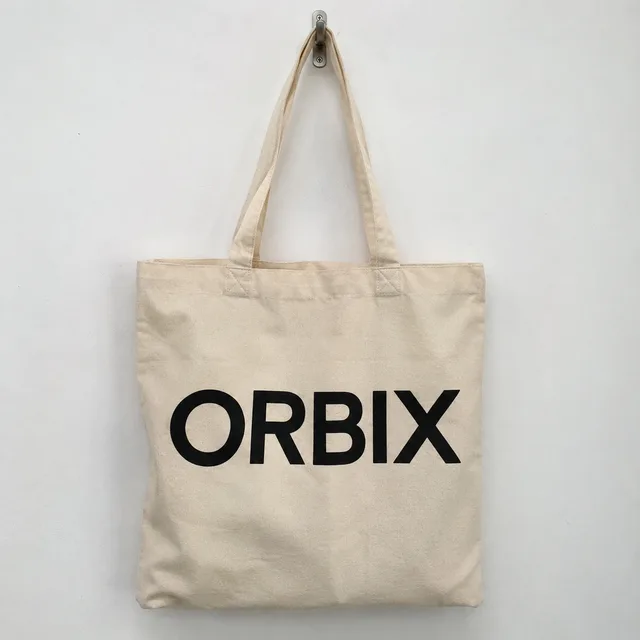
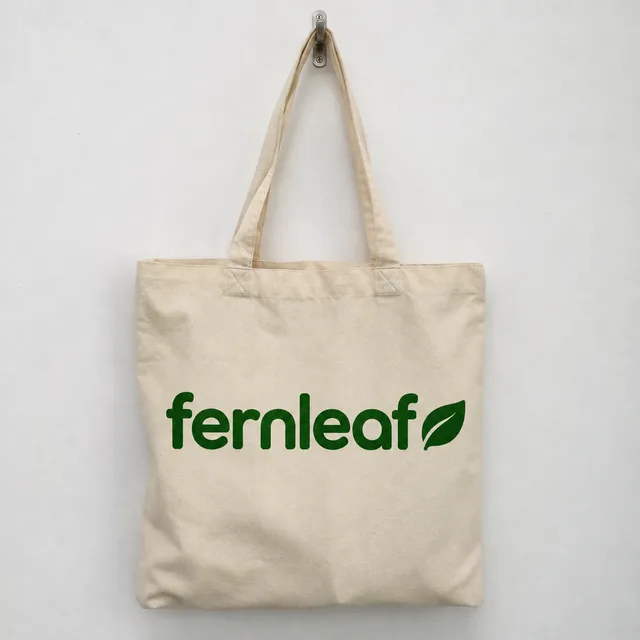
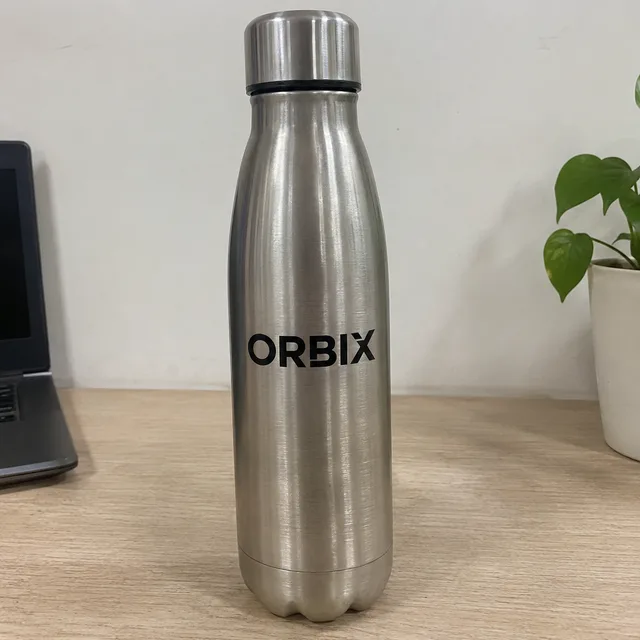
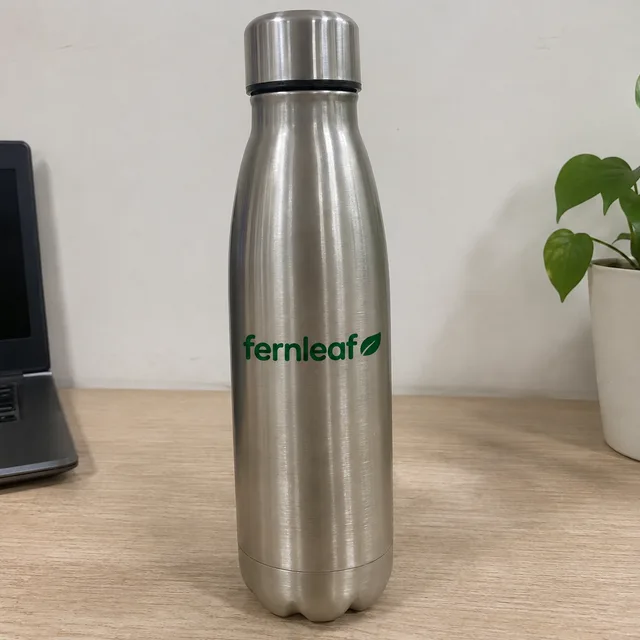
상자의 인쇄와 병의 라벨을 지워 소재만 남은 무지로 만들기
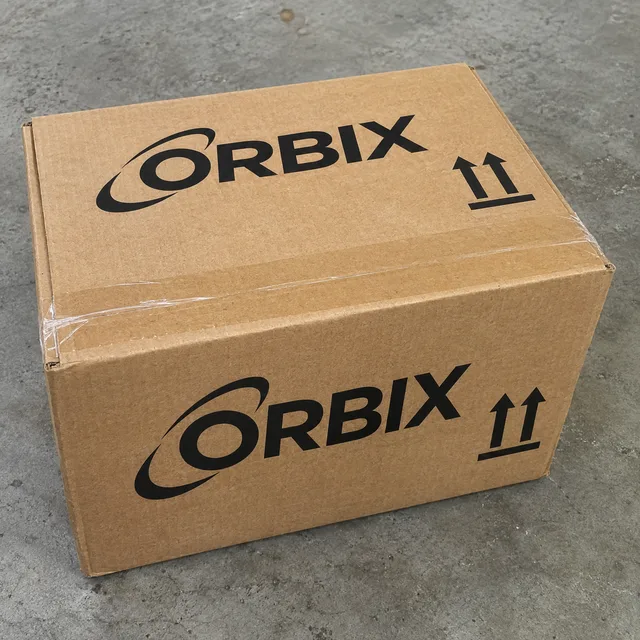
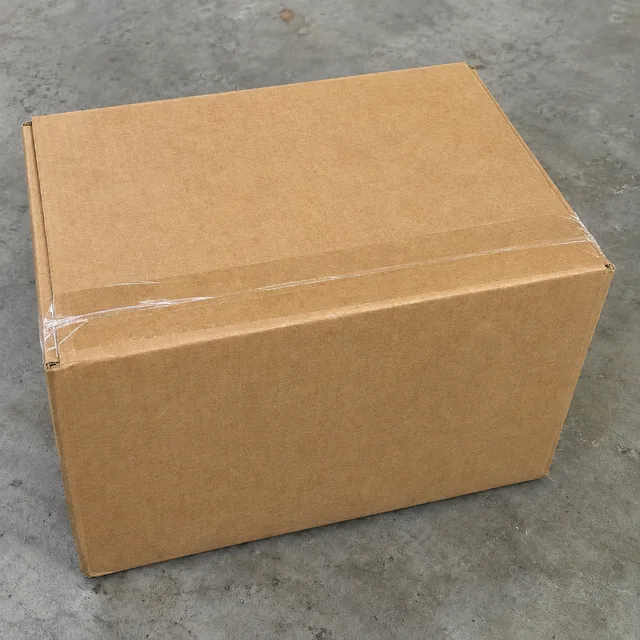
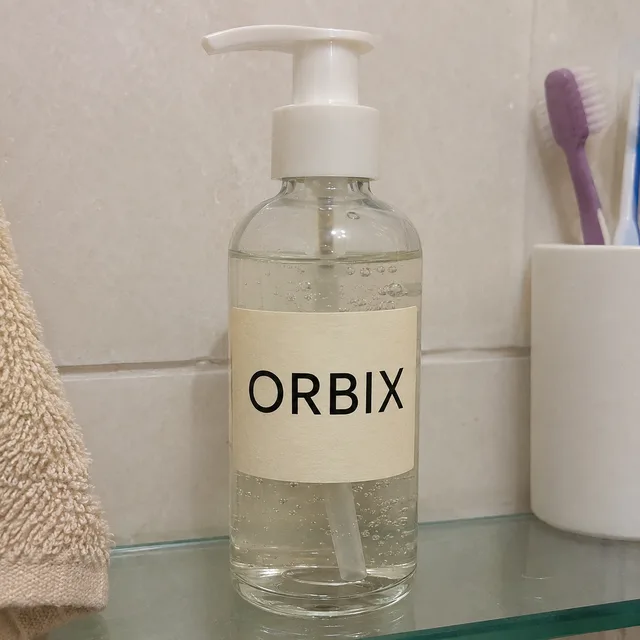
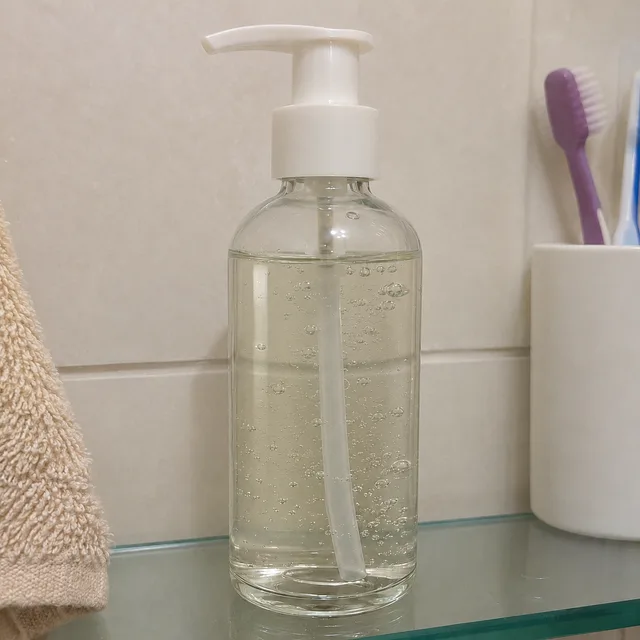
자수 엠블럼과 모자의 글자를 지우고 원단의 직조 결을 다시 그리기
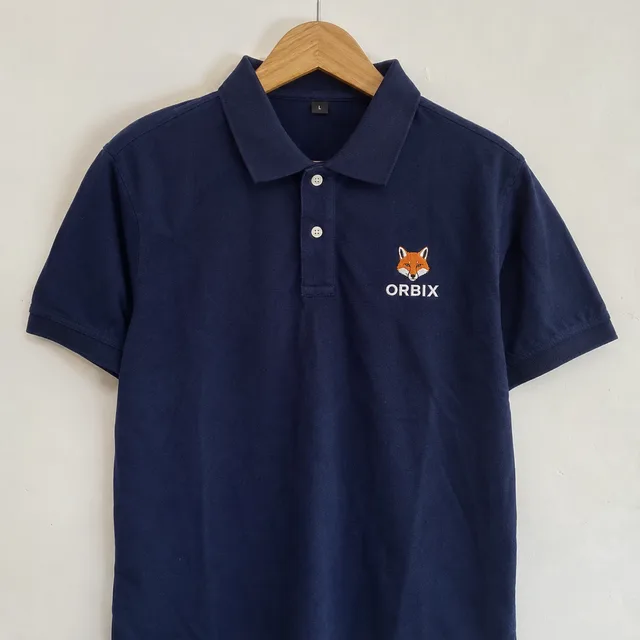
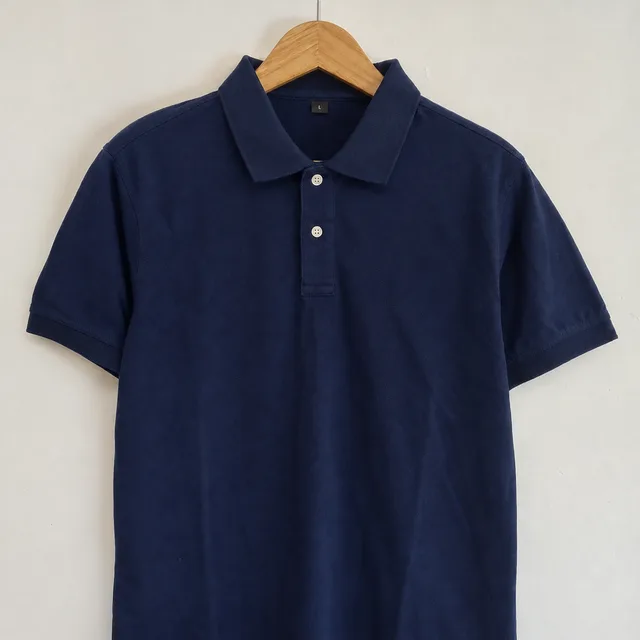
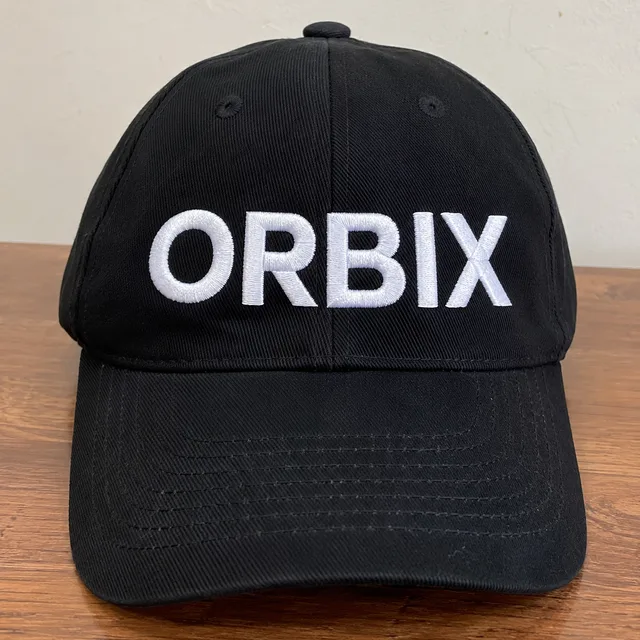
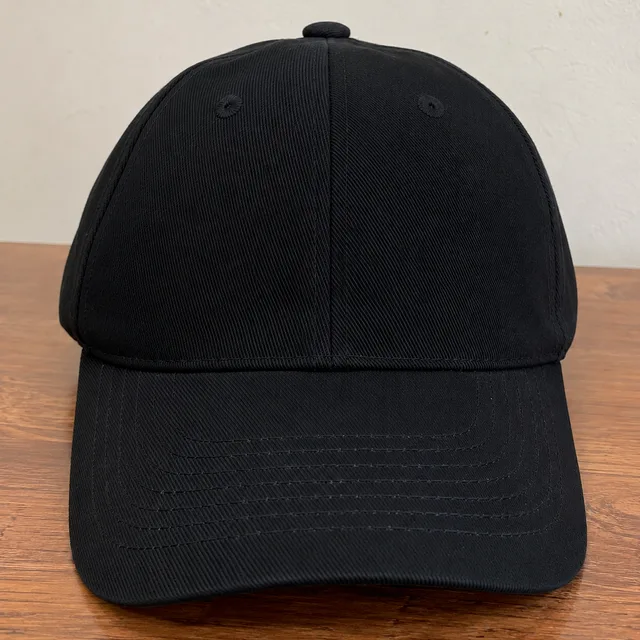
밴 문짝의 로고와 카운터 뒤쪽 벽의 간판 지우기
지시 하나 · 모든 로고 제거 또는 교체 · ZIP 하나
머그컵 한가운데의 로고는 잘라내기로 지울 수 없고, 사진마다 복제 도장으로 지우는 일은 피하고 싶은 바로 그 오후입니다. 로고 작업을 한 번 설명해서 폴더 전체에 돌리는 쪽이 더 빠릅니다.
세 가지 작업을 하나의 폼으로. 로고와 위치를 말하면 모델이 지웁니다. 대체물을 추가하면 같은 위치에 같은 크기로 들어갑니다. 대체물을 비워 두면 표면이 무지로 남아, 공급업체 라벨을 없애야 할 때 딱 맞습니다.
로고가 있던 자리는 원단의 직조 결, 도자기 유약, 크래프트지, 도장된 금속 같은 소재로 다시 그려집니다. 지시에 소재를 적으면 도움이 됩니다. 나일론의 패치와 머그컵의 인쇄는 수정 방식이 다르고, 어느 쪽이든 예전 마크의 흔적이 남으면 안 되니까요.
대체 로고는 말로 설명하므로 단순한 워드마크와 도형이 가장 잘 맞습니다. 이 페이지는 로고 파일을 받아 모든 사진에 올려 놓을 수 없고, 정확한 브랜드 마크는 조금 다르게 나올 수 있습니다. 아트워크가 완벽해야 한다면, 여기서 예전 로고를 지우고 디자인 도구에서 직접 가진 파일을 올리세요.
세 단계. 사진을 넣으면 편집된 사진이 나오고, 모든 로고가 같은 지시로 처리됩니다.
제품 사진을 추가하세요. 업로드가 여러 장이면 폼에 하나의 결과로 합치는 ‘이미지 결합’과 사진을 따로 편집하는 ‘이미지별’이 나옵니다. 제품 폴더에는 ‘이미지별’이 필요합니다.
로고가 무엇이고 어디에 있는지 쓰세요. 예: 가방 앞면 전체에 인쇄된 검은색 로고. 대신 들어갈 것이 있으면 몇 단어로 설명하고, 없으면 그 칸은 비워 두세요. 소재를 알면 표면 소재를 고르세요.
각 로고가 있던 자리와, 제품에 글자가 있는 다른 부분도 확인하세요. 흔적이 남은 몇 장은 더 구체적인 지시로 다시 돌린 다음 ZIP을 내려받으세요.
사진 속 로고가 공개하려는 로고와 다를 때마다, 비슷한 몇 가지 상황이 반복됩니다.
공급업체의 사진에는 공급업체의 로고가 있습니다. 쇼핑몰용으로 깔끔한 제품 사진이 필요한 리셀러는 사진마다 보정하지 않고 제품군 전체에서 로고를 한 번에 지울 수 있습니다.
제품 이름이 바뀌었는데 카탈로그에는 모든 상품에 예전 로고가 그대로 보입니다. 폴더 전체에서 예전 로고를 지운 다음, 중요한 사진에만 새 아트워크를 올리세요.
폴로셔츠의 자수, 모자의 글자, 상자의 인쇄, 병의 라벨은 모두 다르게 동작합니다. 로고 종류별로 소재를 적어 별도 배치로 돌리면 한 배치 안에서 결과가 일관됩니다.
답을 찾지 못하셨나요? 이메일로 문의하세요: support@bulkimagen.com
AI 제품 사진 생성기로 카탈로그 전체를 한 번에 다시 촬영하세요. 제품 사진을 올리고 모든 SKU에 같은 브랜드 장면을 적용한 뒤 ZIP 하나로 내려받습니다.



AI 로고 만들기 도구로 빈칸 채우기 프롬프트에서 수십 가지 브랜드 로고 시안을 한 번에 생성하세요. 스타일을 고르고 브랜드명을 입력하면, 비교·선별할 로고 마크가 그리드로 나옵니다.
AI 사진 일괄 편집 도구. 가지고 있는 사진 폴더를 올리고 지시를 한 번만 쓰면 사진마다 개별 편집해, 결과를 ZIP 하나로 받을 수 있습니다.
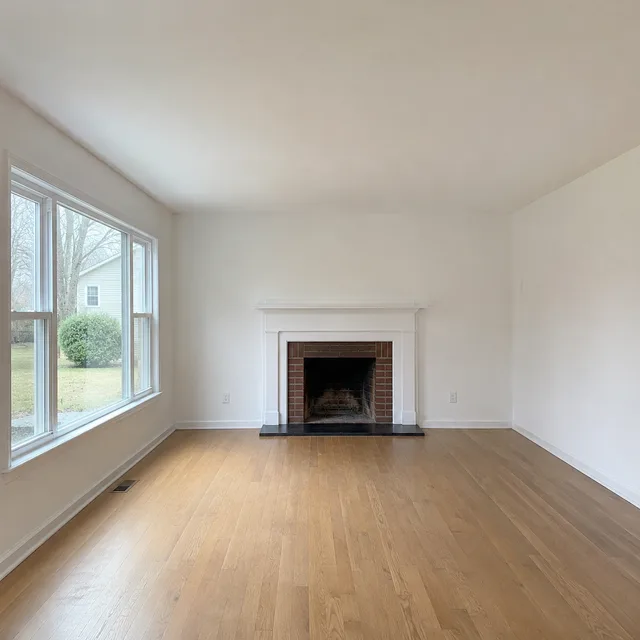
부동산 사진 보정을 매물 단위로 한 번에. 하늘, 정리, 가상 스테이징, 황혼, 잔디 편집을 모든 사진에 일괄 적용하고, 공개 표기 규칙도 함께 안내합니다.
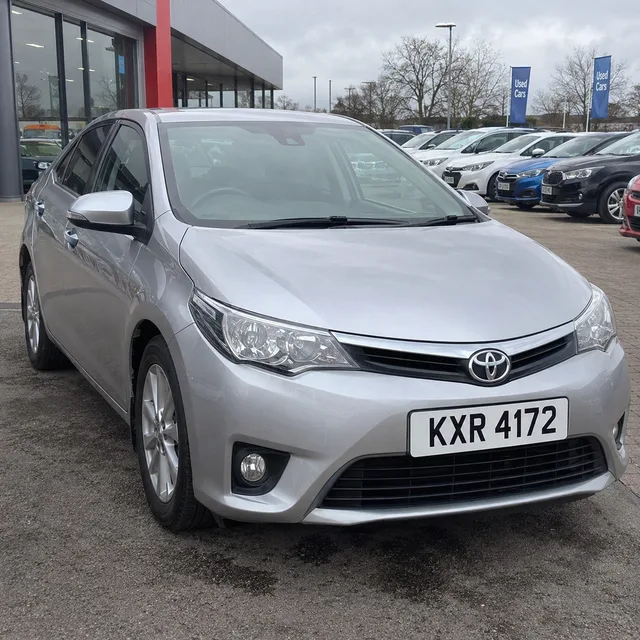
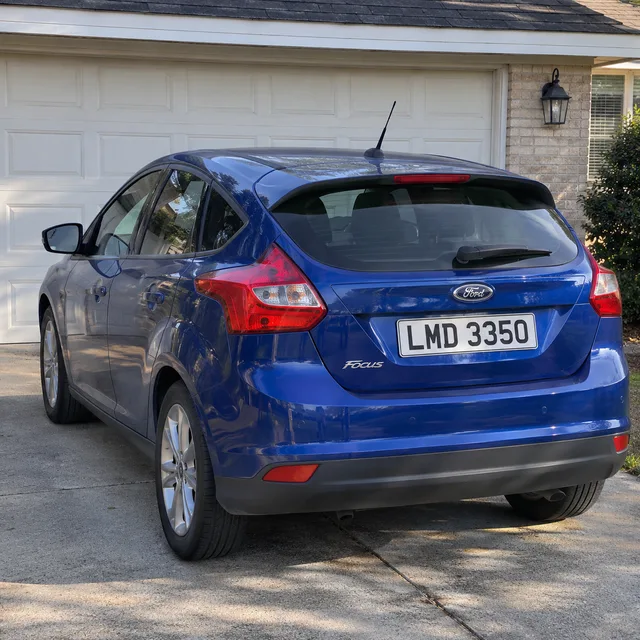
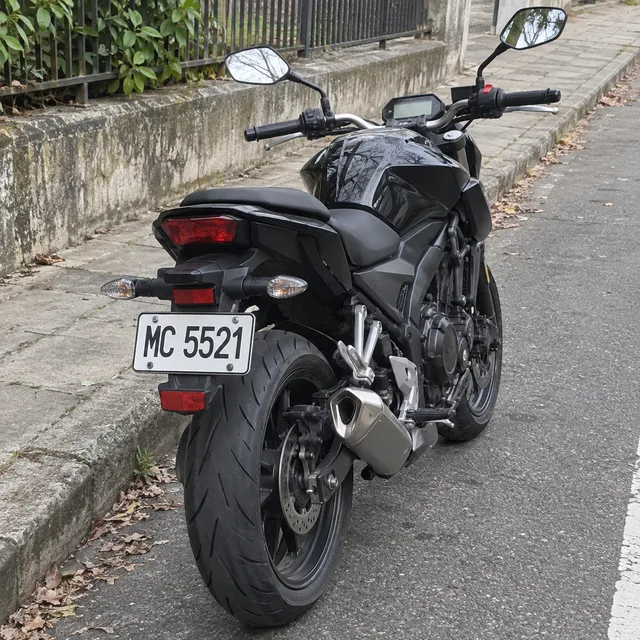
폴더 속 차량 사진 전체에 번호판 모자이크와 블러 처리를 한 번에: 지시 하나로 사진마다 따로 편집해 ZIP으로 받고, 번호판을 하나씩 확인하는 방법까지 안내합니다.
사진을 업로드하고, ‘이미지별’을 선택하고, 로고와 대체할 것을 설명하면 배치가 폴더를 처리합니다. 모든 결과를 확인하고 원본은 보관하세요.
