BulkImagen logoBulkImagen
AI 제품 사진 생성
카탈로그 전체를 한 번에

모든 SKU를 다시 찍어
카탈로그 분량의 제품 사진을 받으세요

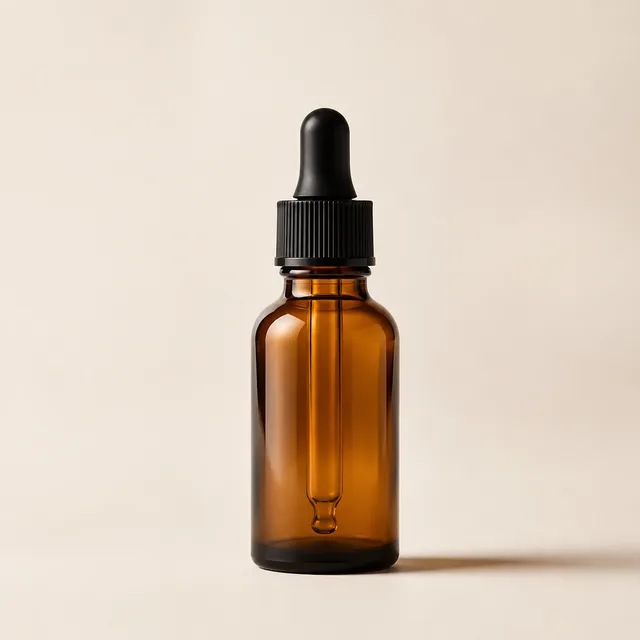
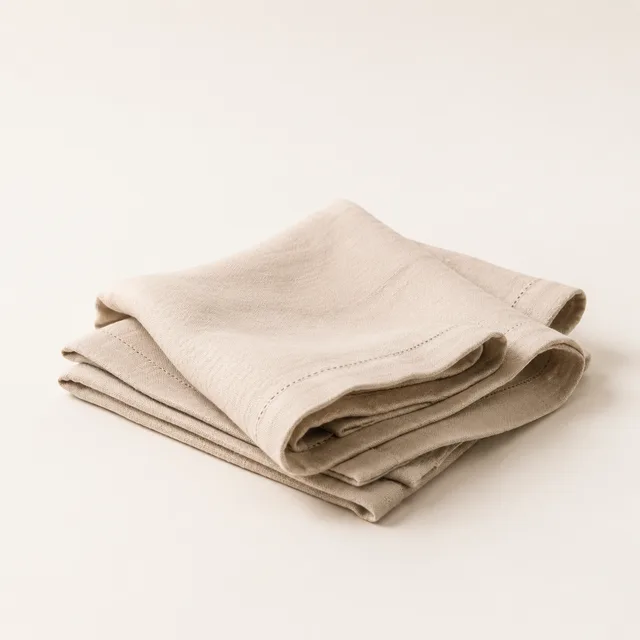
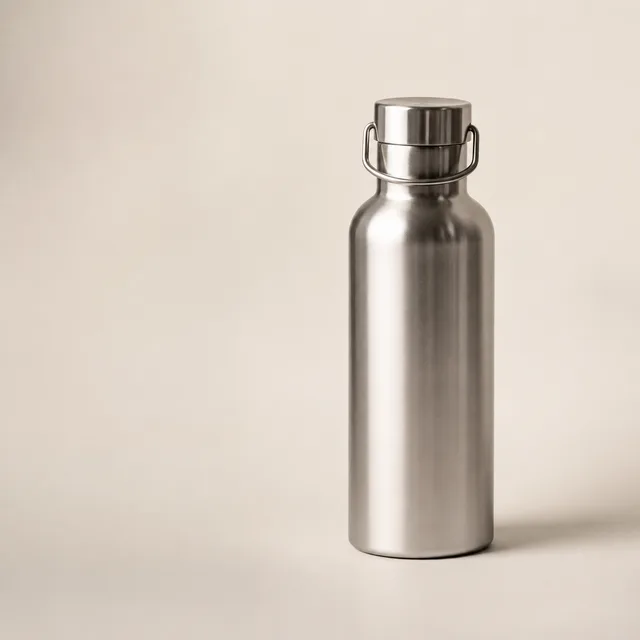
SKU 사진을 깔끔한 흰색 스튜디오 배경으로 다시 촬영, 부드러운 빛
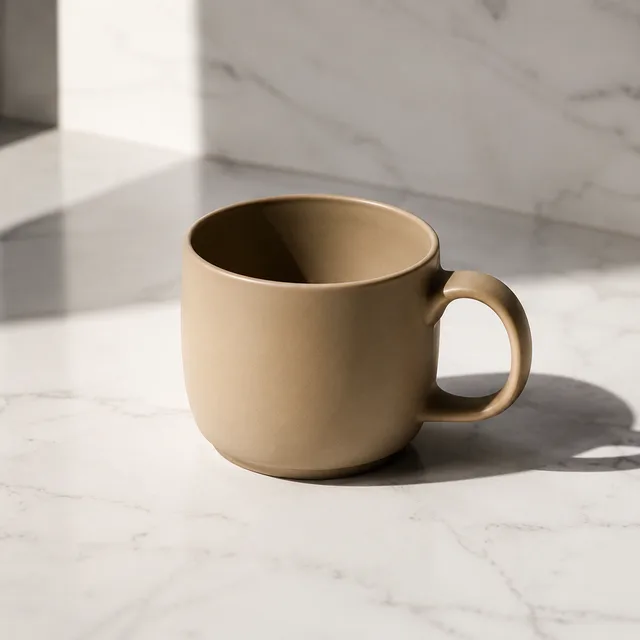
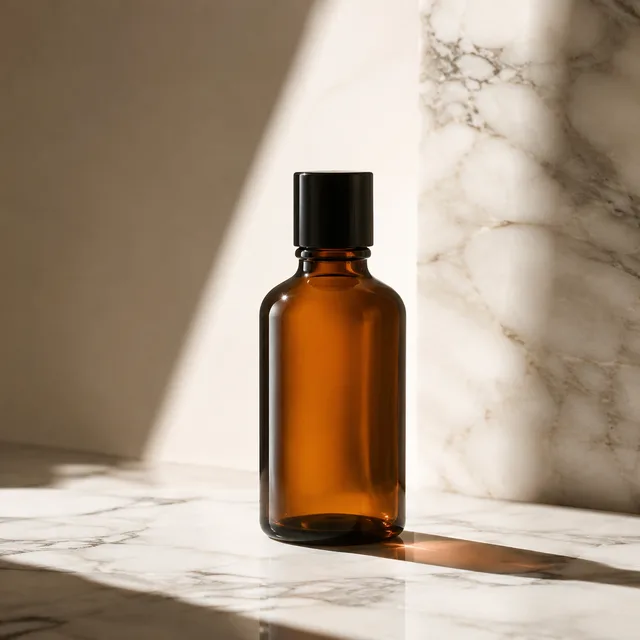
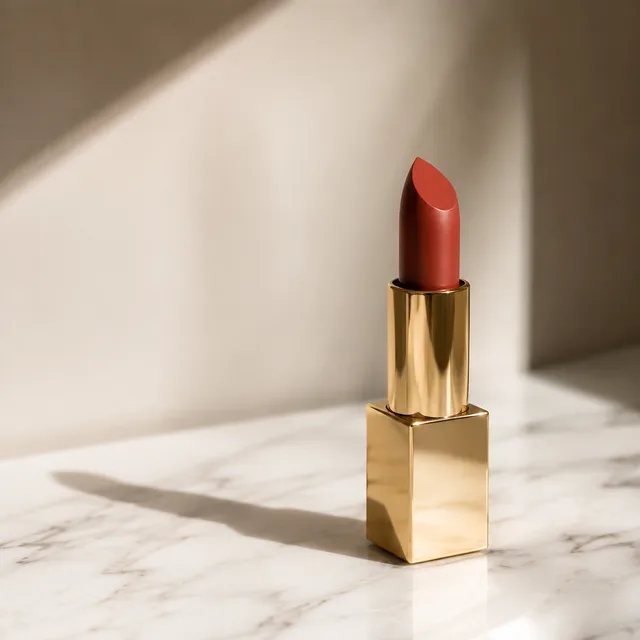
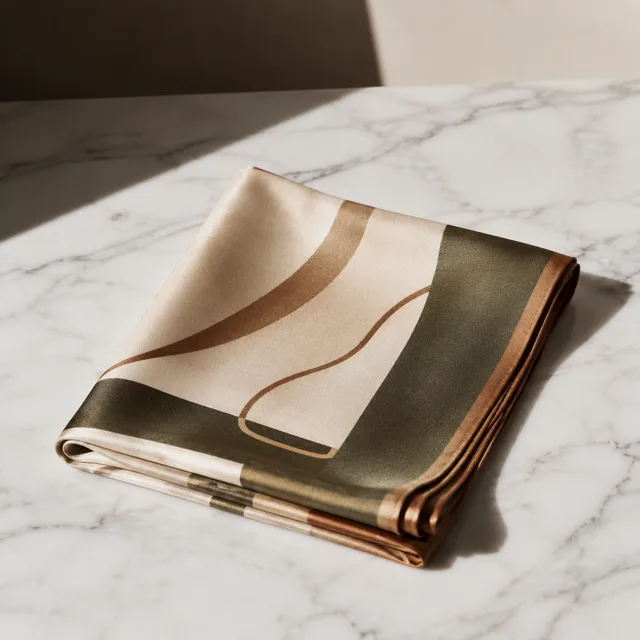
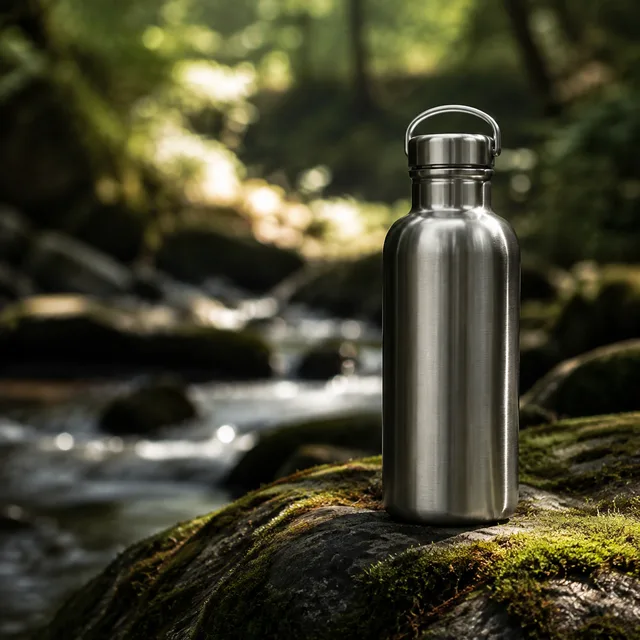
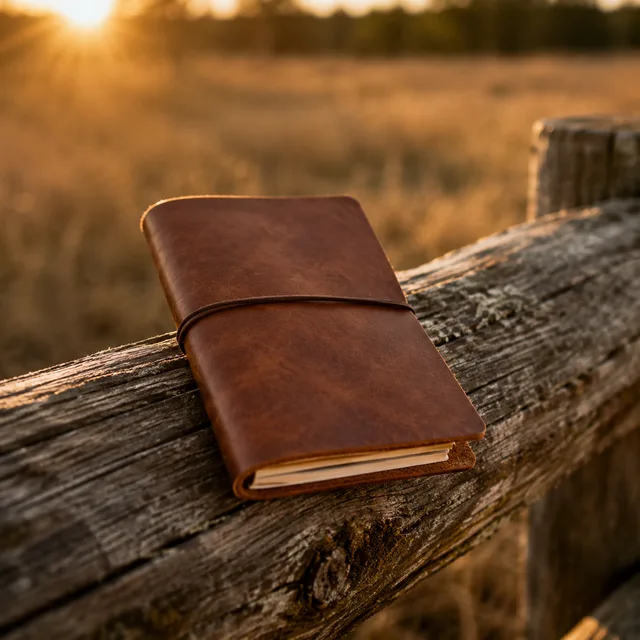
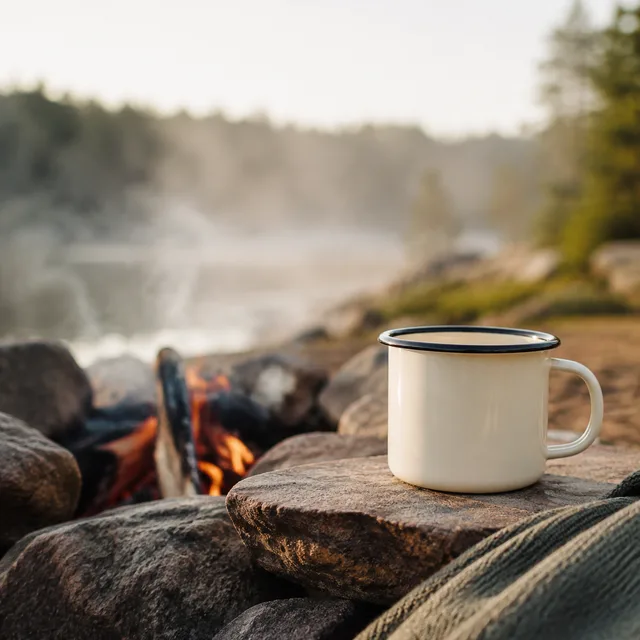
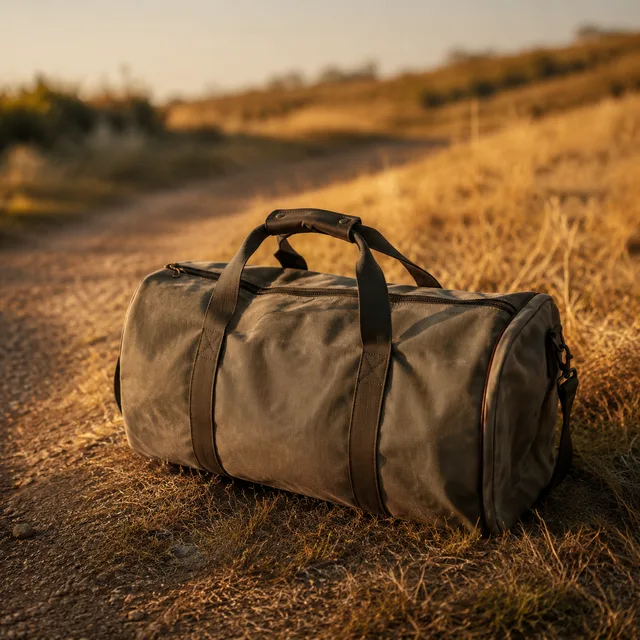
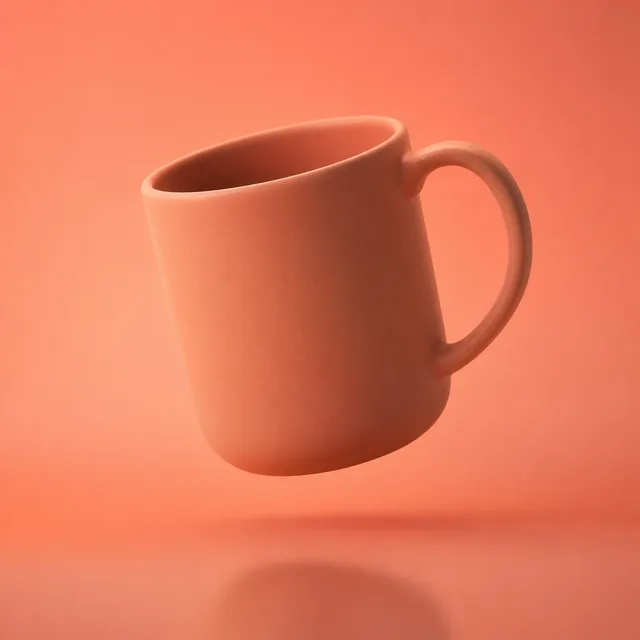
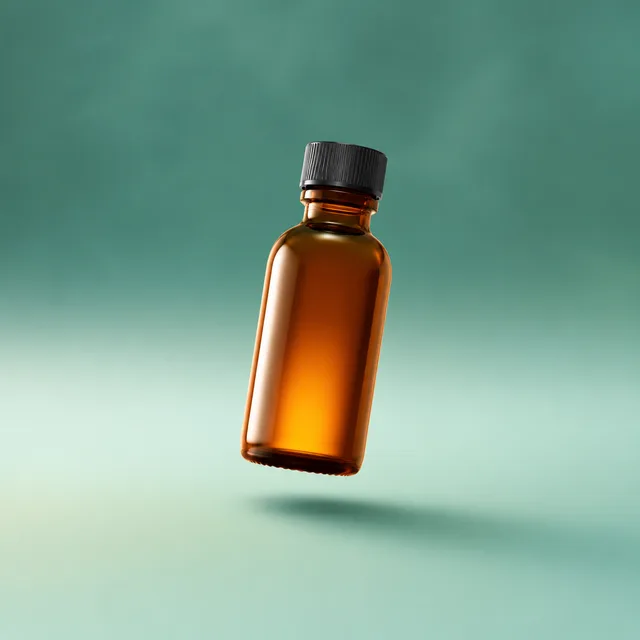
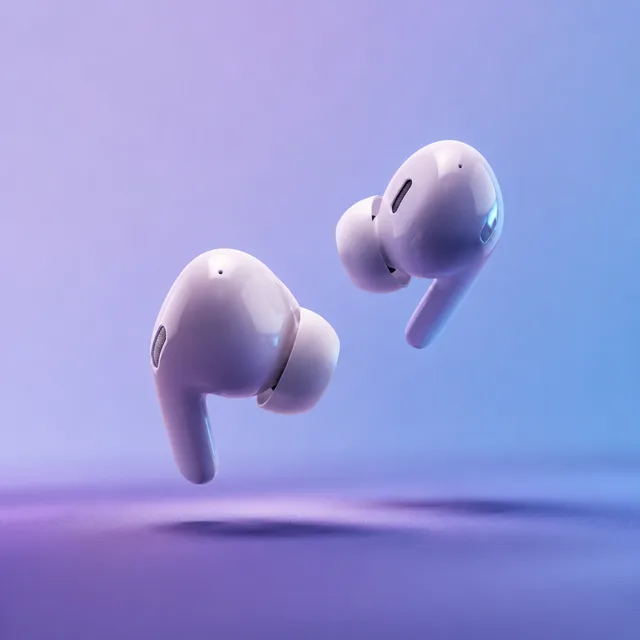
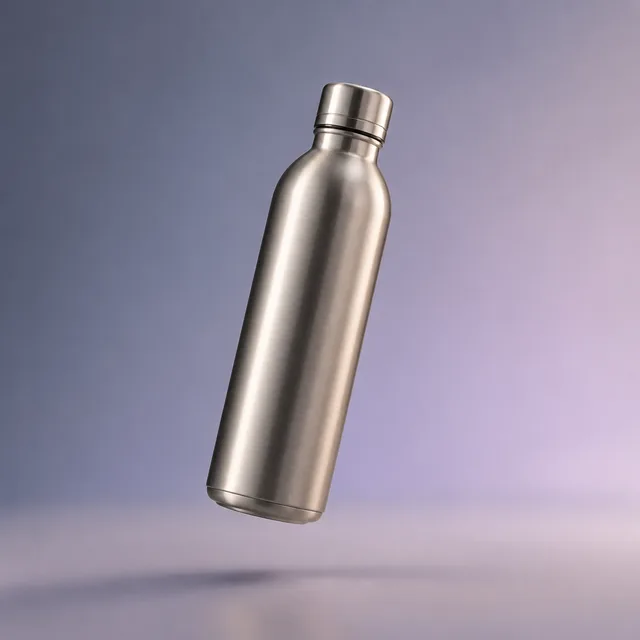
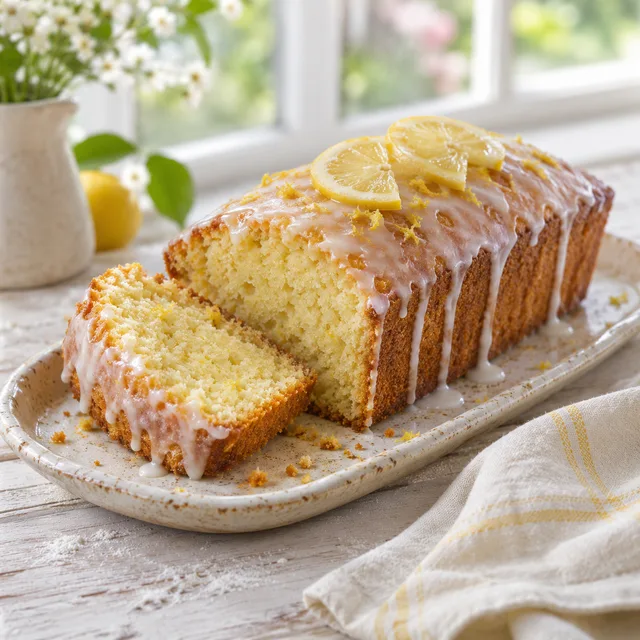
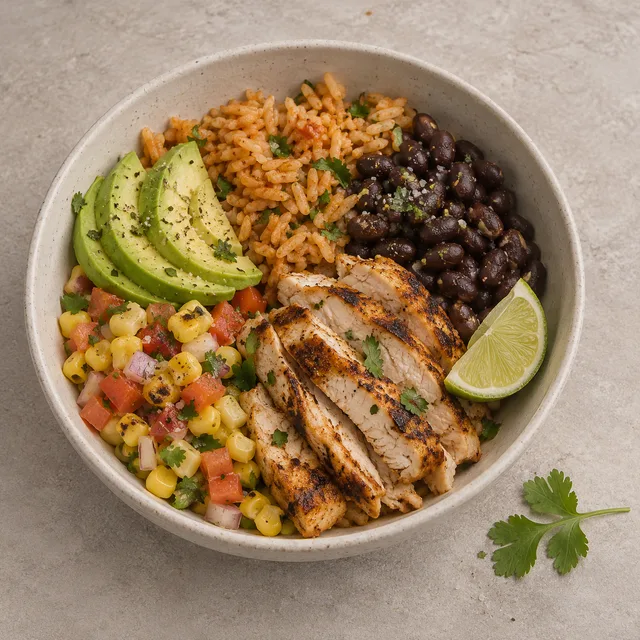
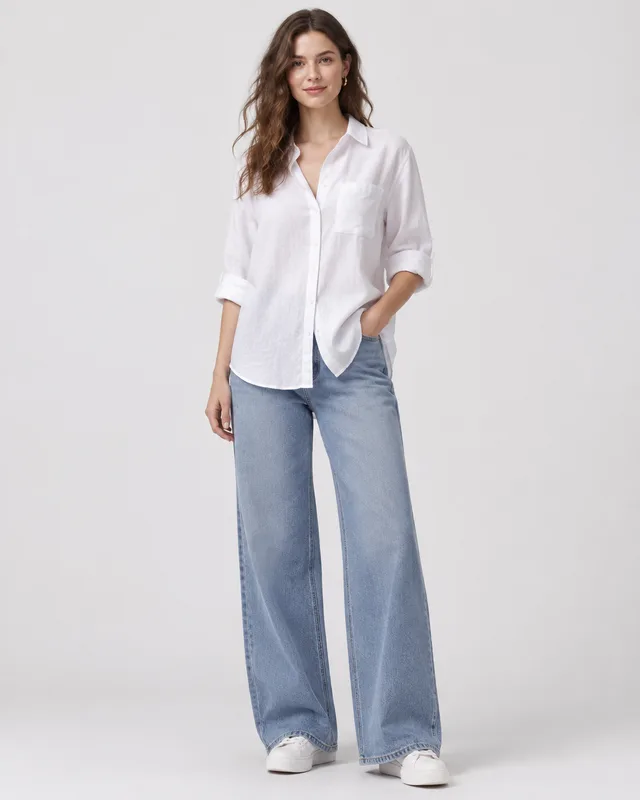
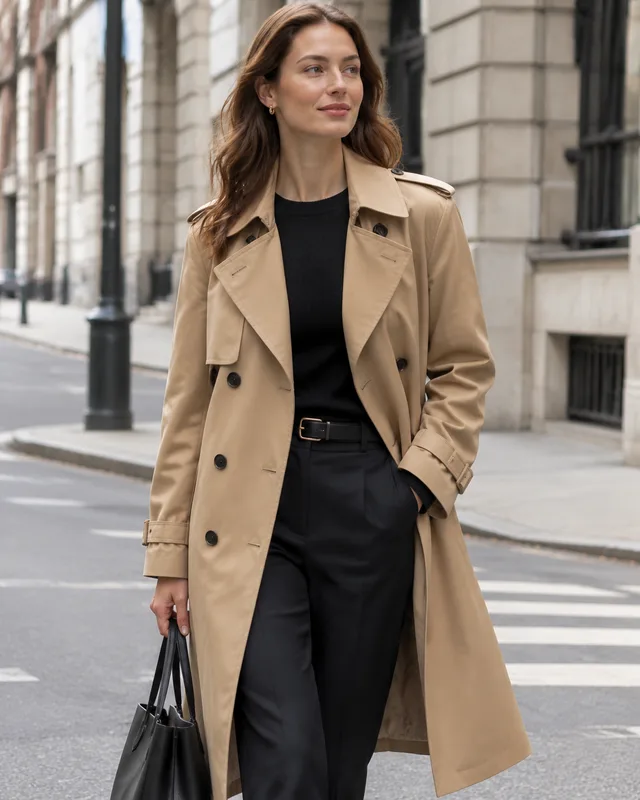
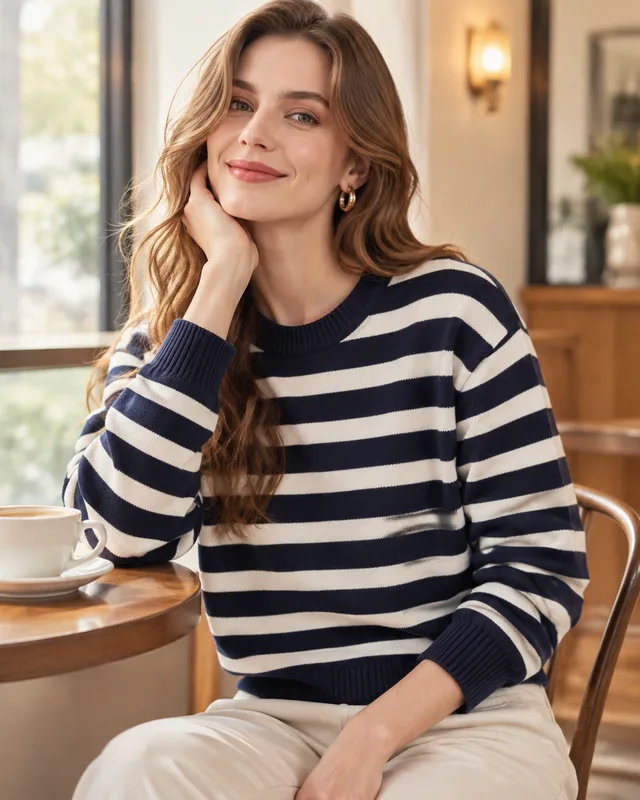
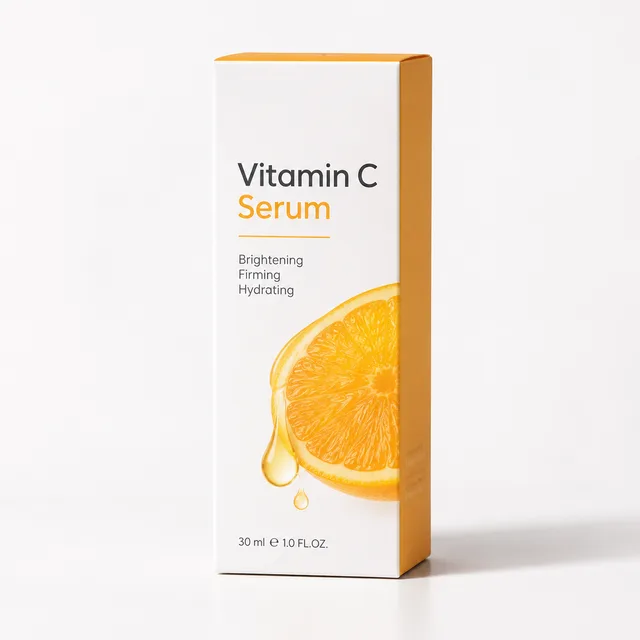
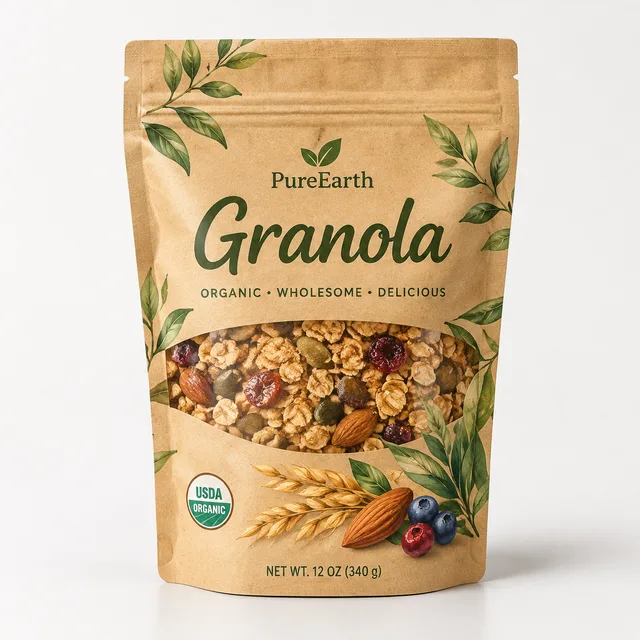
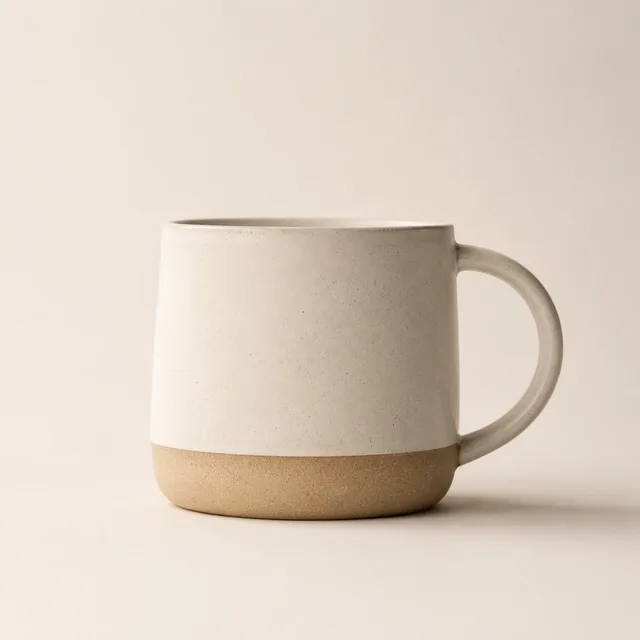
결과 예시 · 한 번의 배치로 4장예시 5개 모두 보기 ↓“SKU 사진을 깔끔한 흰색 스튜디오 배경으로 다시 촬영, 부드러운 빛”

BulkImagen은 대표 컷 한 장이 아니라 진열대 전체를 위한 AI 제품 사진 생성기입니다. 가지고 있는 제품 사진을 한꺼번에 올리고 장면과 조명을 한 번만 고르면, 사진마다 같은 장면에서 따로 다시 촬영됩니다. SKU마다 완성 사진 한 장씩, ZIP 하나로 내려받을 수 있습니다.

프롬프트 미리보기프롬프트 1개 → 이미지 0장
  1. 1참조 사진 속 제품의 전문 제품 사진, 제품은 참조 사진과 완전히 동일하게: 모양과 색상과 라벨과 로고를 바꾸지 않음, 깔끔한 흰색 스튜디오 배경, 부드러운 스튜디오 빛, 커머셜 이커머스 사진, 선명한 초점, 높은 디테일

끌어다 놓거나 클릭해 업로드—PNG / JPEG / WEBP / GIF, 각 10MB까지.

조합당 장수
0장 생성 · 0 크레딧

하나의 브랜드 분위기를 모든 SKU에

아래 각 행은 제품 하나에 장면 스타일 하나를 적용한 예입니다. 실제로는 제품군 전체에 같은 스타일을 쓰기 때문에, 휴대폰으로 찍은 신제품도 기존 제품과 같은 대리석 상판이나 그라데이션 배경 위에 놓입니다.

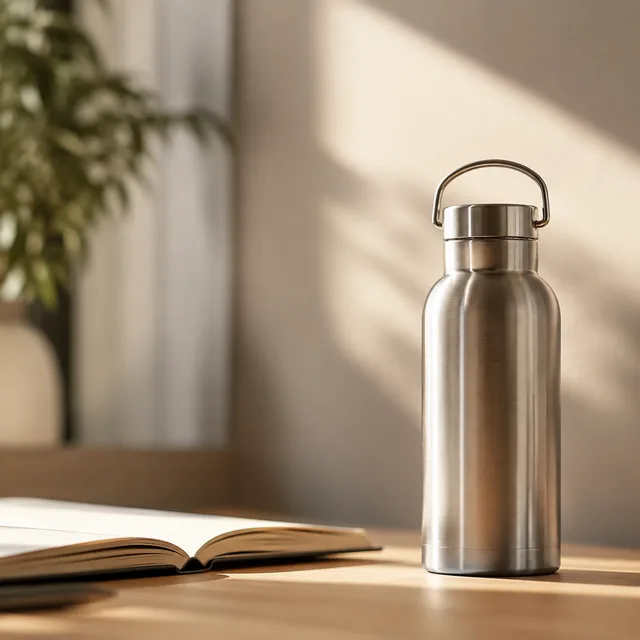
스튜디오

SKU 사진을 깔끔한 흰색 스튜디오 배경으로 다시 촬영, 부드러운 빛

배치 완료
스튜디오 — 1
스튜디오 — 2
스튜디오 — 3
스튜디오 — 4
라이프스타일

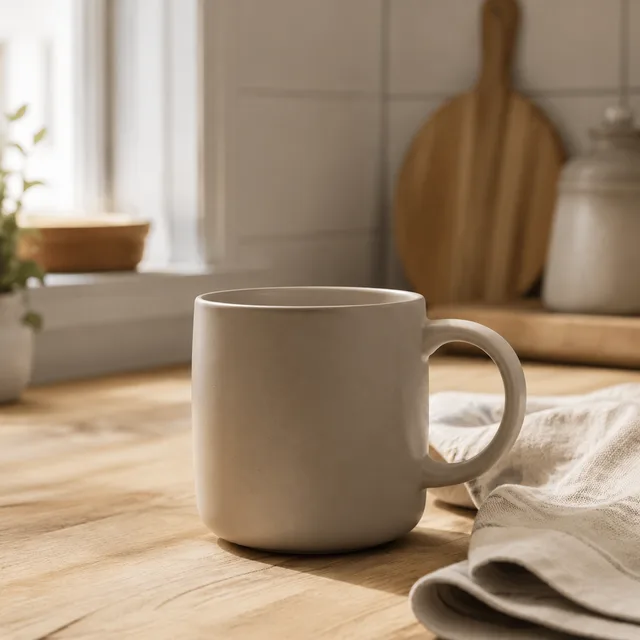
같은 제품을 아늑한 주방 장면에, 따뜻한 아침 햇살

배치 완료
라이프스타일 — 1
라이프스타일 — 2
라이프스타일 — 3
라이프스타일 — 4
대리석

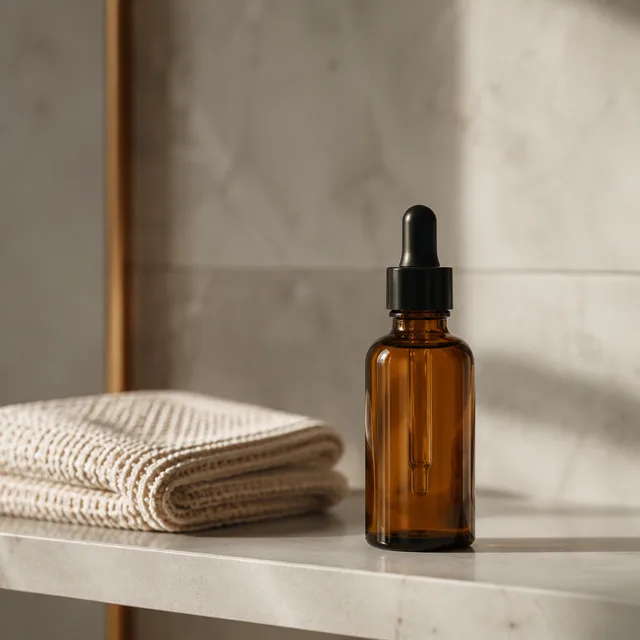
같은 제품을 대리석 상판 위에, 밝은 자연광

배치 완료
대리석 — 1
대리석 — 2
대리석 — 3
대리석 — 4
야외

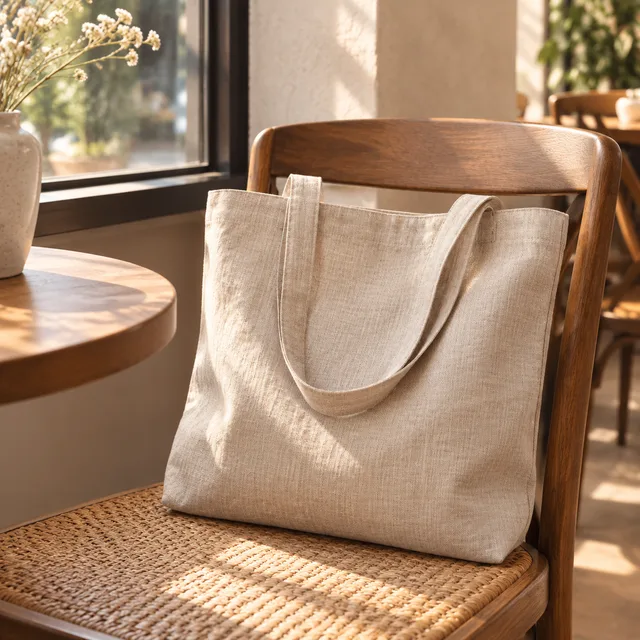
같은 제품을 야외 돌 선반 위에, 부드러운 그림자

배치 완료
야외 — 1
야외 — 2
야외 — 3
야외 — 4
그라데이션

같은 제품을 매끄러운 그라데이션 배경에, 스튜디오 조명

배치 완료
그라데이션 — 1
그라데이션 — 2
그라데이션 — 3
그라데이션 — 4

제품 사진 넣기 · 행마다 장면 스타일 하나 · 한 세트를 ZIP으로

AI 제품 사진 생성기를, 한 장이 아닌 카탈로그를 위해

대부분의 도구는 이미지 한 장을 다시 만들고 끝납니다. 하지만 SKU가 50개, 500개인 쇼핑몰에는 정반대가 필요합니다. 같은 분위기를 계속 적용하는 것이고, 상품마다 채팅창을 여는 일이 아닙니다.

실제 제품에서 시작

실물 사진을 참조 이미지로 첨부합니다. 제품 사진은 모양, 색, 라벨을 유지하고 주변 환경만 바뀌므로, 상세 페이지에 보이는 것이 실제로 발송되는 제품입니다.

사진 한 장에 결과 한 장

제품 사진을 한 번에 모두 올리세요. 사진마다 같은 장면과 조명으로 따로 다시 촬영되므로, SKU 사진 스무 장이 서로 어울리는 제품 사진 스무 장이 됩니다.

정사각형, 다운로드는 한 번

이미지는 1:1 정사각형으로 나와 각 마켓과 광고에서 요구하는 크기로 자르기 쉽습니다. 실행이 끝나면 ZIP으로 한꺼번에 내려받으세요.

공급업체 사진에서 완성된 제품 사진 세트까지 세 단계

제품 사진 작업이 한 화면에서 끝납니다. 스튜디오 예약도, 장당 프롬프트도, 나중에 파일 이름을 바꾸는 일도 필요 없습니다.

  1. 01

    제품 사진 올리기

    공급업체가 준 평범한 사진이라도 가지고 있는 제품 사진을 모두 추가합니다. 장면과 조명은 한 번만 고르면 모든 사진에 적용되며, 이것이 카탈로그의 통일성을 지켜 줍니다.

  2. 02

    배치 실행

    BulkImagen이 같은 장면을 사진마다 붙여 한 번에 생성합니다. 사진 한 장에 결과 한 장입니다. 진행 상황이 보이고, 대시보드에서 비용을 확인하기 전에는 크레딧이 차감되지 않습니다.

  3. 03

    검토 후 ZIP 다운로드

    결과를 열어 실물과 달라진 이미지를 빼고 나머지를 ZIP으로 내려받습니다. 다시 하고 싶은 사진만 재실행할 수 있습니다.

누가 제품 사진을 대량으로 만들까, 무엇을 위해

배치 생성의 효과가 큰 쪽은 대표 상품 하나가 아니라 통일해야 할 제품군을 가진 판매자입니다.

스킨케어·식품 브랜드

몇 주마다 새 맛이나 새 컬러가 나옵니다. 제품군 전체를 같은 플랫레이나 주방 장면으로 돌리면 모든 제품 사진이 한 캠페인처럼 보입니다.

주문 제작 인쇄·장비 판매자

제품 자체가 바뀌면 안 될 때는 기계나 의류의 디테일을 유지한 채 환경만 바꾸고, 장면을 나란히 비교합니다.

드롭시핑·마켓 셀러

공급업체 이미지는 밋밋하거나 어수선한 경우가 많습니다. 상품마다 브랜드 장면으로 바꾸고, 실제로 발송하는 제품과 대조해 확인하세요.

AI 제품 사진 자주 묻는 질문

더 궁금하신가요? 다음으로 이메일 주세요 support@bulkimagen.com
  • 아마존의 Product Image Guide는 대표 이미지에 순백 배경(RGB 255, 255, 255)을 쓰고 제품이 화면의 약 85%를 차지하도록 요구합니다. 흰색 스튜디오 스타일로 다시 만든 컷이 가장 가깝지만, 업로드 전에 해당 카테고리의 스타일 가이드를 확인하고 나머지 이미지 칸에는 장면 컷과 라이프스타일 컷을 쓰세요.
  • Shopify는 정사각형 제품 이미지는 2048 x 2048 px이 보통 가장 잘 보인다고 하며, 컬렉션 안에서 가로세로 비율을 통일하라고 권합니다. Etsy는 가로와 세로 모두 2000픽셀 이상을 권하고 첫 이미지는 가로형 또는 정사각형으로 하라고 합니다. 필요한 최대 해상도로 생성하고 제품 사진의 비율을 모두 같게 유지하세요.
  • 직접 만든 상품이라면 Etsy 창작 기준은 본인이 찍은 사진을 쓰라고 하므로, AI 장면 컷이 수제품의 실제 사진을 대신해서는 안 됩니다. 또한 상품 설명에 AI 사용 사실을 밝혀야 합니다. 규정은 바뀌므로 등록 전에 최신 정책을 읽어 보세요.
  • 올린 사진이 선명하면 가깝게 나오지만, 각 결과는 증거가 아니라 렌더링으로 보세요. 공개 전에 라벨, 작은 글자, 로고, 비율을 한 장씩 확인하고 달라진 것은 다시 실행하세요. 구매자는 받은 제품과 상세 페이지를 비교합니다.
  • 사진 쉰 장을 한 배치에 넣고 같은 장면과 같은 조명을 쓰세요. 모든 사진이 같은 레시피로 만들어지고 바뀌는 것은 제품뿐입니다. 여러 채팅에 나누지 말고 한 배치에서 실행해야 분위기가 흐트러지지 않습니다.
  • 한두 장이라면 ChatGPT로 충분합니다. 하지만 카탈로그는 폴더 단위입니다. 수십 장의 사진, 공통 장면 레시피, 사진 한 장에 한 장, 마지막에 ZIP. BulkImagen은 이런 일괄 실행을 위해 만들어졌고, 배치마다 설정이 같으며 제품마다 채팅에 사진을 다시 올릴 필요가 없습니다. 지금 하는 일에 맞는 도구를 쓰세요.
  • 네. 사진을 올리고 참조 이미지 사용 방식을 '사진별'로 둔 채 배경을 한 번만 고르면, 사진마다 그 배경으로 바뀐 결과가 한 장씩 나옵니다. 한 배치에 넣을 수 있는 장수는 요금제에 따라 다르며, 확인 전에 폼에 총 장수와 크레딧이 표시됩니다.
  • 네. 흰색 스튜디오, 대리석, 나무, 야외, 그라데이션, 라이프스타일 중에서 고르고 조명과 소품, 시간대 같은 추가 요소를 정합니다. 필드가 프롬프트를 만들어 주며, 크레딧이 차감되기 전에 대시보드에서 모든 내용을 확인합니다.
  • 기본은 GPT Image 2이며, 다른 모델이 제품 종류에 더 맞는다면 대시보드 폼에서 바꿀 수 있습니다. 장당 비용은 모델과 해상도에 따라 다르며 확정 전에 표시됩니다.
  • 생성한 제품 사진은 모델 제공사의 약관과 입점한 마켓의 규정 안에서 본인의 상세 페이지에 쓸 수 있습니다. 공개 전에 결과를 한 장씩 확인하세요.
  • 새 계정에는 무료 크레딧이 있어 결제 전에 내 제품 몇 개를 다시 촬영해 볼 수 있습니다. 한 번 실행하는 데 드는 크레딧은 생성 전에 표시됩니다.

배치 하나로 제품군 전체를 다시 촬영하세요

제품 사진을 올리고 장면을 고른 뒤 한 번에 실행하세요. 브랜드다운 제품 사진 세트만 남겨 ZIP으로 내려받고 다음 상품군으로 넘어가면 됩니다.