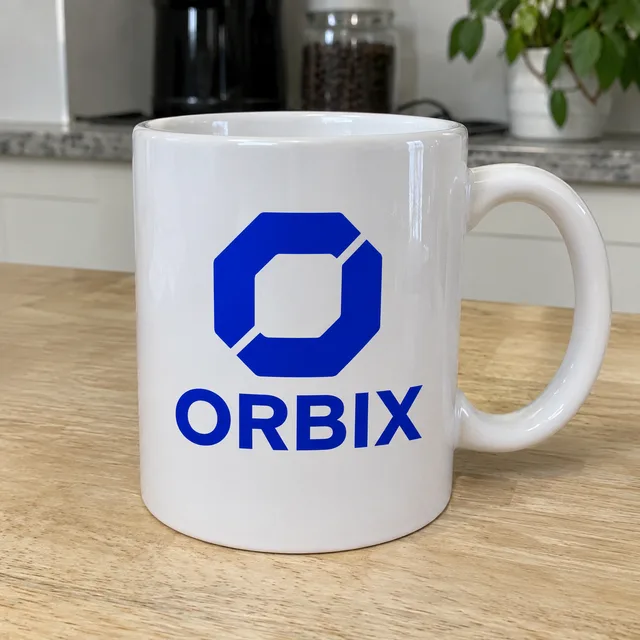
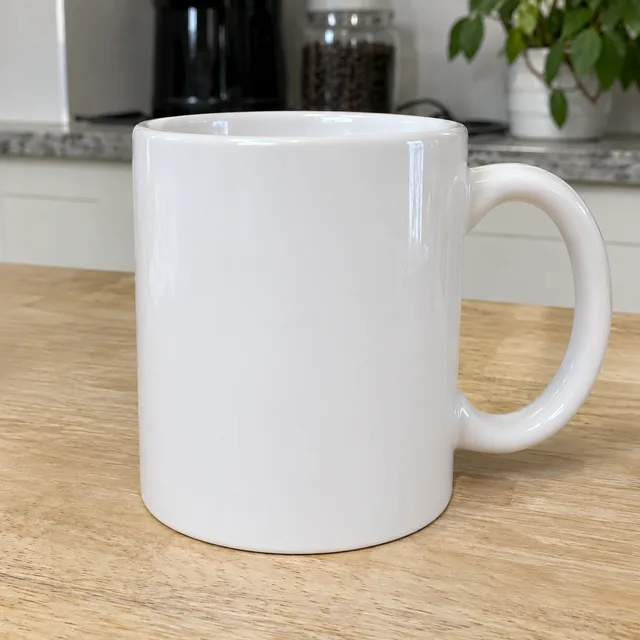
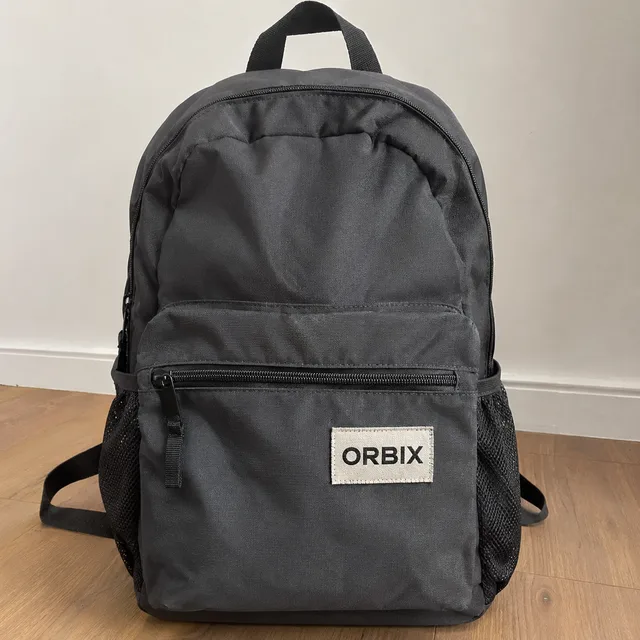
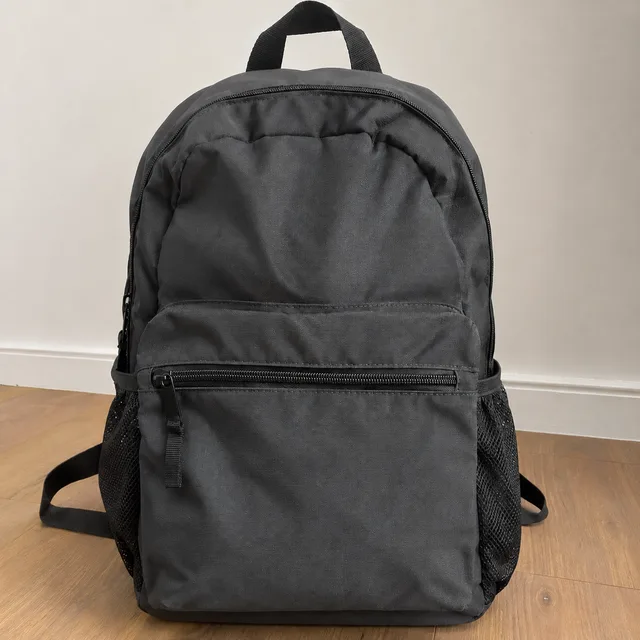
Las fotos del proveedor llegan con el logo de otro en la taza, la bolsa o la caja, y son doscientas. Esta herramienta para reemplazar el logo en fotos trabaja toda la carpeta: indica qué logo se va y qué ocupa su lugar, si algo lo ocupa, y cada foto se redibuja sin él. Sube, describe y descarga el ZIP.
—
Arrastra y suelta o haz clic para subir: PNG / JPEG / WEBP / GIF, hasta 10 MB cada una.
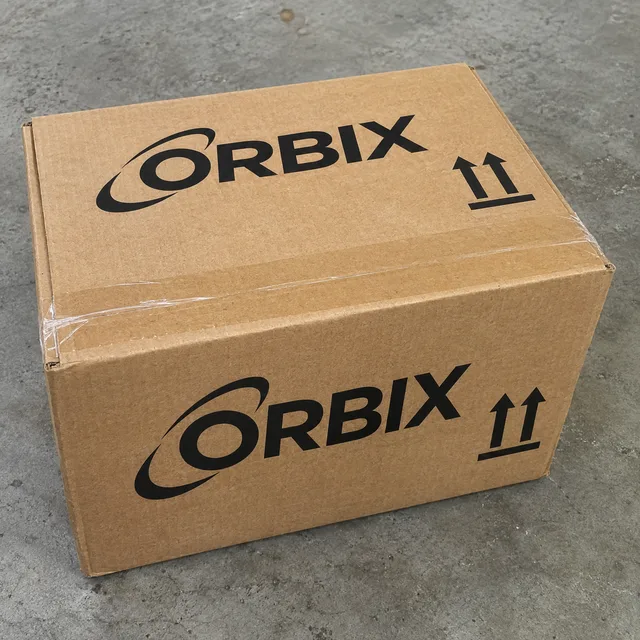
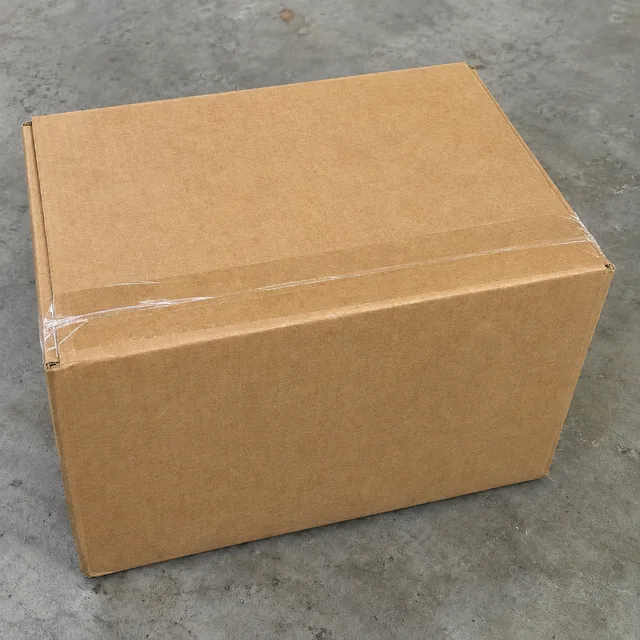
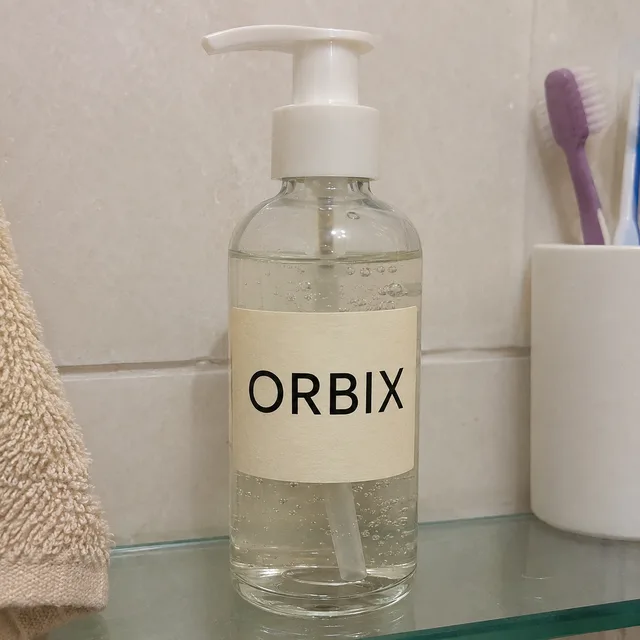
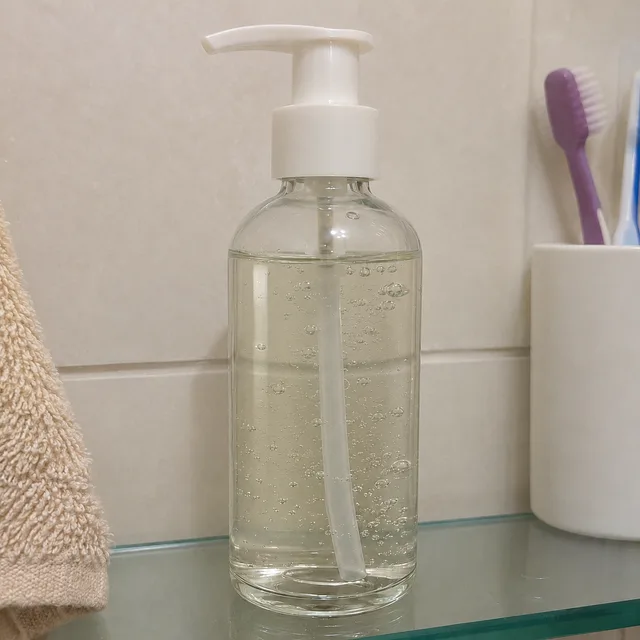
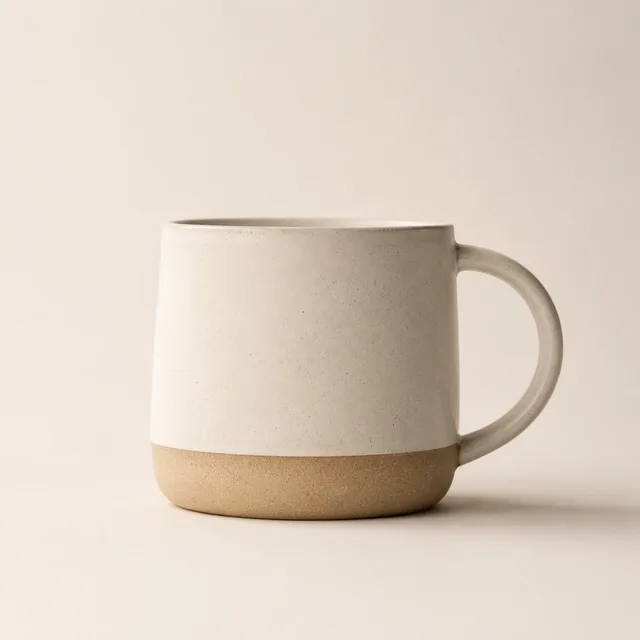
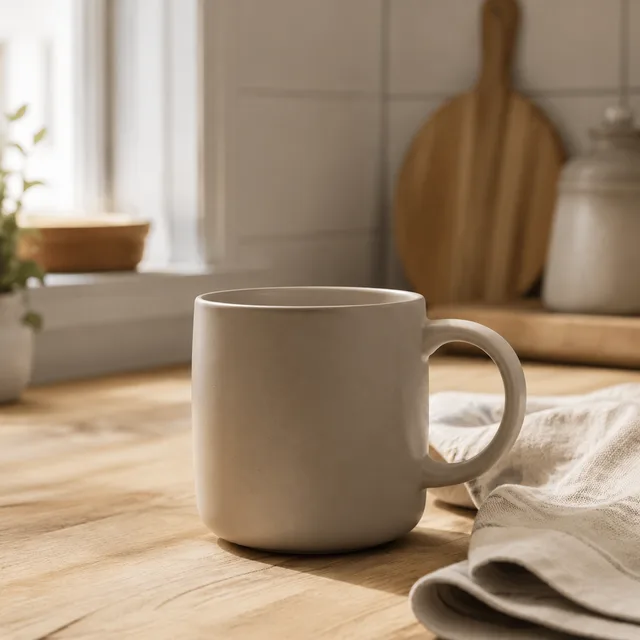
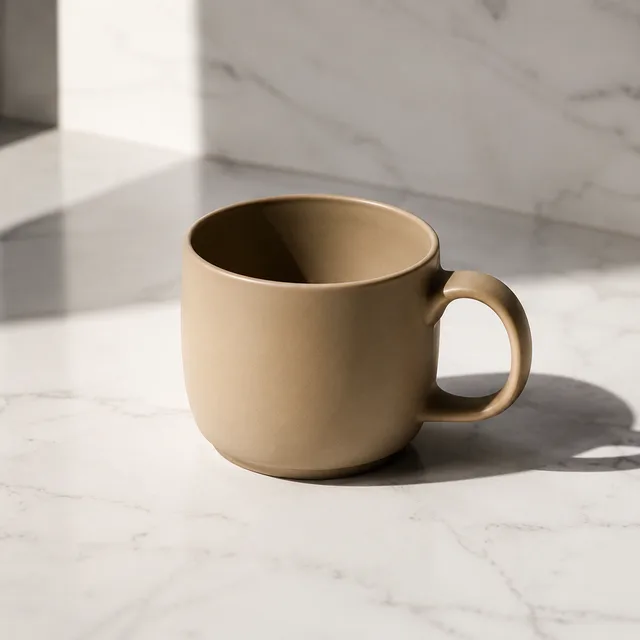
Un logo está en cosas muy distintas, y cada fila muestra una: cerámica impresa y parches tejidos, un logotipo cambiado, cajas y etiquetas, bordado y rótulos detrás del producto. En cada fila va primero la foto intacta, luego la edición, luego un segundo producto y su edición. El logo que se muestra es inventado.
quita el logo impreso de la taza y el parche tejido de la mochila; reconstruye la superficie de debajo
sustituye la impresión ORBIX por un logotipo «fernleaf» verde en minúsculas, en el mismo lugar, con el mismo tamaño y ángulo
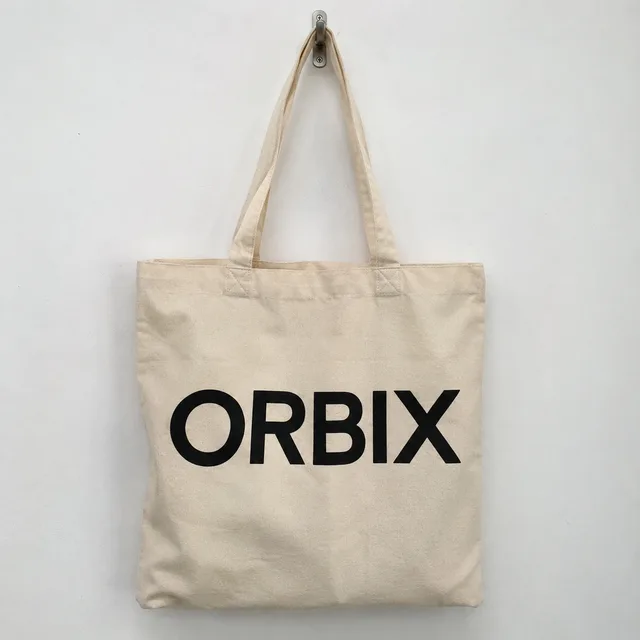
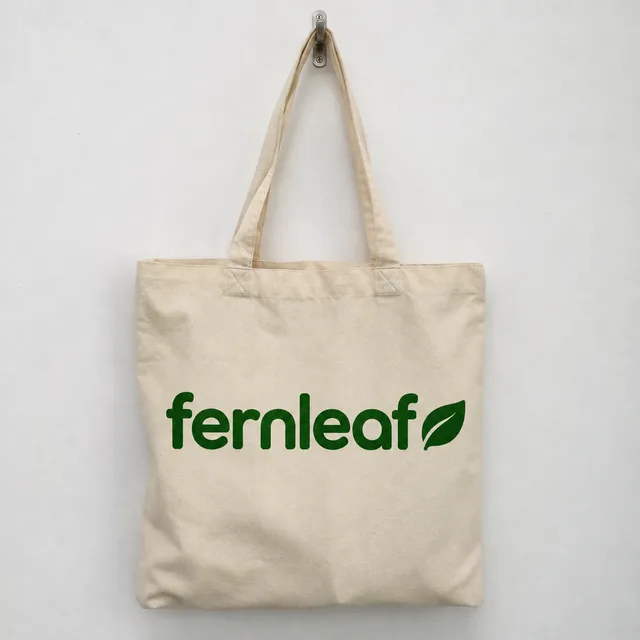
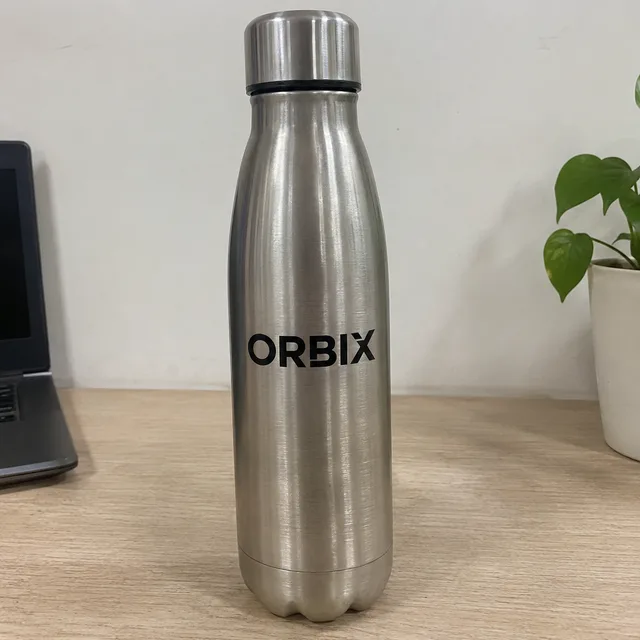
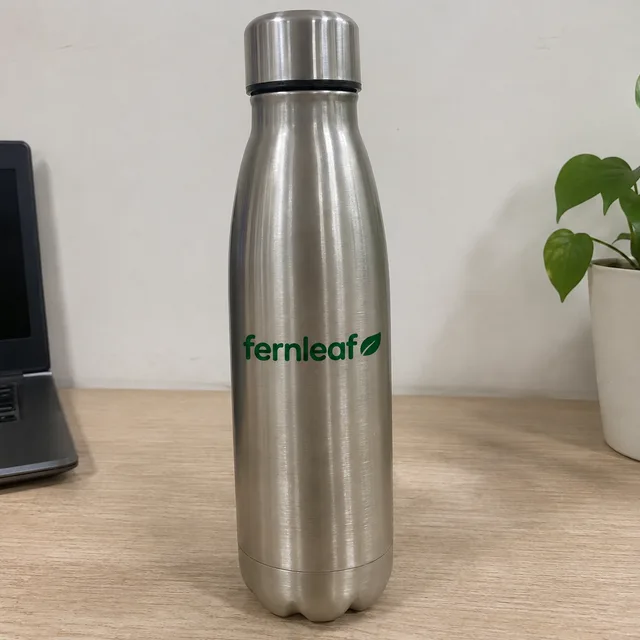
quita la impresión de la caja y la etiqueta de la botella, dejando el material liso
quita el emblema bordado y las letras de la gorra, reconstruye la trama de la tela
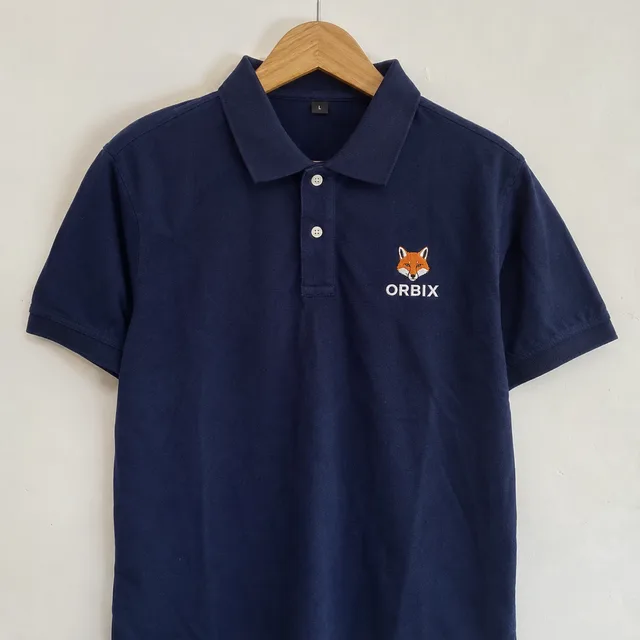
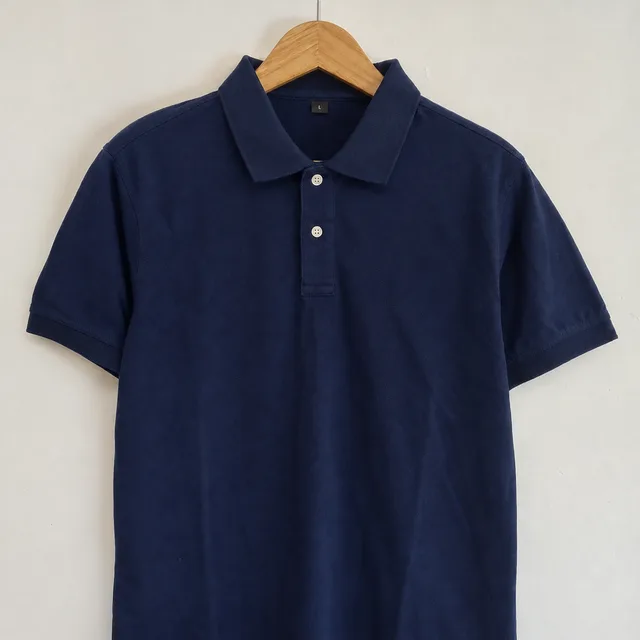
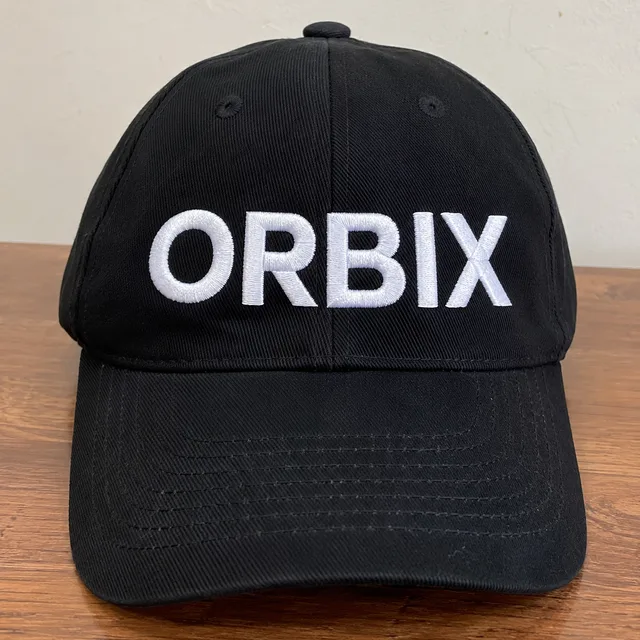
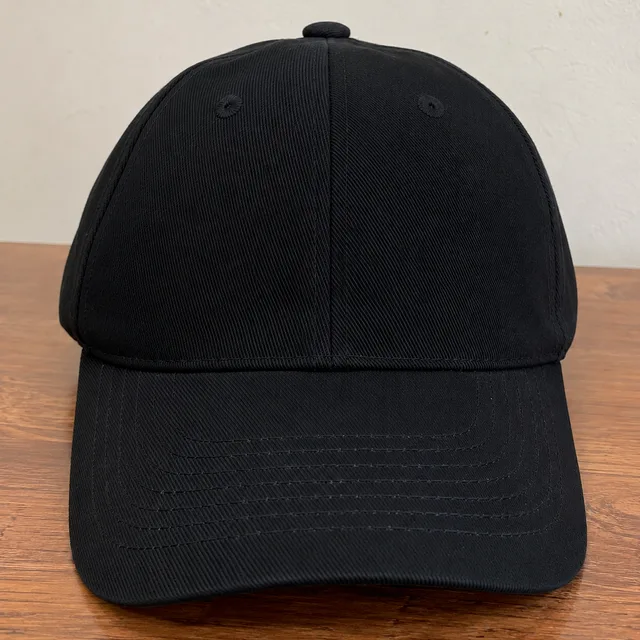
quita el logo de la puerta de la furgoneta y el rótulo de la pared detrás del mostrador
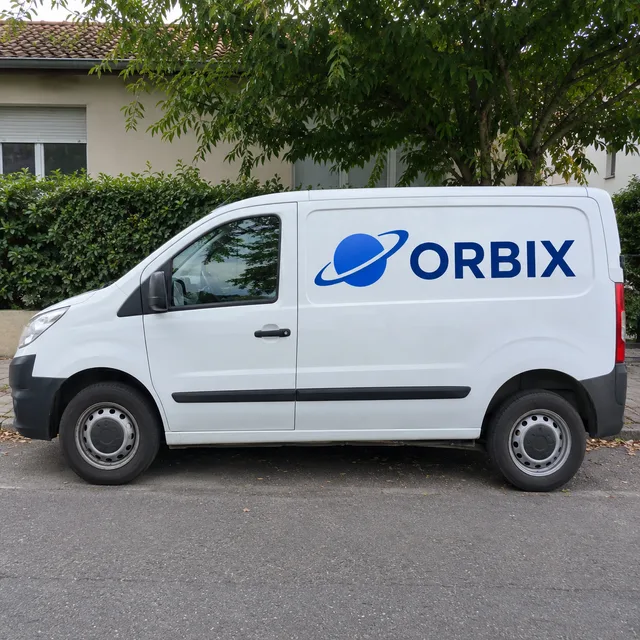
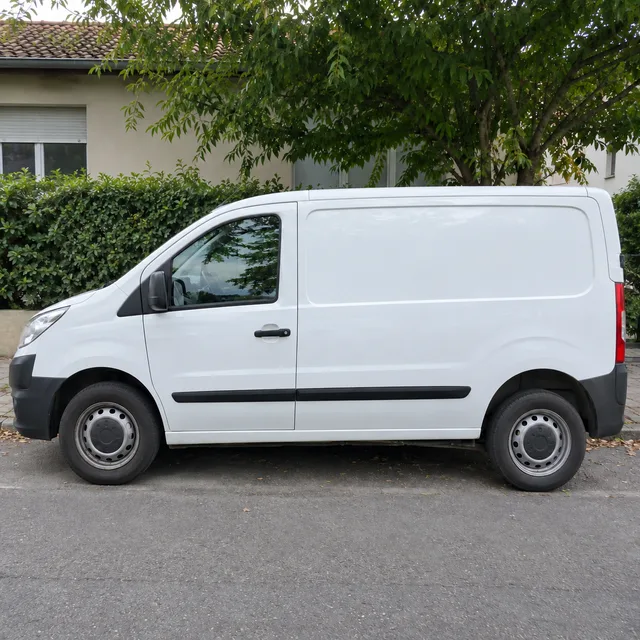

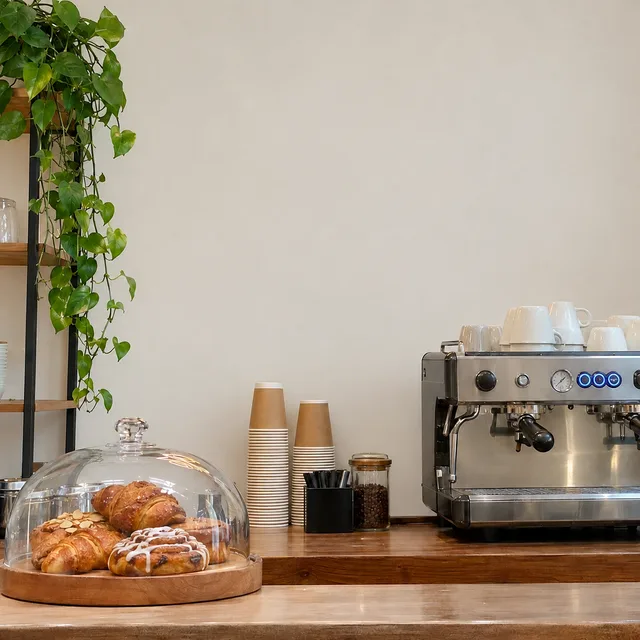
Una instrucción · cada logo eliminado o cambiado · un ZIP
Recortar no quita un logo del centro de una taza, y borrarlo con el tampón de clonar foto a foto es la tarde que intentas evitar. Describir el trabajo con el logo una vez y aplicarlo a toda la carpeta es más rápido.
Tres trabajos, un formulario. Nombra el logo y dónde está, y el modelo lo quita. Añade un reemplazo y entra en el mismo lugar con el mismo tamaño. Deja el reemplazo vacío y la superficie queda lisa, que es lo que necesitas cuando tiene que desaparecer la etiqueta de un proveedor.
Donde estaba el logo, el modelo redibuja el material: trama de tela, esmalte cerámico, cartón kraft, metal pintado. Nombrar la superficie en la instrucción ayuda, porque un parche sobre nailon y una impresión en una taza necesitan reparaciones distintas, y ninguna debe dejar un fantasma de la marca antigua.
Un logo de reemplazo se describe con palabras, así que los logotipos y formas sencillos funcionan mejor. Esta página no puede tomar tu archivo de logo y colocarlo en cada foto, y una marca exacta puede salir ligeramente distinta. Si el arte debe ser perfecto, quita aquí el logo antiguo y añade tu archivo con una herramienta de diseño.
Tres pasos. Entran las fotos, salen las fotos editadas, y cada logo se trata con la misma instrucción.
Añade las fotos de producto. Con más de una subida, el formulario ofrece «Combinar imágenes», que las fusiona en un único resultado, y «Por imagen», que edita cada foto por separado. Una carpeta de productos necesita «Por imagen».
Escribe qué es el logo y dónde está, por ejemplo el logo negro impreso en toda la parte delantera de la bolsa. Si algo debe ocupar su lugar, descríbelo en pocas palabras; si no, deja ese campo vacío. Elige el material de la superficie si lo conoces.
Revisa el punto donde estaba cada logo y cualquier otra cosa con letras en el producto. Repite las pocas que dejaron rastro con una instrucción más precisa y después descarga el ZIP.
Siempre que el logo de una fotografía no es el que quieres publicar, aparecen las mismas pocas situaciones.
Las fotos del proveedor muestran el logo del proveedor. Un revendedor que quiere fotos de producto limpias para una tienda puede quitar ese logo de toda una gama a la vez, en lugar de retocar cada imagen.
Un producto cambia de nombre y el catálogo sigue mostrando el logo antiguo en cada artículo. Quita el logo antiguo en toda la carpeta y luego coloca el nuevo arte en las imágenes que importan.
El bordado en polos, las letras en gorras, la impresión en cajas y las etiquetas en botellas se comportan de forma distinta. Ejecuta cada tipo de logo como un lote propio con la superficie nombrada, y los resultados se mantienen coherentes dentro de un lote.
¿Algo sin responder? Escríbenos a support@bulkimagen.com
Este generador de fotos de producto con IA reescena todo un catálogo en lote: sube tus fotos de producto, una escena por referencia y descarga un solo ZIP.



Este generador de logos con IA crea en lote decenas de propuestas de marca con un prompt guiado. Elige un estilo, escribe tu marca y recibe una cuadrícula.
Un editor de fotos con IA en lote para las fotos que ya tienes: sube una carpeta, escribe una instrucción y cada foto se edita por separado y llega en un ZIP.
Un editor de fotos inmobiliarias para anuncios completos: cielo, orden, staging, atardecer y césped en cada foto en un lote, con las reglas de divulgación.
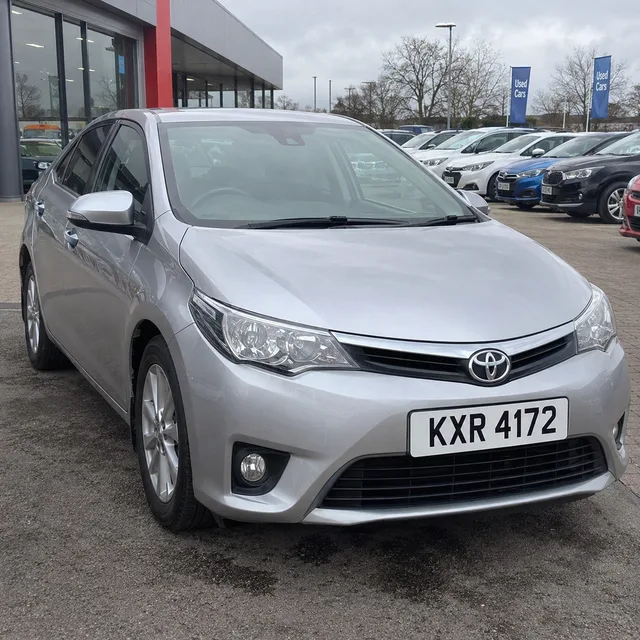
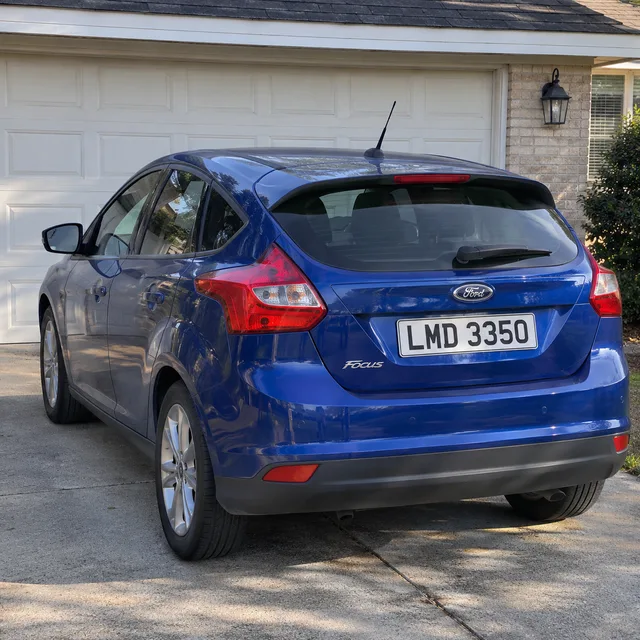
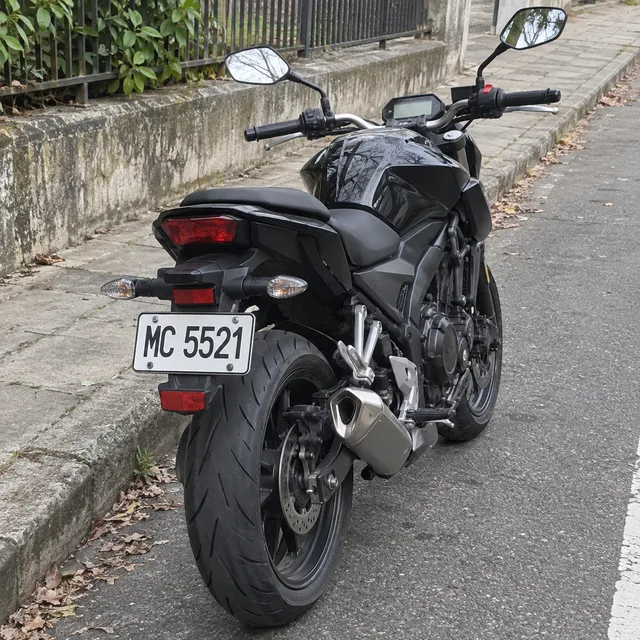
Difuminar matrículas en toda una carpeta de fotos de coches: una instrucción, cada foto editada por separado en un ZIP, y cómo comprobar cada matrícula.
Sube las fotos, elige «Por imagen», describe el logo y lo que lo sustituye, y deja que el lote recorra la carpeta. Revisa cada resultado y conserva tus originales.
